

U kunt een Forms-toets naar leerlingen/studenten verzenden met de functie Opdrachten in Microsoft Teams for Education. Leerlingen of studenten kunnen toetsen afleggen en u kunt deze beoordelen zonder Teams te verlaten. Meer informatie over het maken van toetsen in Microsoft Forms.
Een toets toewijzen aan leerlingen/studenten in Teams
- Navigeer naar het gewenste klasteam en selecteer vervolgensOpdrachten.
- SelecteerNieuwe toetsmaken>.
- Selecteer Nieuwe toets om een nieuwe toets te maken of selecteer een bestaande toets. Gebruik de zoekbalk als u niet meteen de toets ziet waarnaar u op zoek bent.
Opmerking
Als u Nieuwe toets selecteert, wordt een nieuw venster voor Microsoft Forms inline in Teams geopend als een naamloos formulier. Maak de toets in Forms en ga vervolgens terug naar Teams. De nieuwe toets kan nu worden toegewezen aan leerlingen/studenten.
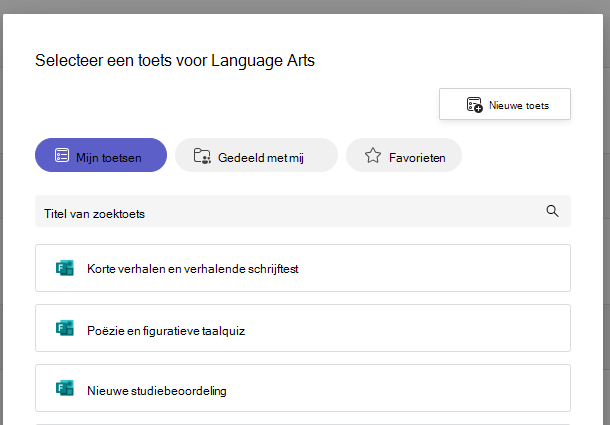
Wanneer u de gewenste toets hebt geselecteerd, verschijnt deze in uw opdracht onder Instructies. Voer de rest van de gewenste opdrachtinstellingen in en selecteer vervolgens Toewijzen.
Leerlingen/studenten kunnen de toets rechtstreeks in Teams indienen, waar u de toets kunt beoordelen.
Opmerking
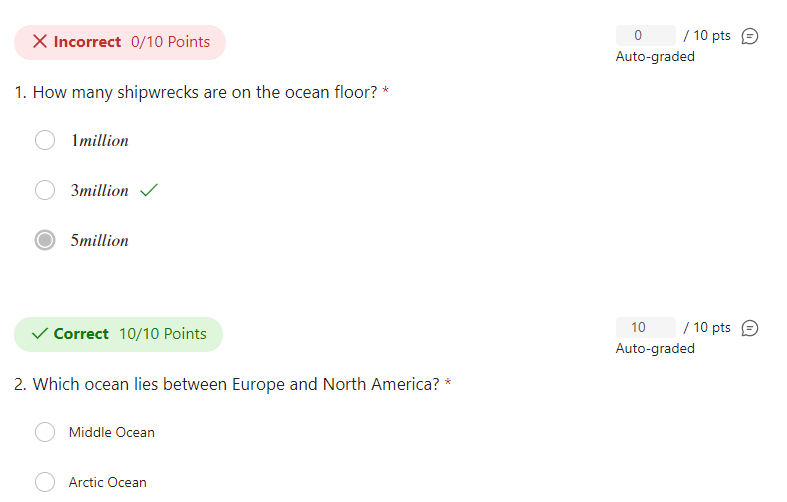
In Forms worden automatisch de punten berekend die zijn verdiend voor meerkeuzevragen. Zie de sectie A-cijfer beoordelen in Teams van dit artikel voor meer informatie over het controleren en retourneren van quizresultaten.
Getimede toetsen
Stel een tijdslimiet in voor de toets door naar het klokpictogram te navigeren. 
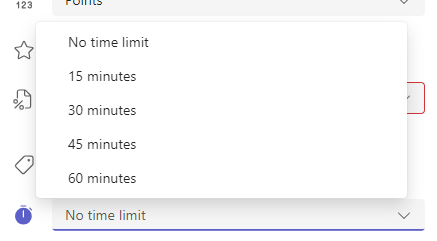
Standaard is er geen tijd voor de toets. Een getimede quiz kan worden ingesteld op 1 - 999 minuten.
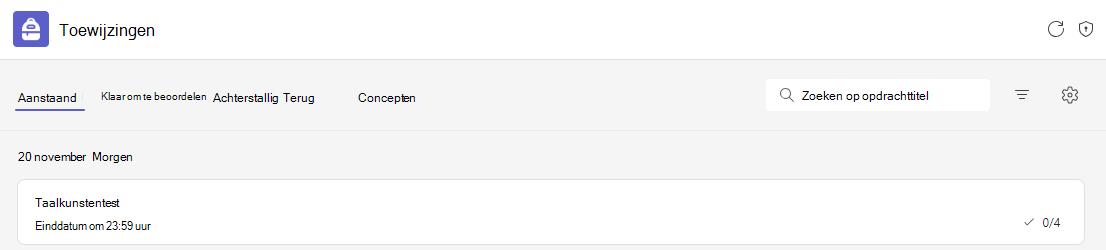
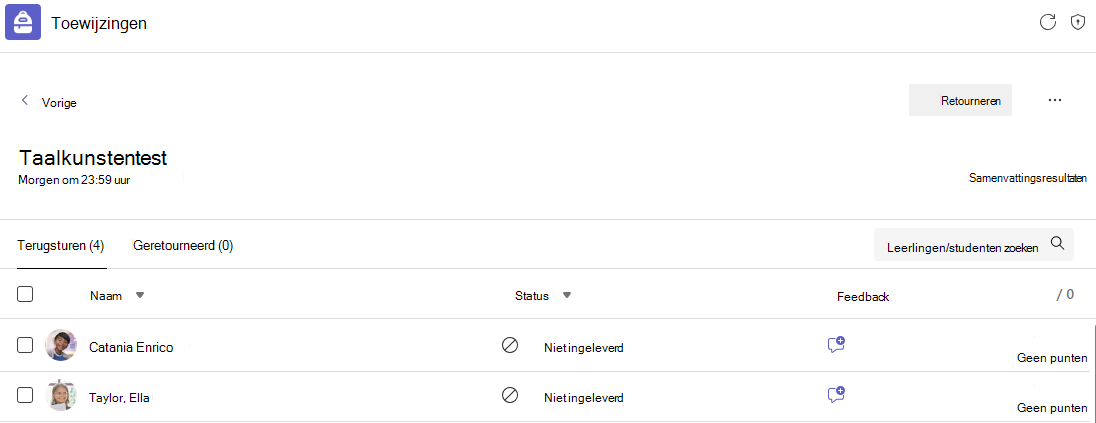
 geven met één antwoord.
 >Scores posten.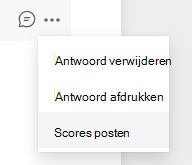
Meer informatie
Microsoft Forms voor het onderwijs
Een toets maken met Microsoft Forms
Een opdracht maken in Microsoft Teams
Formulieren of toetsen vertakken in Microsoft Forms
Opdrachtgegevens weergeven in Microsoft Teams (leerlingen/studenten)