
Met AI-richtlijnen voor studenten kun je duidelijke verwachtingen communiceren over het gebruik van AI voor elke opdracht. Wanneer u een richtlijn instelt, zien studenten deze wanneer ze de opdracht openen, samen met een optie om Microsoft Copilot te starten.
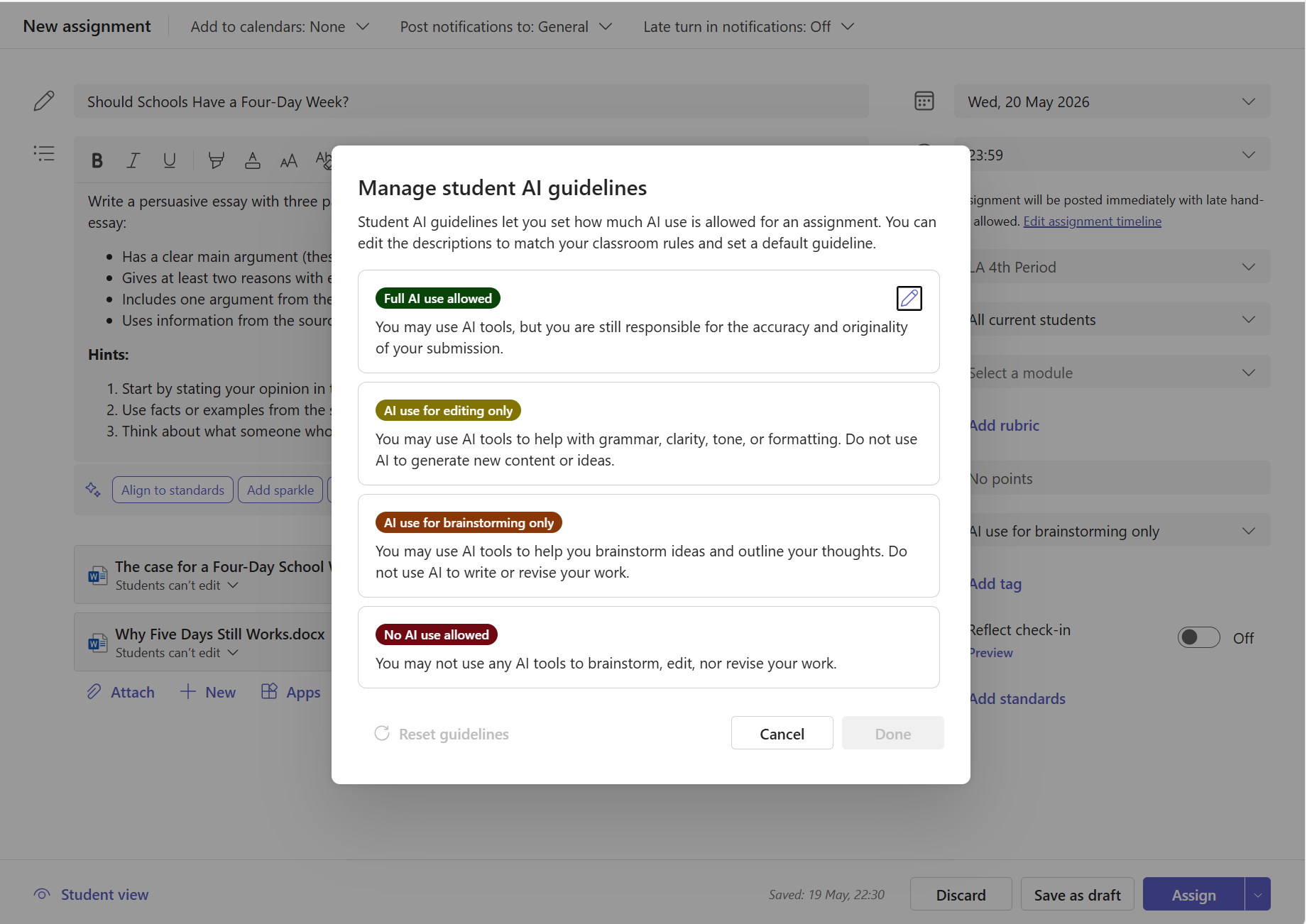
Stel een AI-richtlijn in voor een nieuwe opdracht
Selecteer Opdrachten in uw klasteam.
Selecteer Nieuwe opdracht en vul de opdrachtdetails in.
Selecteer aan de rechterkant van de opdracht de vervolgkeuzelijst AI-richtlijnen instellen .
Kies een richtlijnniveau:
- Volledig AI-gebruik toegestaan - Studenten mogen AI-hulpprogramma's gebruiken, maar ze zijn nog steeds verantwoordelijk voor de nauwkeurigheid en originaliteit van hun inzending.
- AI-gebruik alleen voor bewerken : studenten kunnen AI-hulpprogramma's gebruiken om te helpen met grammatica, duidelijkheid, toon of opmaak. Ze mogen AI niet gebruiken om nieuwe inhoud of ideeën te genereren.
- AI-gebruik alleen voor brainstormen : studenten kunnen AI-hulpprogramma's gebruiken om ideeën te brainstormen en hun gedachten uiteen te zetten. Ze mogen geen AI gebruiken om hun werk te schrijven of te herzien.
- Geen AI-gebruik toegestaan : studenten moeten de opdracht in elk stadium volledig zelf voltooien zonder AI-hulpprogramma's.
Selecteer Toewijzen om de opdracht te posten.
Tip
Als er geen richtlijn is ingesteld, zien studenten de opdracht zonder AI-begeleiding - dezelfde ervaring als vóór deze functie.
Een richtlijn wijzigen of verwijderen
- Open de opdracht en selecteer Opdracht bewerken.
- Selecteer de vervolgkeuzelijst AI-richtlijnen instellen .
- Kies een ander niveau of selecteer Geen selectie om de richtlijn te verwijderen.
- Sla uw wijzigingen op.
Wat studenten zien
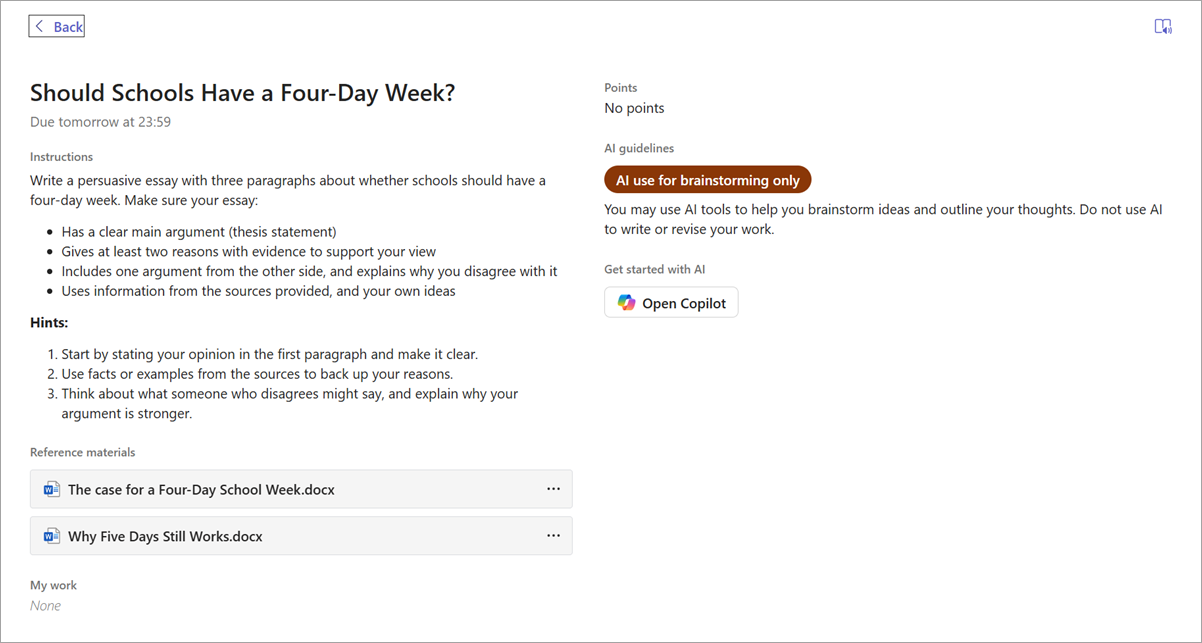
Wanneer je een richtlijn voor een opdracht instelt, zien studenten een sectie AI-richtlijnen aan de rechterkant van hun opdrachtweergave. In deze sectie worden de volgende onderwerpen getoond:
- De naam van het richtlijnniveau (bijvoorbeeld 'Volledig AI-gebruik toegestaan') in kleur.
- Een beschrijving van wat er wordt verwacht.
- Een Copilot-knop waarmee Microsoft 365 Copilot wordt geopend, zodat ze aan de slag kunnen binnen de grenzen die u hebt ingesteld.
Als de richtlijn 'Geen AI-gebruik toegestaan' is, wordt de startoptie van Copilot niet weergegeven.
Een voorbeeld van de ervaring van leerlingen/studenten bekijken
Voordat u een opdracht geeft, selecteert u Voorbeeld van student onderaan het scherm voor het maken van opdrachten. Dit laat precies zien wat studenten zien, inclusief de AI-richtlijn en de Copilot-startoptie.
Enkele zaken waar u rekening mee moet houden
- AI-richtlijnen voor studenten zijn informatief. Ze communiceren uw verwachtingen, maar blokkeren technisch gezien niet dat studenten AI-hulpprogramma's buiten de opdracht gebruiken.
- Je kunt de titel en beschrijving voor elk richtlijnniveau aanpassen zodat deze overeenkomen met het AI-beleid van je school. Zie AI-richtlijnen voor leerlingen/studenten beheren in Microsoft Teams voor meer informatie.
- Richtlijnen gelden per opdracht. U stelt ze afzonderlijk in wanneer u elke opdracht maakt of bewerkt.