Gebruik het hulpprogramma Rubrieken bij het maken van een opdracht in Microsoft Teams om aanpasbare, herbruikbare rubrieken te ontwikkelen en te distribueren waarnaar studenten kunnen verwijzen. Raadpleeg deze later voor het evalueren van het werk van leerlingen.
Een beoordelingsrubriek maken met AI
Meld u aan bij microsoft365.com.
Selecteer Teams.
Navigeer naar de klas en selecteer Opdrachten.
Selecteer Maken>Opdracht.
Selecteer Rubriek > toevoegen + Rubriek toevoegen. Er wordt een venster geopend waarin u een rubriek kunt maken.
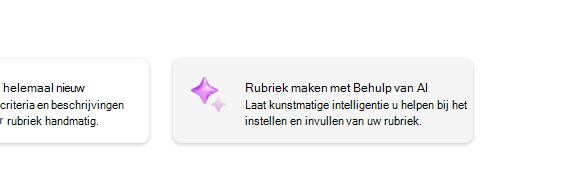
6. okt. Kies de knop AI-rubriek maken .
7. okt. Voer een titel en een beschrijving in. De gegevens die hier worden ingevoerd, worden gebruikt om de AI om inhoud te vragen, dus hoe meer informatie u hier over uw opdracht invoert, hoe meer het AI-systeem waarschijnlijk resultaten retourneert die beter bij uw opdracht passen.
8. okt. Selecteer een cijferniveau en rubriekschaal en voer criteria in voor wat de rubriek zal evalueren. De informatie die u hier invoert, fungeert als de prompt voor de AI-functie om een geschikte rubriek voor uw opdracht samen te stellen.
- Enkele voorbeelden van schaalopties:
- Uitstekend, Goed, Redelijk, Slecht
- Norm overtreffen, Voldoet aan norm, Onder maat
- Ja, Nee
- Aangepast
AI kan worden gebruikt om suggesties voor criteria te genereren. De ingevoerde criteria worden weergegeven als een lijst, zoals in de onderstaande afbeelding.
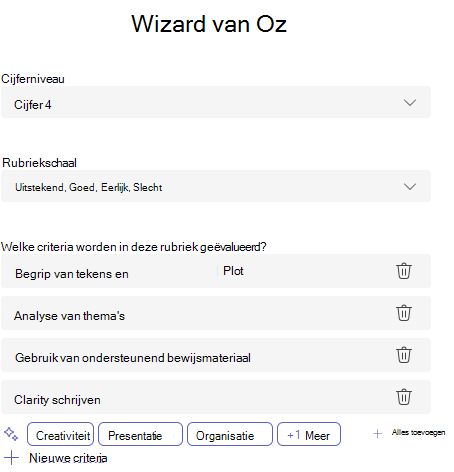
Kies de optie +Nieuw criterium telkens wanneer u nieuwe criteria wilt toevoegen voor de te evalueren rubriek.
9. okt. Kies de knop Rubriek maken met behulp van AI in de rechterbenedenhoek.
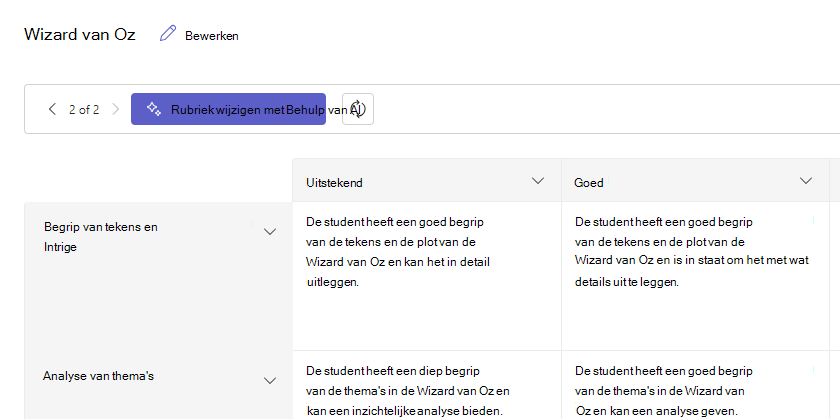
10. okt. De rubriek wordt gemaakt. Standaard worden er geen punten weergegeven. Deze generatieve AI-functie vult elke cel van de rubriek met beknopte, duidelijke verwachtingen waaraan de student moet voldoen om een voldoende te krijgen.
Tip
Navigeer omhoog naar de rechterbovenhoek om de schakeloptie Punten in te schakelen. Dit maakt gewogen percentagepunten mogelijk voor elke rij in de rubriek. Als u ervoor kiest om punten aan uw rubriek toe te voegen, kunt u verschillende percentages in elke rij invoeren om bepaalde criteria zwaarder te wegen dan andere. Zorg ervoor dat alle percentages in totaal 100 zijn. Als u percentages opnieuw wilt instellen, selecteert u Evenly redistribute weights.
11. okt. Pas uw rubriek aan door de volgende acties uit te voeren:
-
Rijen opnieuw ordenen: Plaats de muisaanwijzer op een rij en kies het pictogram
 om de volgorde te wijzigen en een hele rij te verplaatsen.
 -
Kopteksten bewerken: Kies het pictogram Pijl-omlaag (
 ). Selecteer de optie Bewerken om de koptekstnaam en het cijfergewicht te wijzigen. Kies de knop Gereed wanneer u klaar bent.
 -
Kopteksten kopiëren: U kunt kolomkoppen voor rijen en criteria dupliceren door het pictogram pijl-omlaag ( voor rubriek te kiezen). Selecteer de optie Dupliceren om de rij of kolom te kopiëren. Het cijfergewicht is 'und' totdat alle gewichten zijn bewerkt tot ze precies gelijk zijn aan 100%.
-
Kopteksten verwijderen: Selecteer het pictogram Pijl-omlaag ( ). Selecteer de optie Verwijderen als u de rij of criteriumkolom wilt wissen.
-
Vul in met behulp van AI: De eerste generatie AI-inhoud voor een rubriek is niet altijd de beste. Kies het pictogram Pijl-omlaag ( ). Selecteer de optie voor Rijen/kolommen invullen met AI. Het systeem genereert alleen voorgestelde inhoud voor die rij of kolom. Je kunt ook kiezen voor de knop Rubriek wijzigen met behulp van AI .
Meer informatie over het regenereren van AI-rubriekinhoud.
12. okt. Selecteer Bijvoegen wanneer u klaar bent met het aanpassen van uw rubriek.
Vul de laatste details van uw opdracht in en selecteer vervolgens Toewijzen om deze naar uw leerlingen/studenten te verzenden. Wanneer studenten of leerlingen deze opdracht openen, kunnen ze naar de rubriek verwijzen.
Opmerking
Bekijk de weergave van de opdracht van uw leerling/student door deze te openen en Studentweergave te selecteren.
Word downloaden
U kunt de voltooide rubriek als een .docx Word-document downloaden door de volgende stappen te volgen:
- Navigeer naar een opdracht met uw rubriek.
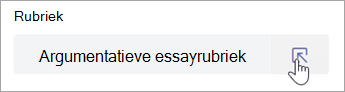
- Kies uw rubriek.
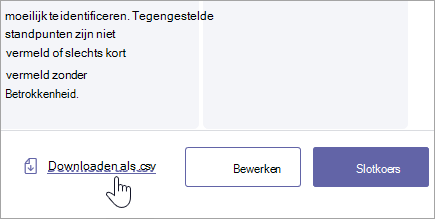
- Navigeer naar de knop Downloaden als docx .
- Als u deze optie selecteert, wordt de rubriek gedownload als een docx-document.
De beoordelingsrubriek kan nu worden afgedrukt en verspreid.
Taal
Wanneer u inhoud toevoegt die moet worden gegenereerd door AI, wordt deze gegenereerd door de taal die Microsoft Teams is ingesteld. Volg de onderstaande aanwijzingen om uw taal in Teams te wijzigen:
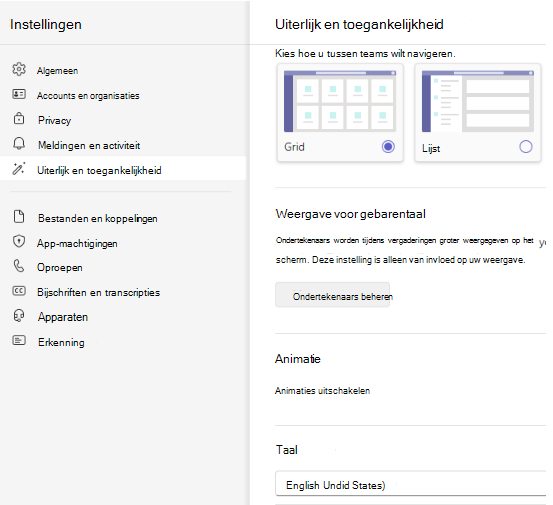
1. okt. Ga naar Teams-instellingen > , vormgeving en toegankelijkheid.
2. okt. Kies Taal. Zelfs als er een andere taal in het vak wordt getypt, wordt inhoud in de geselecteerde taal gegenereerd.
Een beoordelingsrubriek maken zonder AI
Meld u aan bij microsoft365.com.
Selecteer Teams.
Navigeer naar de klas en selecteer Opdrachten.
Selecteer Maken>Opdracht.
Selecteer Rubriek > toevoegen + Rubriek toevoegen. Er wordt een venster geopend waarin u een rubriek kunt maken.
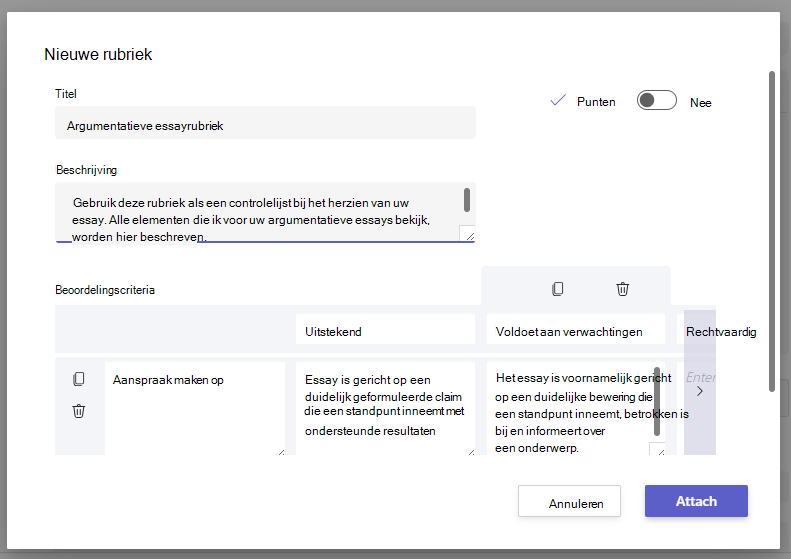
Voeg een titel (vereist), een optionele beschrijving toe en schakel Punten in als u puntenwaarden wilt toewijzen aan uw beoordelingscriteria.
Uw beoordelingscriteria aanpassen:
U kunt de standaardwaarden Uitstekend, Goed, Redelijk en Slecht bewerken en aanpassen aan uw beoordelingsstrategie. Pas hier de punten aan als u hebt besloten ze toe te voegen.
- Selecteer Rij kopiëren
 om een rij te dupliceren.
 - Selecteer Rij toevoegen Kruispictogram
 om een nieuwe rij te maken.
 - Selecteer Rij verwijderen
 om een rij te verwijderen.
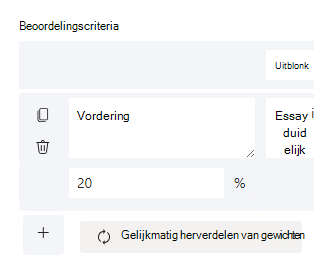
Tip: Als u ervoor kiest om punten aan uw rubriek toe te voegen, kunt u verschillende percentages in elke rij invoeren om bepaalde criteria zwaarder te wegen dan andere. Zorg ervoor dat alle percentages in totaal 100 zijn. Als u percentages opnieuw wilt instellen, selecteert u Evenly redistribute weights.
Selecteer Bijvoegen wanneer u klaar bent met het aanpassen van uw rubriek.
Vul de laatste details van uw opdracht in en selecteer vervolgens Toewijzen om deze naar uw leerlingen/studenten te verzenden. Wanneer studenten of leerlingen deze opdracht openen, kunnen ze naar de rubriek verwijzen.
Tip
Bekijk de weergave van de opdracht door de opdracht te openen en Studentweergave te selecteren.
Een eerder gemaakte rubriek hergebruiken
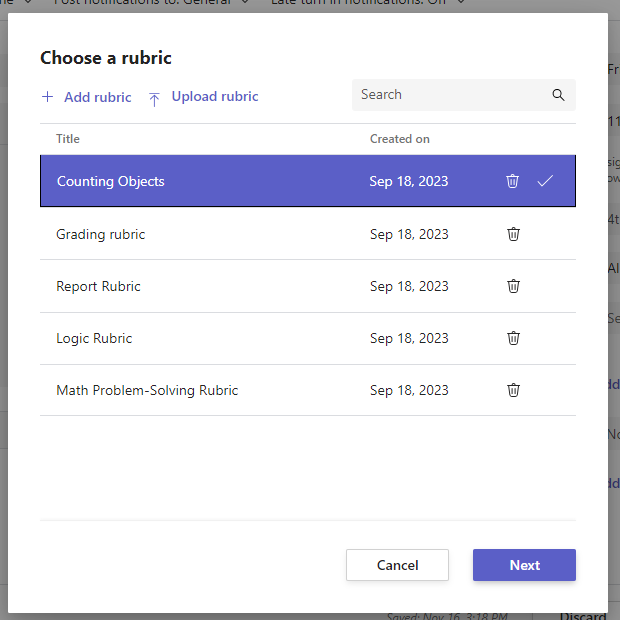
Telkens wanneer u een rubriek maakt en deze bijvoegt bij een opdracht, wordt deze opgeslagen in uw lijst met rubrieken. Een rubriek hergebruiken:
Navigeer naar de klas en selecteer Opdrachten.
Selecteer Opdracht maken>.
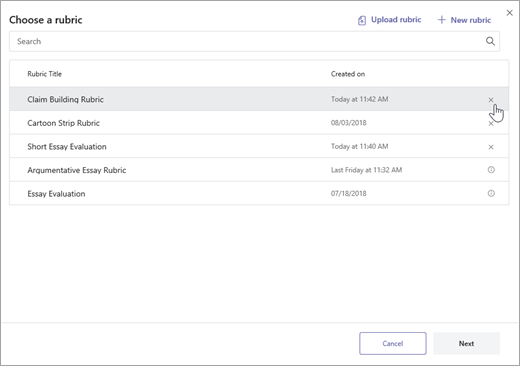
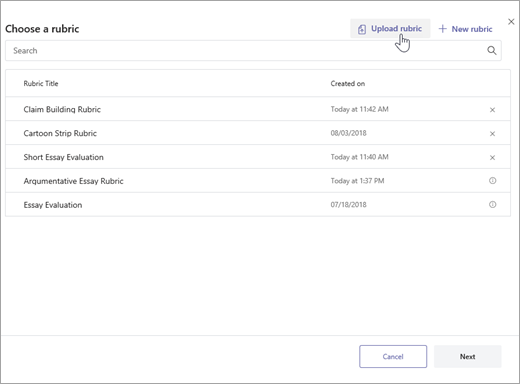
Selecteer Rubriek toevoegen, kies een rubriek in de lijst en selecteer Volgende.
Breng indien nodig wijzigingen aan.
Selecteer Bijvoegen.
Meer informatie
Beoordelingsschema's voor Teams-opdrachten