
Met Microsoft Teams for Education kunt u eenvoudig opdrachten beoordelen en deze cijfers automatisch synchroniseren met uw cijferoverzicht in Schoology. In Teams kunt u cijfers en feedback geven aan leerlingen/studenten, beoordelingscategorieën en verschillende beoordelingssystemen instellen en zien hoe de cijfers van uw leerlingen/studenten in de loop van de tijd veranderen. U kunt leerlingen/studenten ook vragen hun werk te herzien wanneer u ze feedback geeft.
Hieronder vindt u meer informatie over het beoordelen, terugsturen, opnieuw toewijzen en vrijstellen van opdrachten voor studenten.
Een opdracht beoordelen in Microsoft Teams
1. okt. Open een klasteam.
2. okt. Ga naar Opdrachten.
3. okt. Kies een opdracht die leerlingen/studenten hebben ingeleverd.
4. okt. Selecteer de status van een student in de kolom Status om hun werk te openen.

5. okt. Beoordeel werk en voeg, indien relevant, opmerkingen toe aan het document zelf. Als de student meer dan één bestand heeft ingediend, kunt u aan de rechterkant andere bestanden selecteren om te bekijken.
Opmerking
Ziet u een bestand niet in Teams? Mogelijk moet u bestanden die in andere apps zijn gemaakt zelf openen. Oudere Microsoft Office-bestanden met bestandsextensies .doc, .xls en .ppt moeten worden bewerkt in de bureaubladversies van die apps.
6. okt. Voeg feedback toe door te typen in het tekstvak Feedback . Voeg een bestand toe door Bestand bijvoegen of + Nieuw te selecteren.
7. okt. Als u punten hebt toegewezen voor deze opdracht, voegt u punten toe in het vak onder het tekstvak Feedback.
8. okt. Als u werk aan de student wilt retourneren, selecteert u Retourneren of kiest u Retourzending > voor revisie.
9. okt. Gebruik de pijlen aan weerszijden van de naam van de leerling/student aan de rechterkant om van leerling naar leerling te navigeren.
Opmerking
Als u met minder afleiding wilt werken, kunt u deelvenster verbergen kiezen in de rechterbenedenhoek van het beoordelingsvenster. Hierdoor wordt het deelvenster verborgen, maar u kunt nog steeds pijlen gebruiken om naar het werk van andere studenten te gaan en het werk retourneren door Teruggeven te selecteren.
10. okt. Selecteer Sluiten om terug te keren naar de volledige lijst met leerlingen/studenten voor deze opdracht.
Studenten markeren als vrijgesteld van een opdracht
1. okt. Herhaal de bovenstaande instructies om een opdracht aan meerdere leerlingen of één voor één terug te geven.
2. okt. Selecteer de vervolgkeuzepijl naast Retournerenen selecteer vervolgens Retourneren voor revisie.
3. okt. Kies de optie voor Markeren als verontschuldigd en ga terug.
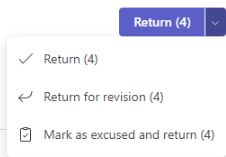
4. okt. Er verschijnt een dialoogvenster met de vraag of je deze inzending als verontschuldigd wilt markeren. Houd er rekening mee dat alle rubriekgegevens en punten worden verwijderd. Feedback wordt nog steeds gedeeld met de student.
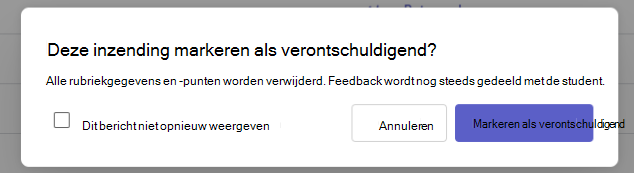
5. okt. Kies de knop Markeren als verontschuldigd .
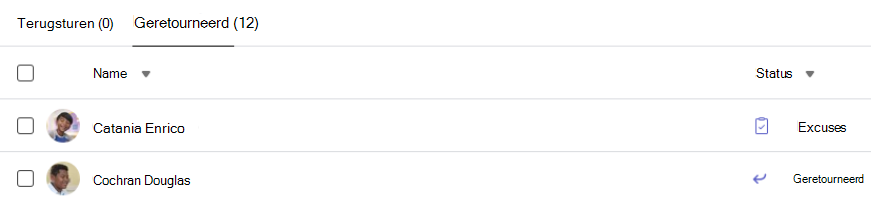
6. okt. De status van studenten van wie de opdrachten zijn gemarkeerd als verontschuldigd, wordt gewijzigd in 'Verontschuldigd'.
Meerdere opdrachten tegelijk beoordelen
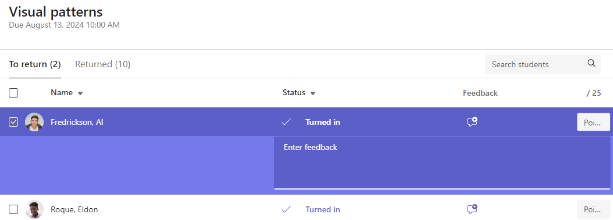
1. okt. Navigeer naar de naam van een student in uw lijst Nog te retourneren.
Tip
Selecteer de pijl om leerlingen/studenten op oplopende of aflopende alfabetische volgorde te sorteren.
2. okt. Controleer de kolom Status om te zien of studenten een document voor deze opdracht hebben ingediend. U ziet ook of hun werk te laat is, ontbreekt of wordt geretourneerd voor revisie.
3. okt. Kies het pictogram Feedback naast de status van de leerling/student om een feedbackvak voor die leerling/student te openen. Hier kunt u snel opmerkingen schrijven. Uw opmerkingen blijven behouden, zelfs als u naar een andere pagina in Teams navigeert, het tabblad sluit of begint met het individueel beoordelen van opdrachten.
Opmerking
Als u bestanden wilt bijvoegen als feedback, moet u de opdrachten één voor één beoordelen en terugsturen. U kunt ook actie ondernemen of inleveren namens een leerling/student.
4. okt. Voeg punten toe in het vak rechts van het tekstvak Feedback als u punten hebt toegewezen voor deze opdracht. U kunt ook een beoordelingsschema toevoegen.
Meer informatie over het instellen van gewogen beoordelingscategorieën en -schema's.
5. okt. Als u beoordeelde opdrachten wilt teruggeven aan gecontroleerde leerlingen/studenten, selecteert u bovenaan Terugkeren of Retourzending > voor revisie . Bij het controleren van feedback of cijfers van leerlingen/studenten worden hun namen gecontroleerd. Schakel de selectievakjes uit als u de opdrachten wilt behouden.
Opmerking
De leerlingen die u hebt geselecteerd ontvangen een melding dat hun opdracht is geretourneerd. De naam wordt nu weergegeven in de lijst Geretourneerd. De opdrachtstatus op het tabblad Cijfers wordt ook bijgewerkt.
Een groepsopdracht beoordelen
Als u groepsopdrachten hebt gemaakt, geeft u een groepscijfer of individuele cijfers aan de leden van de groep.
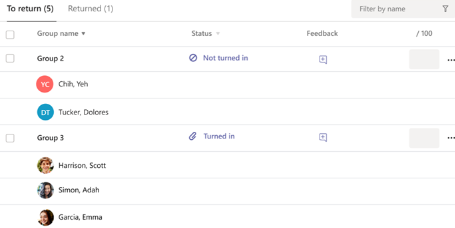
Nadat u de opdracht hebt geopend, ziet u op het tabblad Terug naar elke groep en de bijbehorende leden.
Meerdere groepsopdrachten tegelijk beoordelen en retourneren
1. okt. Ga naar een groep in de lijst Te retourneren .
Tip
Selecteer de pijl om groepen in oplopende of aflopende alfabetische volgorde te sorteren.
2. okt. Controleer de kolom Status als groepen een document met deze opdracht hebben ingeleverd. U ziet ook of hun werk te laat is ingeleverd, niet is ingeleverd of is geretourneerd voor revisie.
3. okt. Selecteer het pictogram Feedback om een feedbackvak voor die groep te openen en voeg opmerkingen toe. Uw opmerkingen worden opgeslagen, zelfs als u naar een andere pagina in Teams gaat, het tabblad sluit of opdrachten één voor één gaat beoordelen.
4. okt. Voeg punten toe in het vak rechts van het tekstvak Feedback als u punten hebt toegewezen voor deze opdracht.
Opmerking
Als u groepsleden in plaats daarvan individuele cijfers wilt geven, selecteert u Meer opties in de rij van de groep en vervolgens Studenten individueel beoordelen.
5. okt. Kies Teruggave, Retour voor revisie of Markeren als verontschuldigd en Return boven aan de pagina om beoordeelde opdrachten terug te sturen naar de geselecteerde groepen.
Wanneer u een cijfer of feedback geeft voor een opdracht van een groep, wordt het selectievakje naast de naam gemarkeerd. U kunt deze selectievakjes uitschakelen als u een groepsopdracht voor later wilt opslaan.
Opmerking
De leerlingen/studenten in de groepen die u hebt geselecteerd, ontvangen een melding dat hun opdracht is geretourneerd of dat ze zijn gemarkeerd als verontschuldigd. De naam wordt nu weergegeven in de lijst Geretourneerd. De opdrachtstatus op het tabblad Cijfers wordt ook bijgewerkt.
Videofeedback
1. okt. Kies een opdracht.
2. okt. Selecteer een leerling/student in de lijst.
3. okt. De opdracht van de leerling/student wordt geopend. Navigeer omlaag naar de sectie Feedback .
4. okt. Kies het camerapictogram om een videovergadering te openen.
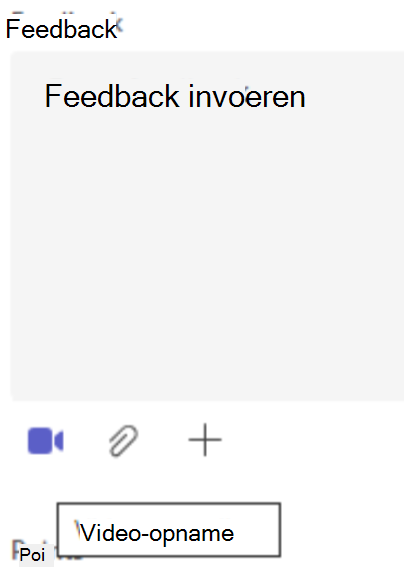
5. okt. Druk met het videovenster open op de middelste knop om op te nemen en de opname te stoppen.
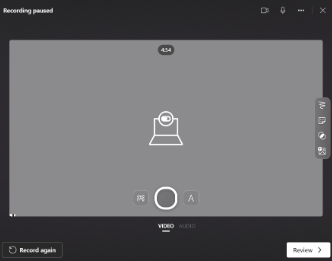
6. okt. Wanneer u klaar bent, kiest u de knop Controleren om de opname te bekijken. Als u akkoord gaat, gaat u verder door de knop Volgende te selecteren.
7. okt. Een bestandsnaam voor de opname is vereist om deze te uploaden. Het bestand wordt opgeslagen met de extensie .webm.
8. okt. Kies de knop Uploaden .
9. okt. Zodra de video is geüpload, selecteer je de knop Gereed om de videofeedback te voltooien.
Retourneren als opdracht voor revisie
1. okt. Selecteer de status van een student in de kolom Status om hun werk te openen.
2. okt. Selecteer de vervolgkeuzepijl naast Return.
3. okt. Kies de optie voor Retourneren voor revisie.
De opdracht van de leerling/student wordt weergegeven in de lijst Teruggegeven en de opdracht moet worden bijgewerkt. De leerling/student ontvangt een bericht om de opdracht te bewerken en opnieuw in te leveren.
Tip
Als u de deadline voor het ontvangen van ingeleverd werk wilt wijzigen, kunt u dat op elk gewenst moment doen door de opdracht te selecteren en vervolgens Meer opties > Bewerken te kiezen. Kies Opdrachttijdlijn bewerken onder de einddatum en -tijd en pas deze vervolgens aan.
Gewogen beoordelingscategorieën instellen
1. okt. Navigeer naar het gewenste klasteam en selecteer het tabblad Cijfers .
2. okt. Selecteer het pictogram Opdrachtinstellingen .
3. okt. Schuif naar Cijferinstellingen en zet Gewogen beoordelingscategorieën op Aan.
4. okt. Het venster Beoordelingscategorieën beheren wordt weergegeven. Selecteer Beoordelingscategorie toevoegen.
5. okt. Geef uw beoordelingscategorie een naam en voer het percentage in dat u wilt toewijzen als het gewicht van die categorie.
6. okt. Herhaal dit voor elke gewenste beoordelingscategorie.
7. okt. Wanneer u klaar bent met het toevoegen van uw categorieën, selecteert u Opslaan.
Opmerking
U kunt alleen verder gaan met percentages die samen 100% zijn.
8. okt. In de cijferinstellingen zijn uw beoordelingscategorieën en percentages nu zichtbaar. Als u wilt bewerken, selecteert u Beoordelingscategorieën beheren.
9. okt. Nu kunt u een beoordelingscategorie selecteren telkens wanneer u een opdracht maakt.
Belangrijk
In klassen waarin beoordelingscategorieën worden gebruikt, moet elke opdracht met punten een beoordelingscategorie hebben.
Over Schoology
In klassen waarin beoordelingscategorieën worden gebruikt, moet elke opdracht met punten een beoordelingscategorie hebben.
Het Schoology Gradebook
Cijfers die je in Microsoft Teams invoert, worden automatisch gesynchroniseerd met je cijferlijst in Schoology. We raden u aan al uw beoordelingen en feedback in Teams uit te voeren om verwarring te voorkomen met de synchronisatie van gegevens tussen Teams en Schoology.
Waarschuwing
Vermijd het wijzigen van uw cijfers in het Schoology-cijferoverzicht. Deze wijziging wordt mogelijk niet doorgevoerd in de cijfers die u hebt ingevoerd in Teams. Als u een cijfer wilt wijzigen, kunt u dat in Teams doen.
Meer informatie
Opdrachten en cijfers in uw klasteam
Opdrachten beoordelen, teruggeven en opnieuw toewijzen
De voortgang van leerlingen/studenten bijhouden op het tabblad Cijfers