
Je kunt de AI-richtlijnniveaus voor studenten aanpassen aan het AI-beleid van je school of klas. Bewerk de titel en beschrijving voor elk niveau, stel een standaardrichtlijn voor nieuwe opdrachten in en herstel de oorspronkelijke tekst op elk gewenst moment.
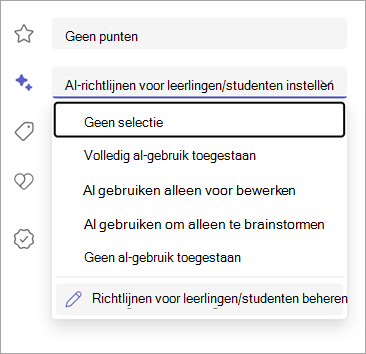
Het scherm AI-richtlijnen beheren openen
- Selecteer Opdrachten in uw klasteam.
- Selecteer Nieuwe opdracht (of bewerk een bestaande opdracht).
- Selecteer aan de rechterkant de vervolgkeuzelijst AI-richtlijnen instellen .
- Selecteer onder aan de vervolgkeuzelijst AI-richtlijnen beheren.
Er wordt een dialoogvenster geopend met alle vier de richtlijnniveaus met hun huidige titels en beschrijvingen.
Een richtlijnniveau bewerken
- Selecteer in het scherm AI-richtlijnen beheren de richtlijn die je wilt wijzigen.
- Het deelvenster Details bewerken verschijnt met velden voor:
- Titel : de naam van het richtlijnniveau (bijvoorbeeld 'Volledig AI-gebruik toegestaan'). U kunt ook de kleurindicator wijzigen.
- Description — De tekst die studenten zien wanneer deze richtlijn wordt toegepast op een opdracht.
- Werk de titel of beschrijving bij zodat deze overeenkomt met het AI-beleid van je school.
- Schakel het vinkje in om uw bewerkingen te bevestigen.
- Selecteer Gereed om alle wijzigingen op te slaan.
Tip
Pas beschrijvingen aan om te verwijzen naar het AI-gebruiksbeleid van je school. Verander bijvoorbeeld 'U mag AI-hulpprogramma's gebruiken' in 'U mag goedgekeurde AI-hulpprogramma's gebruiken die worden vermeld in ons schoolhandboek'.
Een standaardrichtlijn instellen
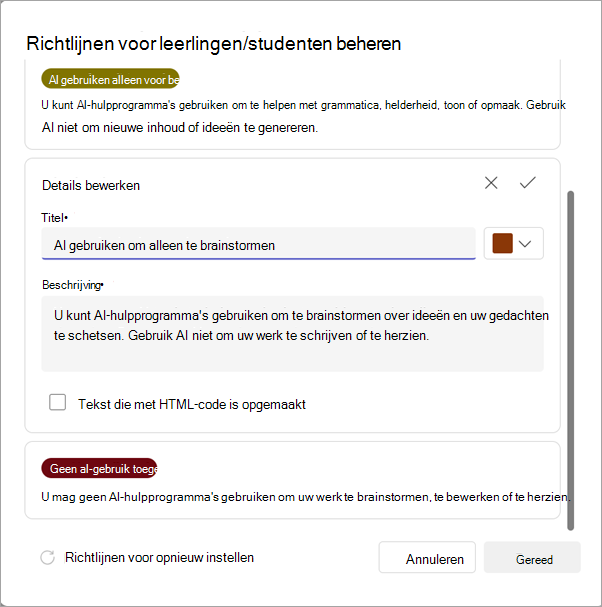
Als u voor de meeste opdrachten hetzelfde richtlijnniveau gebruikt, kunt u dit instellen als standaardniveau, zodat dit automatisch wordt ingeschakeld wanneer u een nieuwe opdracht maakt.
- Het scherm AI-richtlijnen beheren openen.
- Selecteer het richtlijnniveau dat u wilt bewerken.
- Schakel in het deelvenster Details bewerken het vakje Als standaard instellen in.
- Selecteer het vinkje en selecteer vervolgens Gereed.
Nieuwe opdrachten starten nu met deze richtlijn vooraf geselecteerd. U kunt dit nog steeds wijzigen voor afzonderlijke opdrachten.
De oorspronkelijke tekst van hulplijnen herstellen
Als je wijzigingen hebt aangebracht en wilt teruggaan naar de oorspronkelijke titels en beschrijvingen:
- Het scherm AI-richtlijnen beheren openen.
- Selecteer Richtlijnen opnieuw instellen linksonder in het dialoogvenster.
- Selecteer Gereed.
Hiermee wordt de standaardtekst van alle vier richtlijnniveaus hersteld. Aangepaste titels of beschrijvingen worden verwijderd.
De vier standaardrichtlijnniveaus
| Niveau | Standaardbeschrijving |
|---|---|
| Volledig AI-gebruik toegestaan | Je mag AI-hulpprogramma's gebruiken, maar je bent nog steeds verantwoordelijk voor de nauwkeurigheid en originaliteit van je inzending. |
| AI-gebruik alleen voor bewerken | Je kunt AI-hulpprogramma's gebruiken om te helpen met grammatica, duidelijkheid, toon of opmaak. Gebruik AI niet om nieuwe inhoud of ideeën te genereren. |
| AI-gebruik alleen voor brainstormen | Je kunt AI-hulpprogramma's gebruiken om je te helpen brainstormen over ideeën en je gedachten uiteen te zetten. Gebruik geen AI om je werk te schrijven of te herzien. |
| AI-gebruik niet toegestaan | Je moet deze opdracht helemaal zelf uitvoeren. Gebruik in geen enkele fase van het proces AI-hulpprogramma's. |
Enkele zaken waar u rekening mee moet houden
- Aanpassingen zijn van toepassing op uw klas. Elk klasteam heeft een eigen set richtlijnen voor titels en beschrijvingen.
- De wijzigingen worden doorgevoerd in nieuwe toewijzingen. Opdrachten die u al hebt gepubliceerd, behouden de richtlijntekst die ze hadden toen u ze toewees.
- Elke docent in het klasteam kan richtlijnen beheren.