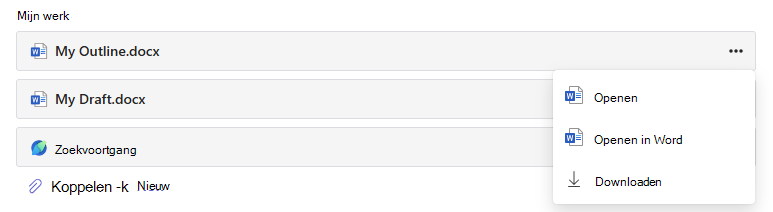
Microsoft Education-activiteiten zoals 365°-documenten of Microsoft-opdrachten kunnen worden toegewezen in de lijst met Canvas-opdrachten of als een module-item.
Een Microsoft Education-activiteit toewijzen in Canvas
1. okt. Meld u aan bij uw Canvas-account.
2. okt. Navigeer naar Opdrachten of Modules in het primaire menu van een cursus.
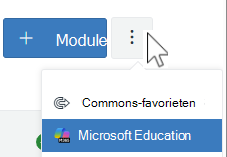
3. okt. Zoek de vervolgkeuzelijst van het menu Meer (...) in de rechterbovenhoek van de werkbalk naast de nieuwe knop Opdracht of Module. Kies Microsoft Education.
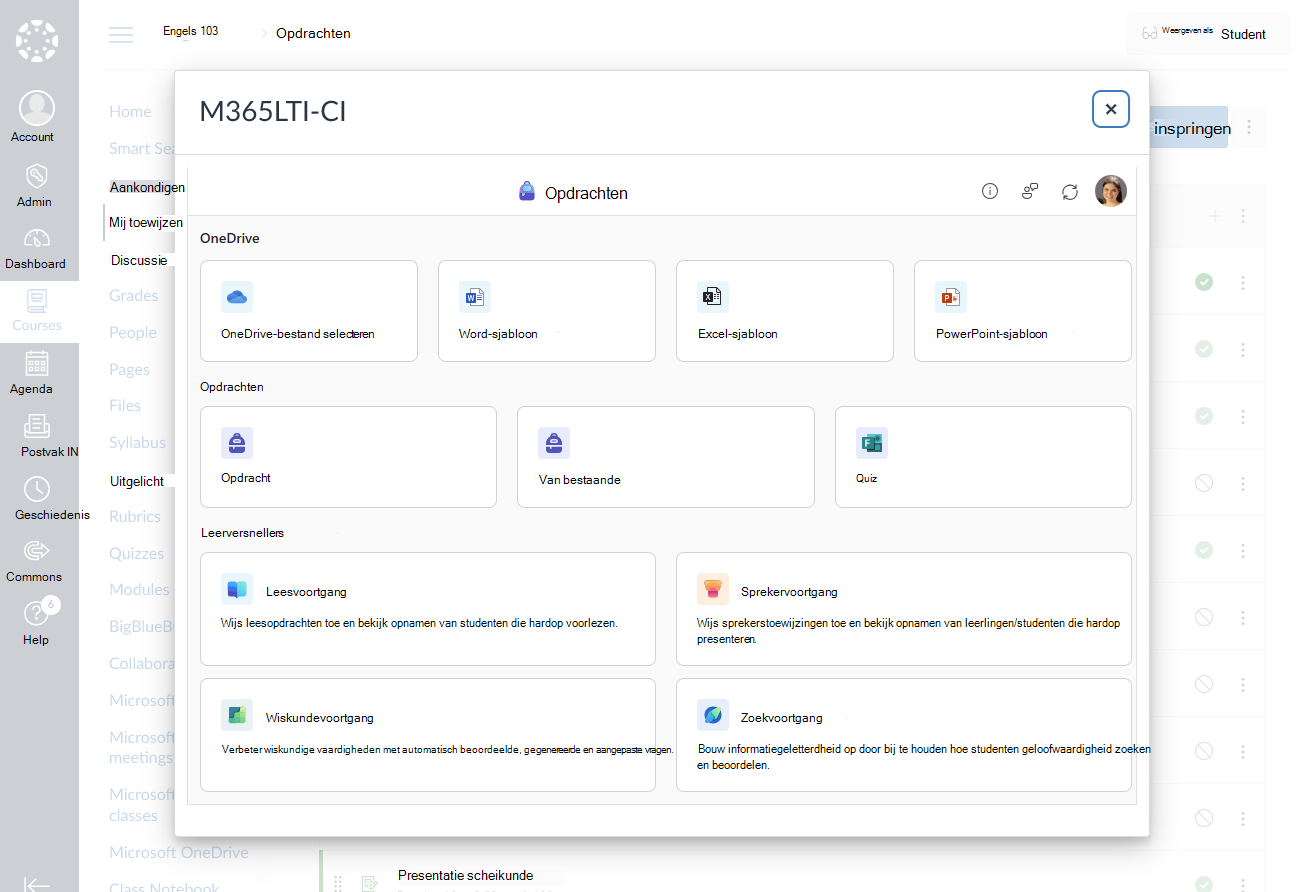
4. okt. Kies in het dialoogvenster Microsoft Education maken het document of het type Microsoft-opdracht dat u wilt maken.
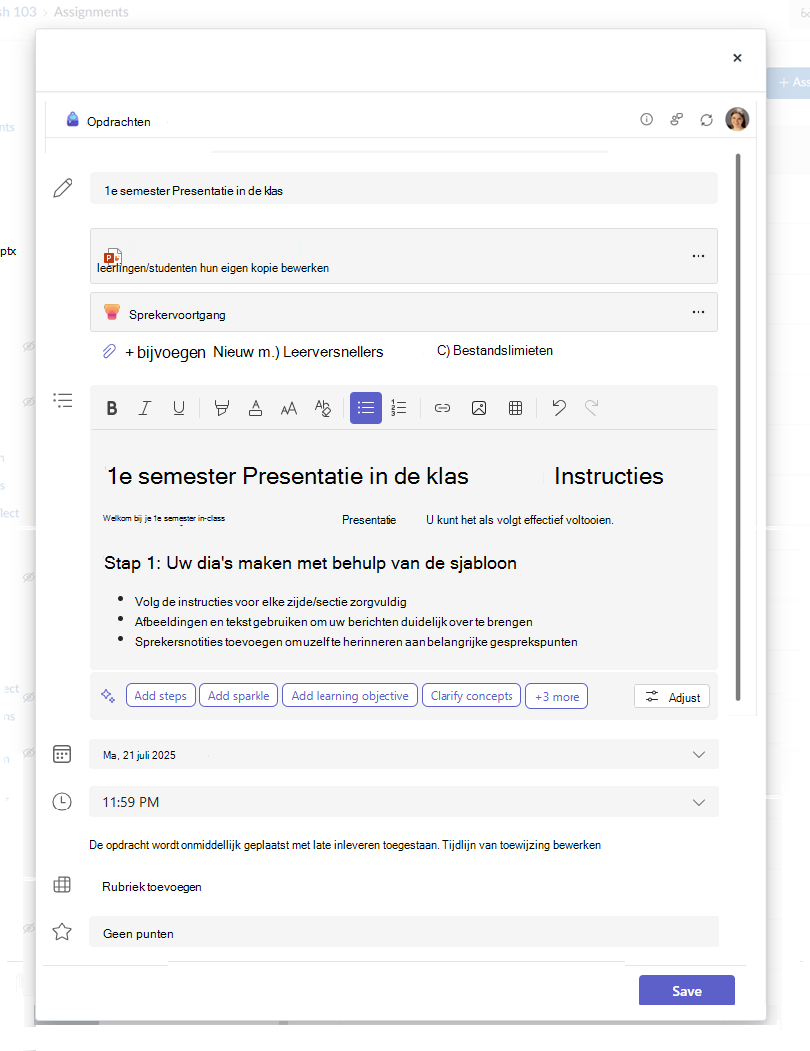
5. okt. Vul de velden voor titel, beschrijving en vervaldatum voor het toegewezen item in, afhankelijk van de activiteit die u hebt geselecteerd.
Een Microsoft 365-sjabloon toewijzen vanuit uw OneDrive
Als u op de knop OneDrive-bestand selecteren klikt, kunt u een bestaand bestand in uw OneDrive selecteren en delen als een bewerkbare sjabloon waarbij elke student in de klas een eigen kopie krijgt om in te vullen en in te dienen. Voer de titel, beschrijving en einddatum in voor de bestandssjabloon die kan worden ingediend.
Een nieuw, leeg Microsoft 365-document toewijzen
Kies Word, Excel of PowerPoint om een lege Office-documentsjabloon te delen die uw leerlingen/studenten kunnen invullen en indienen. Voer de titel, beschrijving en einddatum in voor de bestandssjabloon die kan worden ingediend.
Een Microsoft-opdracht of leeraccelerator toewijzen
Vul de titel van uw opdracht in, de einddatum en -tijd, evenals het maximum aantal punten dat u kunt behalen.
Opdrachtinstructies toevoegen
Microsoft Assignments bevat nu AI-instructie en het genereren van rubrieken Meer informatie over het gebruik van AI om opdrachtinstructies te maken
Gebruik de menu's Bijvoegen, Nieuw en Leeraccelerator om M365-documenten toe te voegen waarnaar uw leerlingen/studenten kunnen verwijzen of die ze moeten invullen en indienen, en koppelen Leeraccelerators ter ondersteuning van lezen, rekenen, schrijven/bronvermeldingen en presentaties.
U kunt ook bestaande bestanden, koppelingen of opdrachtintegraties toevoegen en van hieruit een nieuw bestand maken en een naam geven dat studenten kunnen inleveren
Opmerking
U kunt maximaal vijf bestanden toevoegen die leerlingen/studenten kunnen bewerken. Het totale aantal bewerkbare en niet bewerkbare resources dat u aan een opdracht kunt toevoegen, is 10. Alleen-lezen referentiebestanden mogen niet groter zijn dan 500 MB. Bestanden die leerlingen/studenten kunnen bewerken, mogen maximaal 50 MB groot zijn.
Selecteer Bijvoegen om resources aan de opdracht toe te voegen. Kies een bestand in uw OneDrive, upload een bestand vanaf uw apparaat of kies een van de andere opties die door uw beheerder zijn ingesteld, zoals MakeCode.
Selecteer +Nieuw om een leeg Word (.docx), Excel (.xlsx), PowerPoint (.pptx) of Whiteboard-document te maken, of een nieuwe video-opname om aan uw leerlingen/studenten uit te delen.
Als u wilt dat leerlingen/studenten een afzonderlijke kopie van een of meer van de bijgevoegde bestanden kunnen bewerken, selecteert u Meer opties> Studenten kunnen hun eigen kopie bewerken. Op deze manier kunnen leerlingen/studenten hun eigen kopie van het bestand bewerken en deze inleveren voor een cijfer. Alleen Word (.docx), Excel (.xlsx), PowerPoint (.pptx), WhiteBoard-, ClassNotebook Page- en MakeCode-bestanden of leesvoortgangsopdrachten kunnen studenten hun eigen kopieën bewerken.
Selecteer Leeraccelerators om de Leesvoortgang, Sprekervoortgang, Wiskundevoortgang of Zoekvoortgang Leerversnellers aan de opdracht toe te voegen.
Leerlingen/Studenten kunnen standaard geen bijgevoegde documenten bewerken en verzenden, wat betekent dat het document alleen-lezen is. Dit is een handige optie voor referentiemateriaal.
Punten en beoordelingsrubrieken
Selecteer de hoeveelheid punten die deze opdracht waard is, indien van toepassing. U kunt punten op elke cijferschaal gebruiken, inclusief hele getallen tot 100, en u kunt uw eigen noemer instellen.
Selecteer Rubriek toevoegen om een rubriek te maken.
Voltooi het maken van de opdracht door de knop Opslaan te kiezen. Zodra de opdracht is gemaakt, wordt deze weergegeven in de lijst met opdrachten of de lijst met module-items in Canvas.
De opdracht publiceren in Canvas
Nadat je de opdracht hebt gekoppeld, kun je ervoor kiezen om te publiceren in Canvas.

De docent kan nu in Canvas een overzicht van de voltooiings- en teruggavestatus voor hun klas zien.
Docenten kunnen er ook voor kiezen om in Teams de weergave voor het beoordelen van opdrachten te openen om cijfers te geven, feedback te geven en opdrachten terug te sturen naar leerlingen/studenten.
Meerdere opdrachten kunnen tegelijkertijd worden beoordeeld of opdrachten kunnen één voor één worden geraspt. Raadpleeg de referenties voor meer informatie over het beoordelen van opdrachten
Opdrachten beoordelen en teruggeven
Cijfers of feedback die voor een opdracht worden ingevoerd, worden automatisch bijgewerkt in de Canvas-cursus U kunt cijfers overschrijven in het Canvas-cijferoverzicht, dat de uiteindelijke bron is voor de registratie van cijfers en feedba
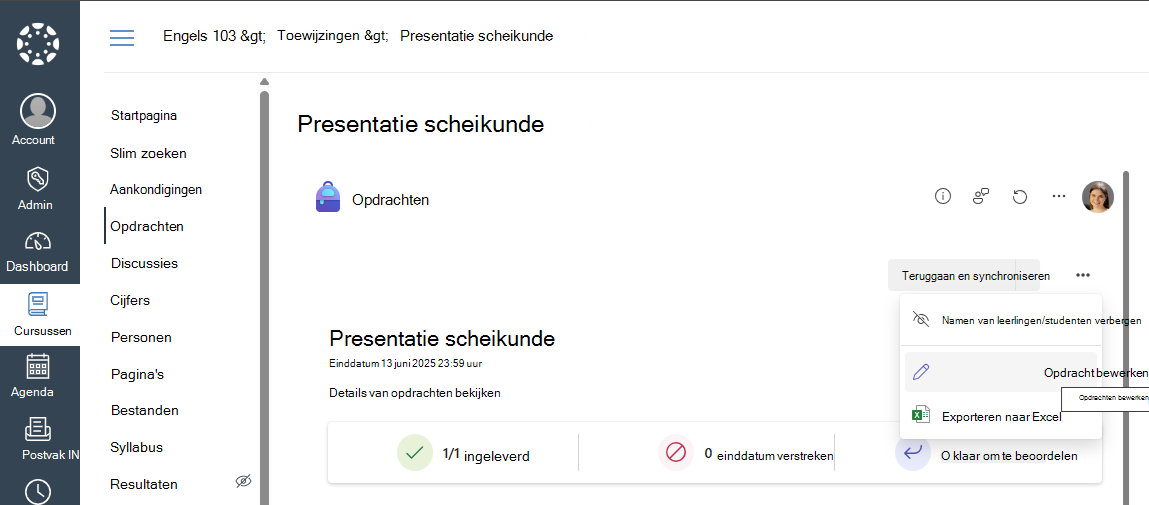
Een bestaande opdracht bewerken
1. okt. Selecteer een bestaande opdracht in de lijst Opdrachten of de lijst met items van de module
2. okt. Kies het menu Meer (...) en klik op Opdracht bewerken.
Inhoud van de ene cursus naar de andere kopiëren
- Docenten kunnen een opdracht uit een andere Team- of Canvas-cursus kopiëren met behulp van de actie Uit bestaand die beschikbaar is wanneer u een nieuwe Microsoft Education-activiteit aan uw cursus toevoegt. Selecteer het bestaande Team of de bestaande cursus met de opdracht die u wilt kopiëren en klik op de knop
- Docenten kunnen een opdracht kopiëren naar een andere cursus of module in Canvas, of deze exporteren voor een andere docent om te importeren in hun cursus met behulp van de opties Verplaatsen naar, Verzenden naar of Kopiëren naar in het menu Canvas. Wanneer u de opdracht op de nieuwe locatie opent, wordt deze gekopieerd en wordt u mogelijk gevraagd om de einddatum, punten en categorie van de opdracht te bevestigen en om de opdracht in de nieuwe cursus te publiceren.
Het nieuwe exemplaar is nu klaar voor alle studenten om te starten.