
Gebruik Microsoft Forms om andere docenten uit te nodigen om samen te werken aan toetsen die u maakt om leerlingen/studenten te beoordelen, of andere werkproducten. Wanneer u een toets of formulier deelt met samenwerkers, wordt er een speciale koppeling gemaakt waarmee anderen de toets of het formulier kunnen bekijken en wijzigingen kunnen aanbrengen aan het ontwerp. Alle inzenders van de toets of het formulier kunnen eveneens antwoorden bekijken, bewerken en verwijderen. In Microsoft Teams for Education kunnen docenten die u hebt uitgenodigd, de toets of het formulier vervolgens met anderen delen door ze de samenwerkingskoppeling te sturen.
Een toets of formulier delen voor samenwerking
Ga naar forms.office.com
Open de toets of het formulier waaraan u met collega’s wilt samenwerken.
Klik op '...' in de rechterbovenhoek en selecteer Samenwerken of Dupliceren.
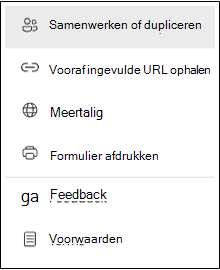
Selecteer + Deel de koppeling om samen te werken en het resultaat weer te geven om een koppeling te genereren die u kunt gebruiken om anderen uit te nodigen inhoud toe te voegen en te bewerken, antwoorden te bekijken en met anderen te delen.
- Selecteer wie toegang heeft tot dit formulier door een keuze te maken uit de vervolgkeuzelijst (Iedereen met een M365-werk- of schoolaccount, alleen mensen van uw organisatie of alleen specifieke personen van uw organisatie).
Selecteer + Een koppeling ophalen om een koppeling te delen en sta anderen toe uw formulier als sjabloon te gebruiken en het hun eigen te maken. Uw versie van het formulier blijft ongewijzigd. Iedereen met de koppeling kan dupliceren. Er worden geen reacties verzameld.
Deel het formulier met anderen door de koppeling te plakken in een e-mailbericht naar andere docenten of in een gedeelde ruimte, zoals een OneNote-notitieblok.
Opmerking
Toetsen en formulieren die u deelt om er samen aan te werken, blijven in uw profiel maar anderen kunnen deze bekijken en bewerken via de gedeelde URL. Aan de bovenkant van gedeelde toetsen of formulieren, ziet u de eerste pictogrammen van elke persoon die het formulier bewerkt.

In Microsoft Forms worden ook pictogrammen voor inzenders weergegeven naast elke sectie die momenteel wordt bewerkt.
Stoppen met het delen van een toets of formulier
Schakel de koppeling voor delen als u niet meer met anderen aan de toets of het formulier wilt werken.
Open de toets of het formulier waaraan u momenteel met anderen samenwerkt.
Terug naar '...' >Samenwerking of Dupliceren en selecteer vervolgens de knop Prullenbak verwijderen
 .
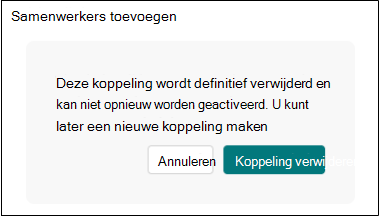
.Selecteer Koppeling verwijderen als u wordt gevraagd of u de koppeling permanent wilt verwijderen.
Opmerking
U kunt een koppeling voor samenwerken niet opnieuw activeren nadat u deze hebt verwijderd. Als u opnieuw wilt samenwerken aan de toets of het formulier, maakt u een nieuwe koppeling voor samenwerking en deelt u deze met dezelfde docenten.
Meer informatie
Een toets maken met Microsoft Forms
De toetsresultaten controleren en delen
Wiskundetoets maken in Microsoft Forms
Toetsen toewijzen aan leerlingen/studenten via Microsoft Teams