
Wat u nodig hebt
Voor interactie met agents in SharePoint hebt u het volgende nodig:
- Een Microsoft 365 Copilot-licentie
- Of de service betalen per gebruik voor deze agenten door uw organisatie heeft ingeschakeld
Een paar voorbeelden
Interactie met agents in SharePoint stroomlijnt intuïtieve interactie met uw site, pagina's en bestanden, wat de samenwerking met uw teamgenoten verbetert. Hier volgen enkele voorbeelden:
- Een wervingsspecialist van de afdeling Personeelszaken wil snel kandidaten screenen voor een functie als naschoolse leerkracht. Ze kunnen de agent vragen om een tabel te maken op basis van de cv's in de documentbibliotheek. In deze tabel kunnen de gegevens van elke kandidaat worden opgenomen, zoals naam, ervaring, opleiding, vaardigheden en contactgegevens. De wervingsspecialist kan ook specifieke vragen stellen over deze documenten, zoals:
Among these candidates, who has worked in school settings? - Een verkoopmanager kan gebruikmaken van de productvoorstellen en prestatieoverzichten om de producten beter te begrijpen en de bijbehorende voordelen te communiceren aan potentiële klanten:
Give me a 5-minute elevator pitch about products X for me to present to the client next week. - Een instructieontwerper voor de professionele training en ontwikkeling van de organisatie kan een cursusoverzicht maken op basis van de bestanden over een product:
Please create a course outline for a one-hour long course to teach internal sales professionals about this product, and how to communicate its benefit with potential customers.
Laten we het eens proberen:
Meld u aan bij uw SharePoint-site met uw werk- of schoolaccount.
Open het chatvenster voor agenten: kies op elke SharePoint-site, -pagina of -documentbibliotheek het pictogram Agent in de globale navigatie (rechtsboven). Aan de rechterkant van het scherm wordt het chatvenster geopend met de hoofdagent voor deze site, gekozen door de site-eigenaar. Dit is de kant-en-klare agent of een op maat gemaakte agent. De kant-en-klare agent wordt vernoemd naar de site of, voor 'Copilot in SharePoint' openbare preview-tenants, genaamd Copilot.
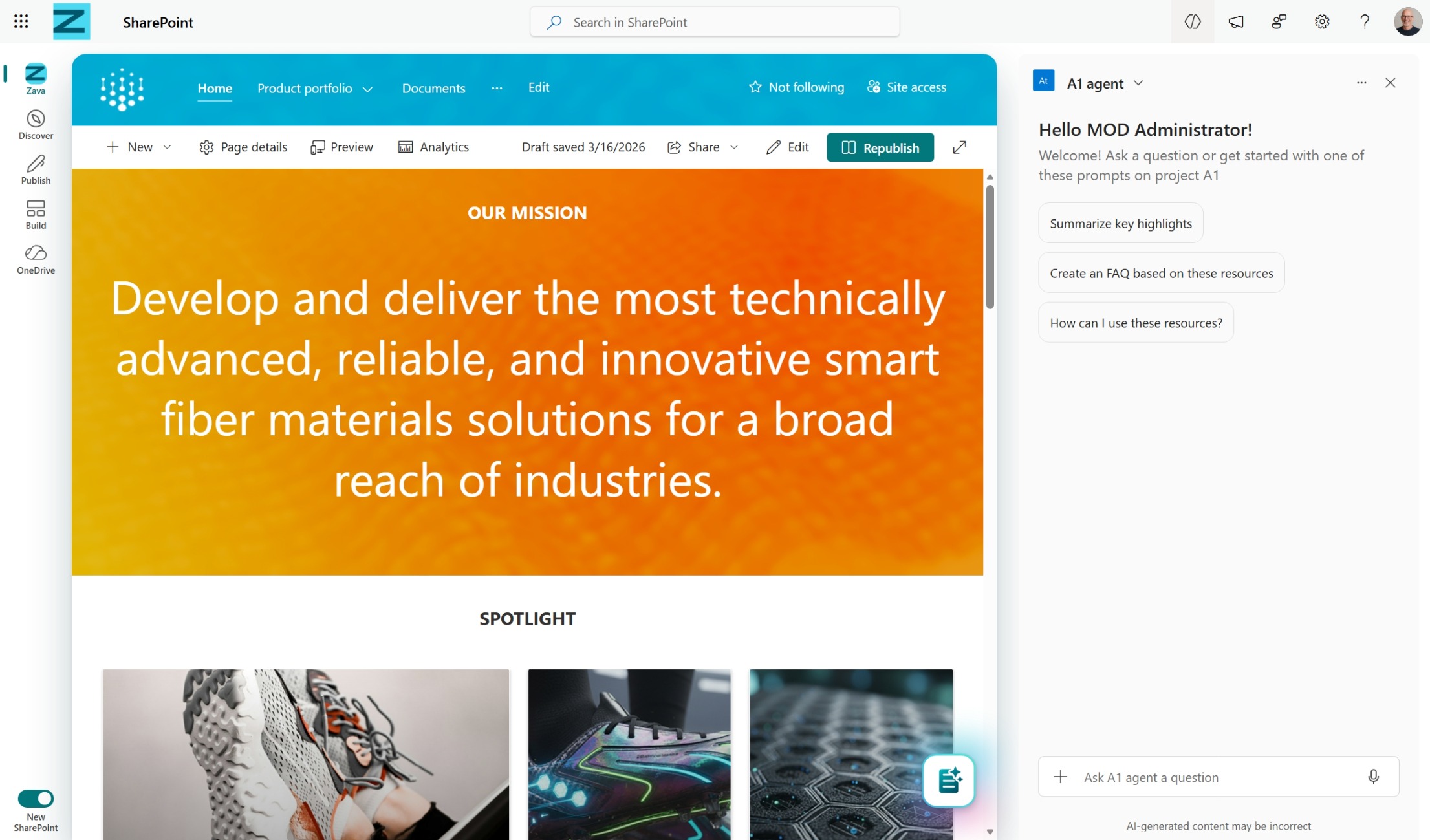
Vragen stellen: stel vragen over de site of documenten door een van de voorgestelde prompts te selecteren of er zelf een te schrijven. Je kunt de agent vragen om de documenten samen te vatten, je het contactpunt voor een project te geven of je de meest recente updates te vertellen. Stel indien nodig vervolgvragen.
Verwijs naar specifieke bestanden in de chat
Wanneer je interactie hebt met agents, kun je op twee manieren naar specifieke bestanden verwijzen:
- Stel vragen over specifieke bestanden die zijn geselecteerd uit een documentbibliotheek:
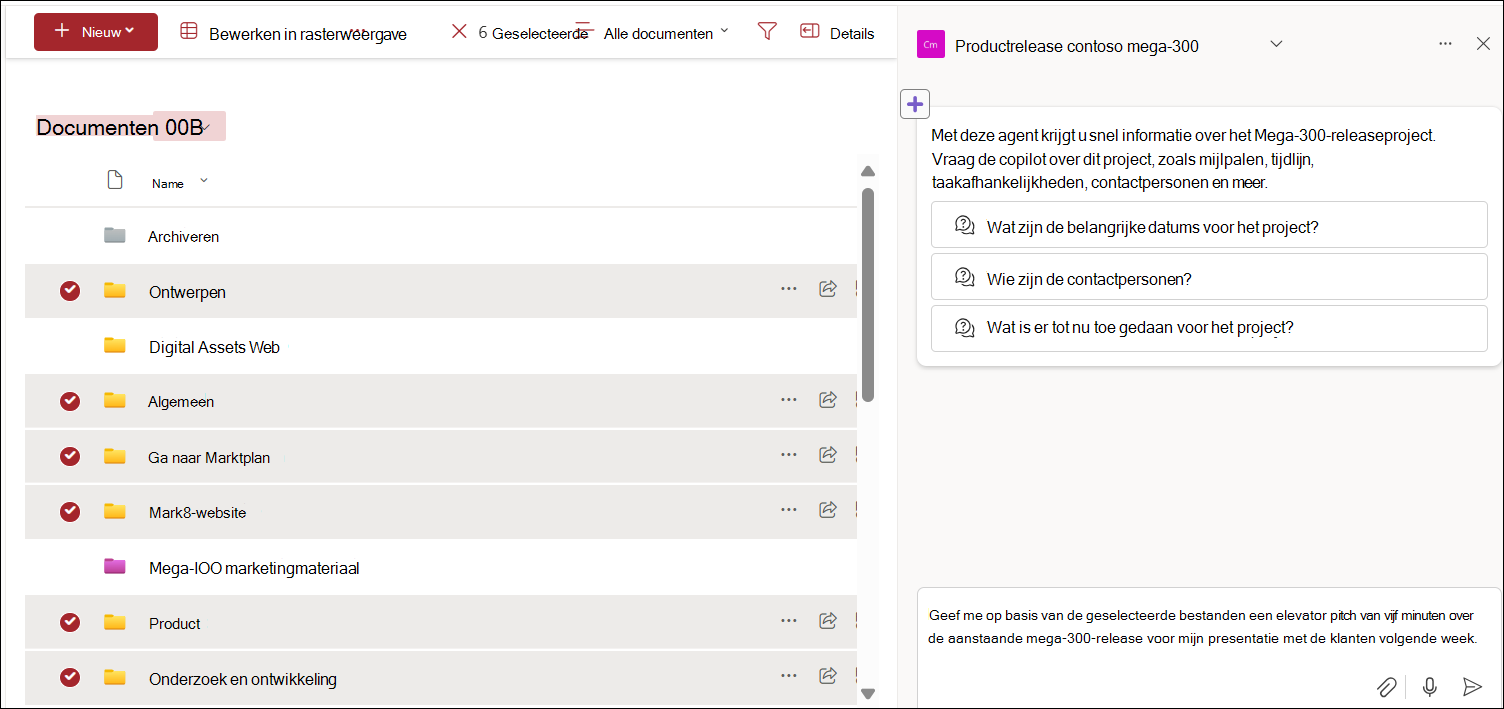
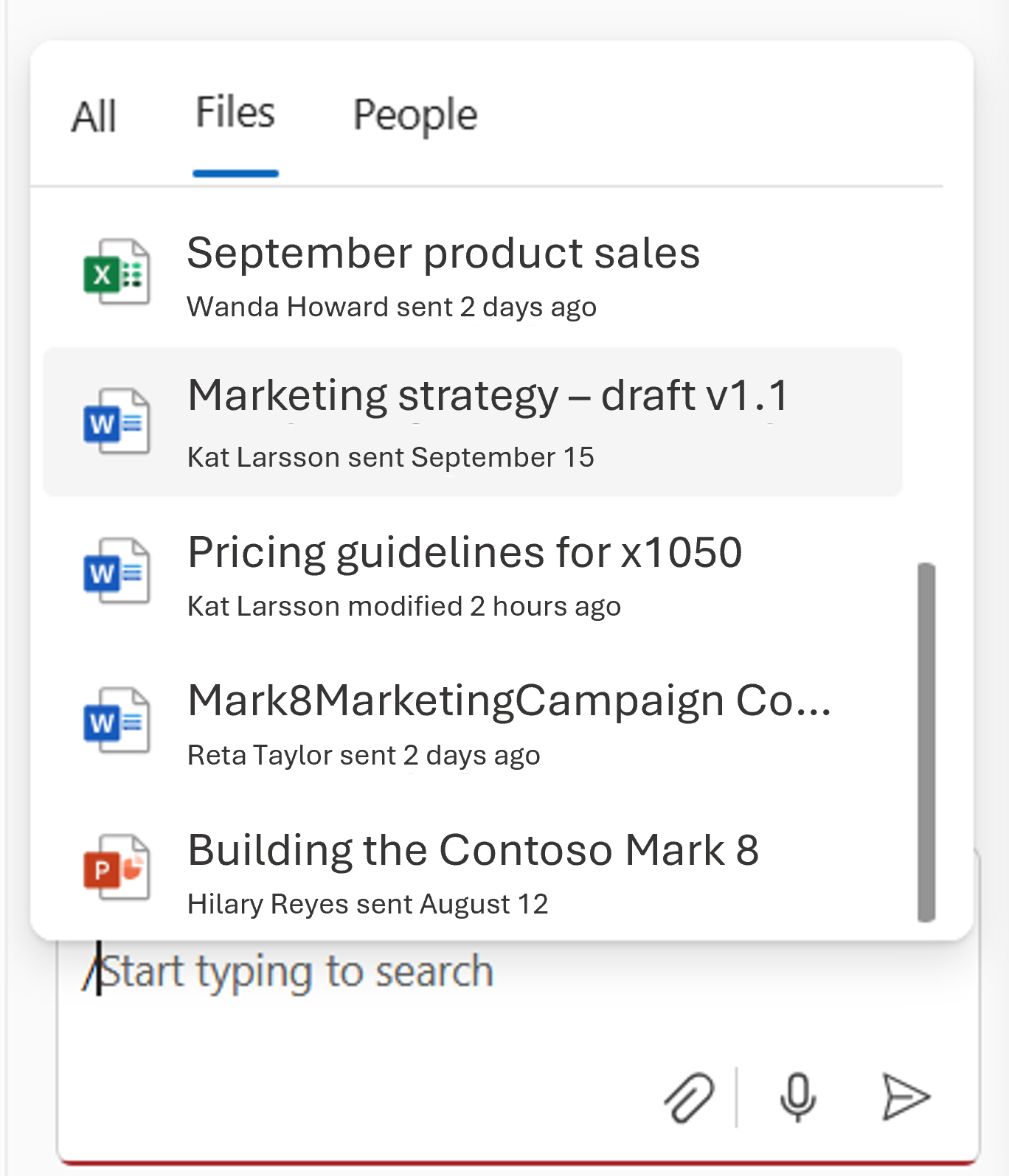
- Selecteer een bestand door op het pictogram + te klikken of met behulp van de
/'' selector in de chat:
Uw chatgeschiedenis beheren
Alleen jij kunt je chat met agenten zien. U kunt de naam van een chatgeschiedenis-item wijzigen. Wanneer je een chatgeschiedenis kiest, schakelt de huidige agent over naar de agent die in de chatgeschiedenis wordt gebruikt.
Vanuit het chatvenster kunt u uw chatgeschiedenis verwijderen. U kunt ervoor kiezen om de chatgeschiedenis voor een specifiek gesprek te verwijderen of om de chatgeschiedenis voor alle chats te verwijderen.
Ondersteunde bestandstypen
Op dit moment kunt u chatten met agents in SharePoint over bestanden in de volgende bestandstypen:
- Office-documenten: DOC, DOCX, PPT, PPTX, XLSX
- Nieuwe Microsoft 365-indelingen: FLUID, LOOP
- Universele indelingen: PDF, TXT, RTF
- Webbestanden: ASPX, HTM, HTML
- OpenDocument-indelingen: ODT, ODP
Ondersteuning voor de volgende bestandsindelingen is binnenkort beschikbaar:
- Afbeeldingen
- Opnamen van vergaderingen en andere video's
- OneNote-notitieblokken
Agents in SharePoint ondersteunen ook het selecteren van pagina's of lijsten. Met de bestandenkiezer kunt u specifieke ASPX-pagina's selecteren in de bibliotheek Sitepagina's. Op dezelfde manier is er een draaitabel in het kiezervenster om specifieke lijsten van die site te selecteren.
Opmerking
- Agents reageren alleen op je vragen met behulp van informatie van sites, pagina's en bestanden waartoe je al toegang hebt en die zijn opgenomen als bronnen voor de agent. Hierdoor kan het antwoord van de agent soms beperkt zijn. Neem contact op met de sitebeheerder als u extra toegang nodig hebt.
- Wanneer een SharePoint-hubsite wordt opgenomen als bron voor de agent, worden de bijbehorende sites automatisch opgenomen. Je agent gebruikt informatie van zowel de hubsite als de bijbehorende sites om te reageren.
Veelgestelde vragen en gegevensverwerking
Zie Veelgestelde vragen voor meer informatie over agents.
Zie Gegevens, privacy en beveiliging voor Microsoft 365 Copilot voor meer informatie over hoe Microsoft 365 Copilot werkt.