

Belangrijk
In dit artikel wordt uitgelegd hoe u een .agent bestand bewerkt.
Upgrades komen half november 2026 beschikbaar voor agents in SharePoint. Zie Upgrade-agents in SharePoint voor meer informatie.
Je kunt een agent bewerken zodat deze is afgestemd op de behoeften van je team door:
- Het aanpassen van de huisstijl en het doel.
- Toevoegen of verwijderen welke sites, pagina's, lijsten en bestanden uw agent moet opnemen als kennisbronnen buiten de huidige SharePoint-site.
- Het gedrag van de agent verfijnen door aangepaste prompts te schrijven die zijn afgestemd op het doel en bereik van de agent.
Voordat u begint
Als je een agent wilt bewerken, moet je:
- U moet een Microsoft Copilot-licentie hebben of lid zijn van een organisatie die facturering voor betalen per gebruik heeft ingeschakeld voor agenten in SharePoint.
- Machtigingen voor bewerken hebben voor de SharePoint-site en het agentbestand.
Opmerking
De agent kan gegevens van de sites, pagina's en bestanden die u als bron hebt opgenomen en waarvoor u toegangsrechten hebt, gebruiken. Het kan zijn bredere kennis ook gebruiken om vragen te beantwoorden. De instelling Alleen opgegeven bronnen gebruiken geeft prioriteit aan de geselecteerde bronnen, maar blokkeert geen algemene kennis. Zorg ervoor dat jij en de personen met wie je de agent deelt, toegang hebben tot alle bronnen die je wilt dat de agent gebruikt.
Een agent openen om te bewerken
Je kunt de opbouwfunctie voor agents openen vanaf een van deze locaties:
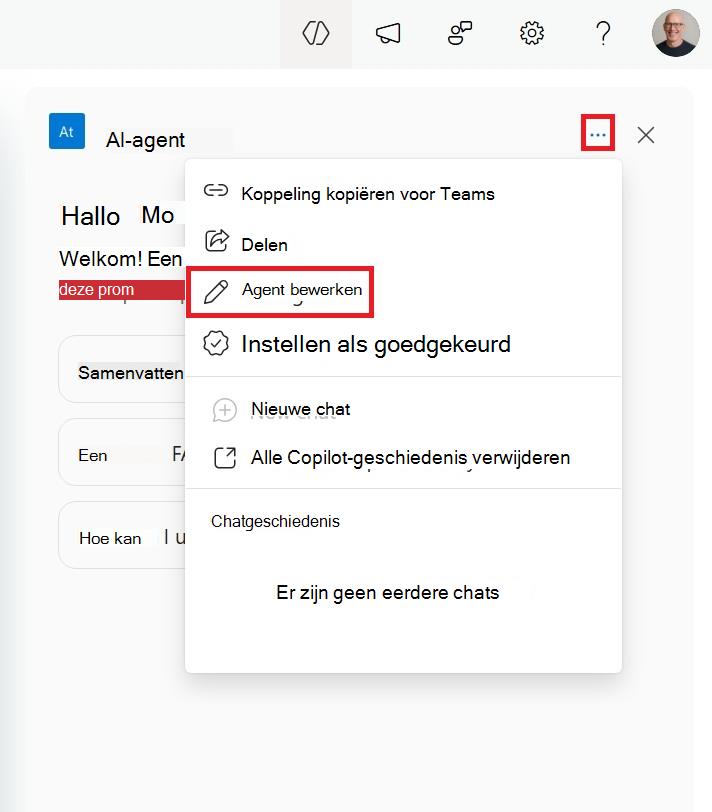
Selecteer de agent in het chatvenster van de SharePoint-agent, selecteer het beletselteken ernaast en selecteer vervolgens Agent bewerken.
Zoek het bestand, open het
.agentcontextmenu en selecteer vervolgens Bewerken.
Je kunt ook beginnen met bewerken terwijl je de agent gebruikt in de Microsoft Copilot-app of Teams.
De identiteit van de agent aanpassen
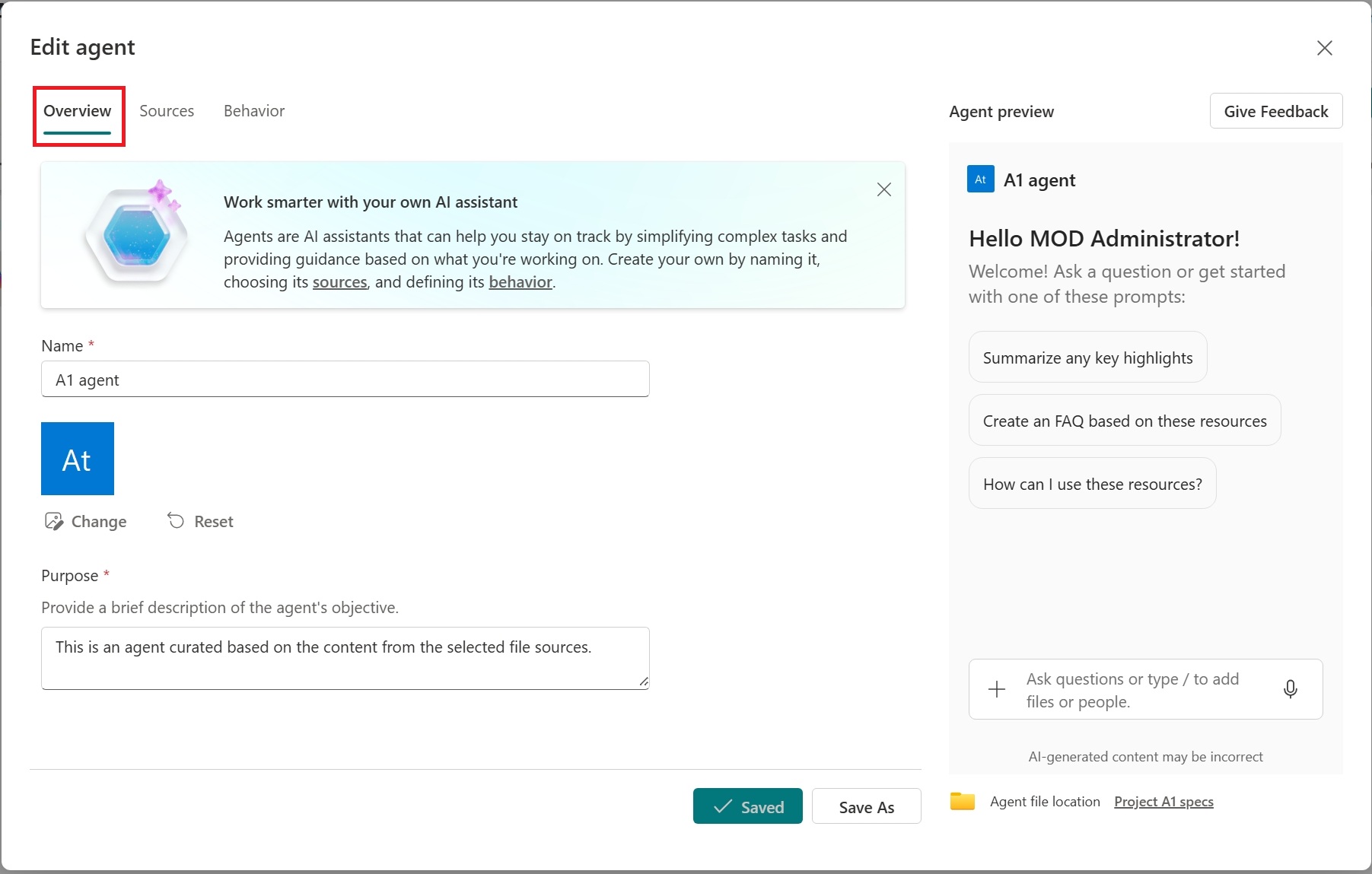
Werk op het tabblad Overzicht de naam, het pictogram en het doel van de agent bij. Gebruik het doel om uit te leggen wat de agent doet en hoe mensen het moeten gebruiken.
Geef de kennisbronnen van de agent op
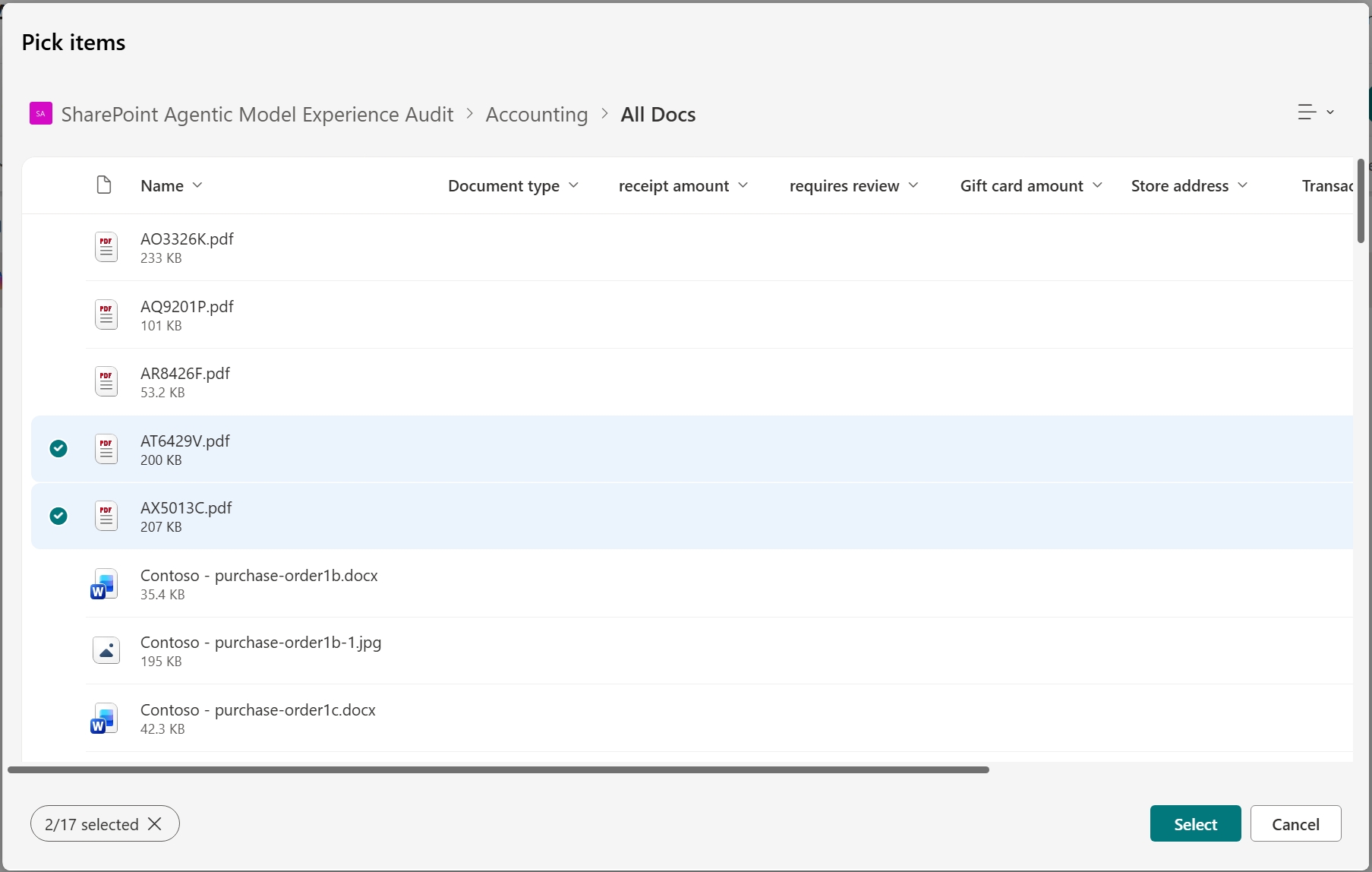
Voeg op het tabblad Bronnen SharePoint-sites, documentbibliotheken, mappen, pagina's, lijsten en bestanden toe of verwijder deze. Zoek op sitetitel, voer een URL in of selecteer Uit OneDrive. People that use the agent receive information only from sources that they already have permission to access.
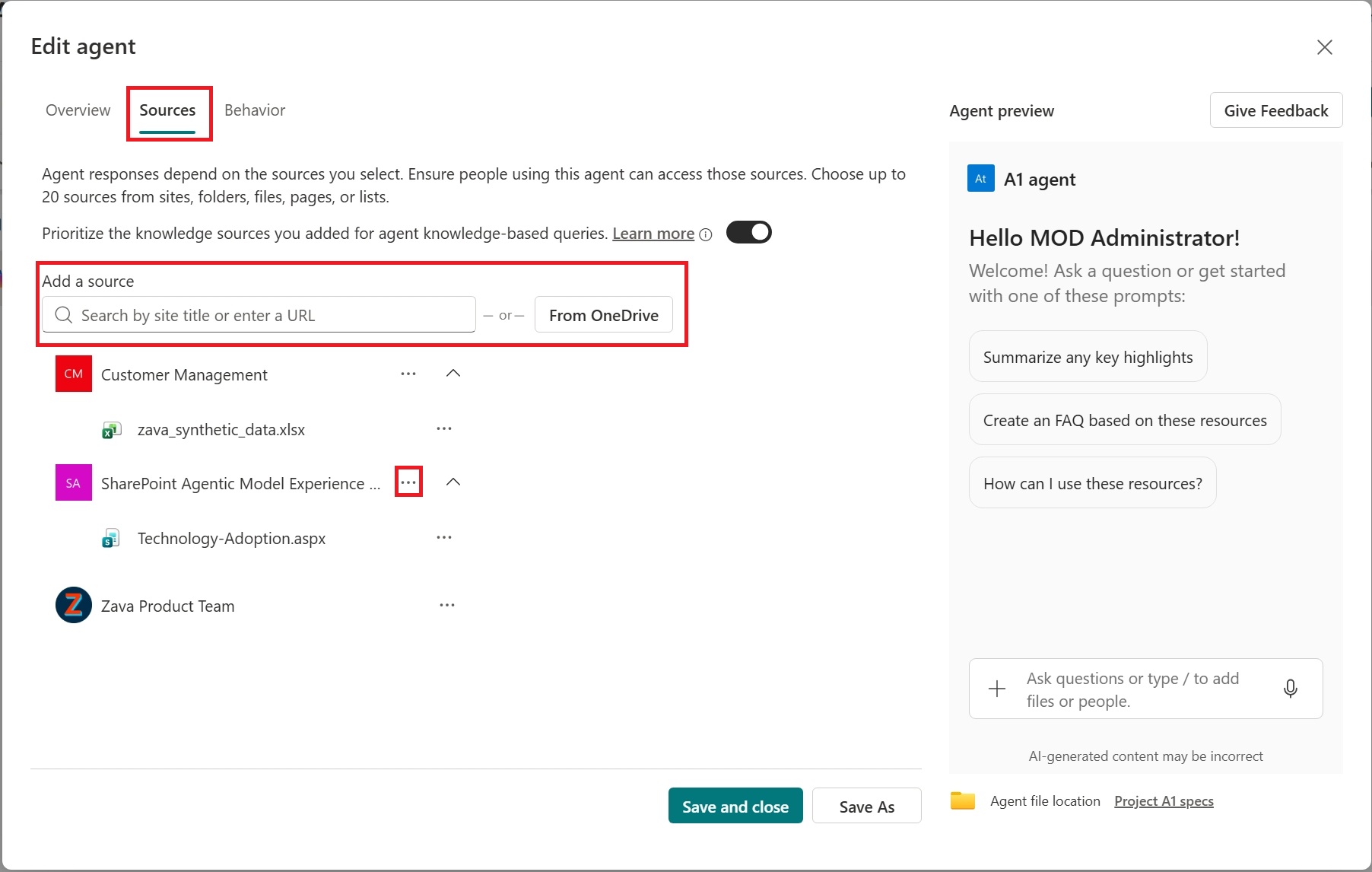
Je agent begint te zoeken naar informatie binnen de bronnen die je selecteert, maar kan verwijzen naar de bredere kennis om volledige en consistente antwoorden te geven. Gebruik de wisselknop om de agent in dergelijke gevallen prioriteit te laten geven aan de geselecteerde kennisbronnen.
Het gedrag van de agent verfijnen
Voer op het tabblad Gedrag een welkomstbericht, startersprompts en instructies voor de agent in. Gebruik de preview van de agent om de agent te testen en pas de instructies en startersprompts indien nodig aan.
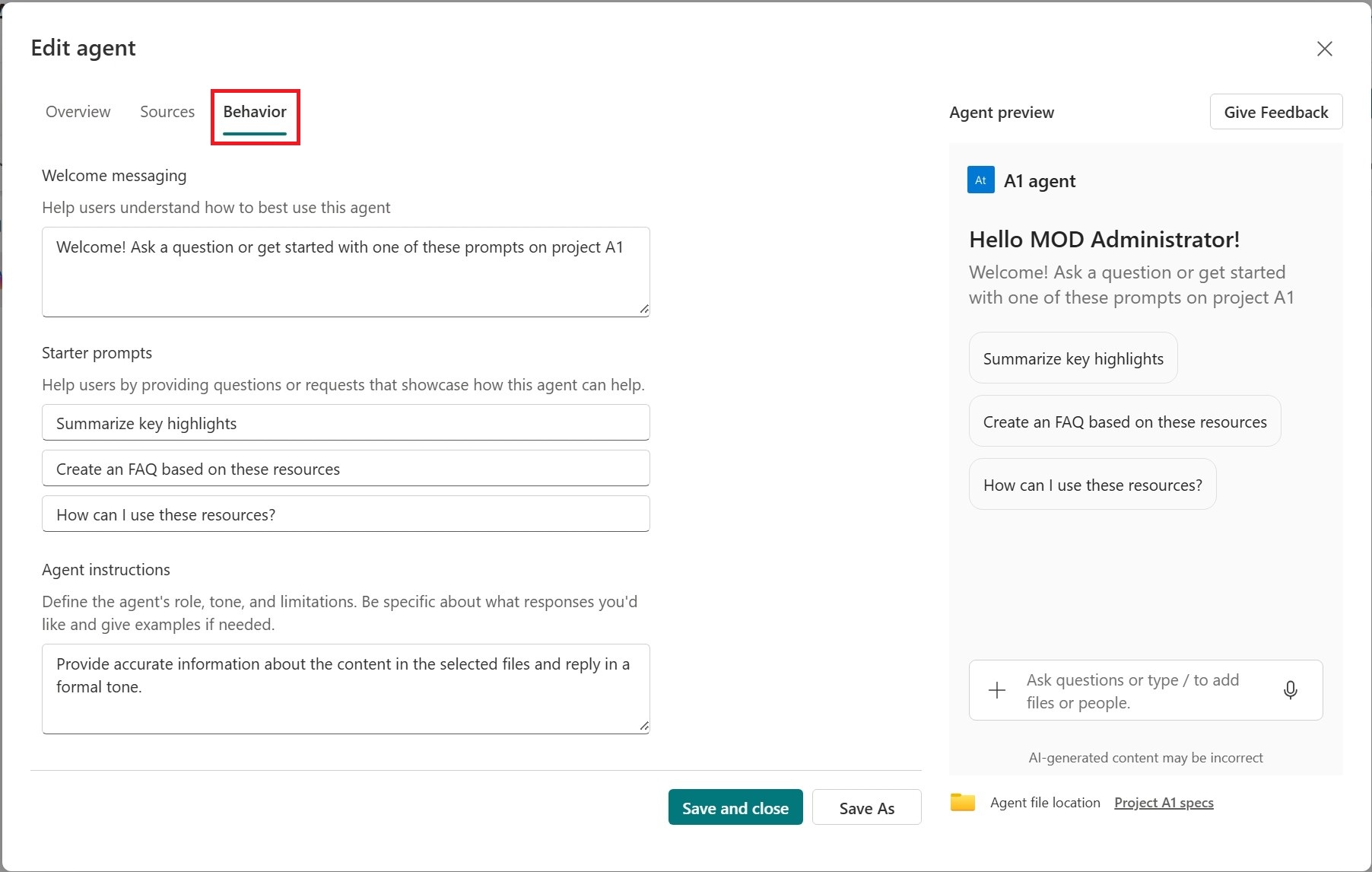
Selecteer Opslaan en sluiten. De bijgewerkte agent is vervolgens beschikbaar voor gebruik in SharePoint en delen met anderen.
Opmerking
- Wanneer een SharePoint-hubsite wordt opgenomen als bron voor de agent, worden de bijbehorende sites automatisch opgenomen. Uw agent gebruikt informatie van zowel de hubsite als de bijbehorende sites om te reageren.
- Wanneer je een agent met anderen deelt, zorg er dan voor dat ze toegang hebben tot de bronnen voor een optimale ervaring.
Veelgestelde vragen en gegevensverwerking
Zie Veelgestelde vragen over agents in SharePoint voor meer informatie over agents in SharePoint.
Zie Gegevens, privacy en beveiliging voor Microsoft Copilot voor meer informatie over hoe Microsoft Copilot werkt.