
Een agent zoeken in de Microsoft Copilot-app
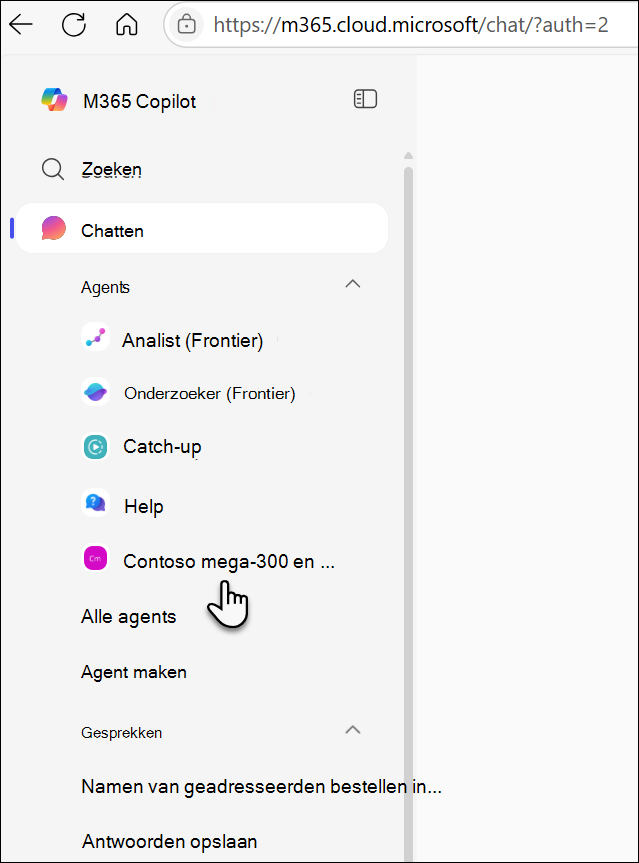
Nadat je hebt gecommuniceerd met een aangepaste agent in SharePoint, in een Teams-groepschat of -vergadering of via een gedeelde koppeling, wordt de agent beschikbaar in de sectie Agents van de linkernavigatie in de Microsoft Copilot-app. Nadat u bijvoorbeeld een vraag hebt gesteld aan een SharePoint-agent, wordt deze vraag weergegeven in uw recent gebruikte agents:
Opmerking
- Alleen de agents die je hebt gemaakt en gebruikt, worden weergegeven, zodat je lijst relevant en overzichtelijk blijft.
- Vertragingen in de synchronisatie kunnen af en toe optreden, hoewel agents bijna altijd binnen een minuut verschijnen.
- Niet bladeren naar agents: je hebt alleen toegang tot agents die je onlangs hebt gebruikt. Er is geen manier om door alle beschikbare agents in de lijst te bladeren.
- Chat-geschiedenis: de context van eerdere SharePoint-chats wordt niet overgedragen naar de Copilot-app, dus sommige gesprekken beginnen opnieuw.
Een agent vastmaken
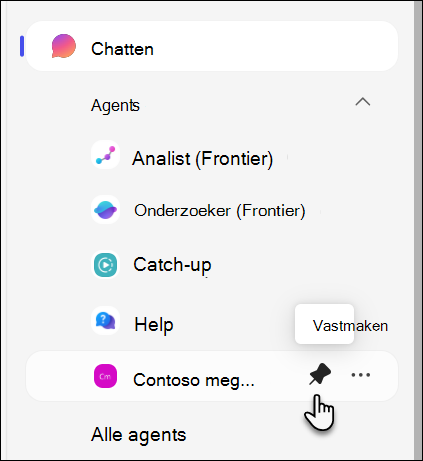
Als u een bepaalde agent regelmatig gebruikt, kunt u deze vastmaken. Vastgemaakte agents blijven bovenaan je linkerrail staan, zodat je altijd snel toegang hebt, zelfs als de lijst met recent gebruikte items verandert. Als je een agent wilt vastmaken, selecteer je het speldpictogram ernaast.
Een agent bewerken of delen
Selecteer in de linkernavigatie van de Microsoft Copilot-app het beletselteken naast een agent om het optiesmenu te openen:
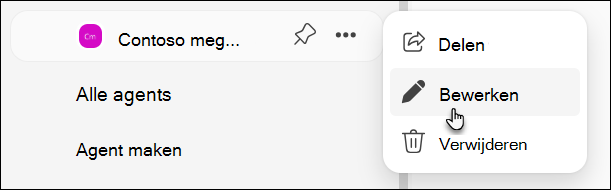
Een agent bewerken: Voor agents die je maakt, selecteer je Bewerken om de SharePoint-opbouwfunctie te starten en updates aan te brengen. Als u niet bent gemachtigd om te bewerken, is deze optie uitgeschakeld.
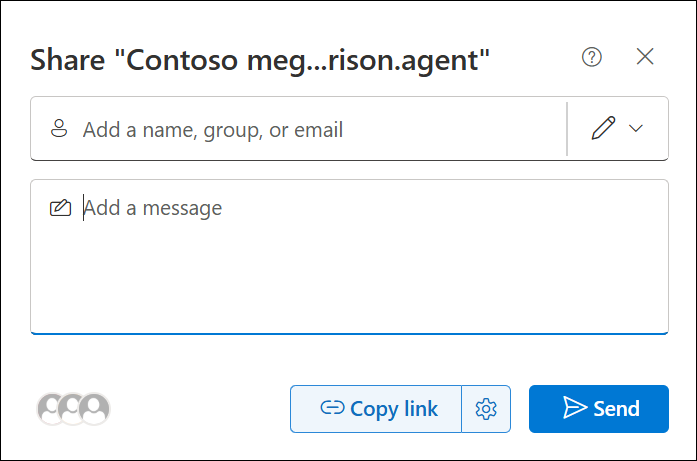
Een agent delen: Wanneer u wilt samenwerken met teamgenoten, gebruikt u Koppeling delen/ophalen om een koppeling voor delen te genereren via het dialoogvenster voor het delen van bestanden.
Veelgestelde vragen en gegevensverwerking
Zie Veelgestelde vragen over agents in SharePoint voor meer informatie over agents in SharePoint.
Zie Gegevens, privacy en beveiliging voor Microsoft Copilot voor meer informatie over hoe Microsoft Copilot werkt.