

Belangrijk
Upgrades komen half november 2026 beschikbaar voor agents in SharePoint. Zie Upgrade-agents in SharePoint voor meer informatie.
Agents helpen u snel informatie te krijgen die is afgestemd op uw project, team en taken. Wanneer u zich op een SharePoint-site bevindt, kunt u een agent kiezen, een koppeling voor delen ophalen en deze delen in Teams (of een andere Microsoft 365-app). Met deze agents kunt u communiceren met op SharePoint gebaseerde kennis via eenvoudige @mentions, zodat u snel toegang hebt tot samenvattingen, antwoorden en bestandsdetectie zonder de Teams-omgeving te verlaten.
Opmerking
De agent reageert op basis van de machtigingen van de persoon die de vraag stelt. Wanneer je een agent met anderen deelt, hebben ze alleen toegang tot de bronnen waarvoor ze machtigingen hebben. De machtigingen voor de sites, pagina's en bestanden in de agent worden niet automatisch aangepast wanneer je de agent deelt. Daarom moet je mogelijk de machtigingen voor delen voor de resources van de agent bijwerken om ervoor te zorgen dat anderen de agent volledig kunnen gebruiken.
Voordat u begint
U moet toegang hebben tot de aangepaste agent in SharePoint en gemachtigd zijn om de kennisbronnen te gebruiken. Ontvangers moeten ook toegang hebben tot de agent en zijn bronnen. Agents reageren niet in een groepschat of kanaal met externe of gastgebruikers.
Een agent toevoegen aan een Teams-chat of -kanaal
Je kunt een agent toevoegen aan een Teams-chat of -kanaal zodat je teamleden deze kunnen gebruiken.
Meld u aan bij SharePoint met uw werkaccount.
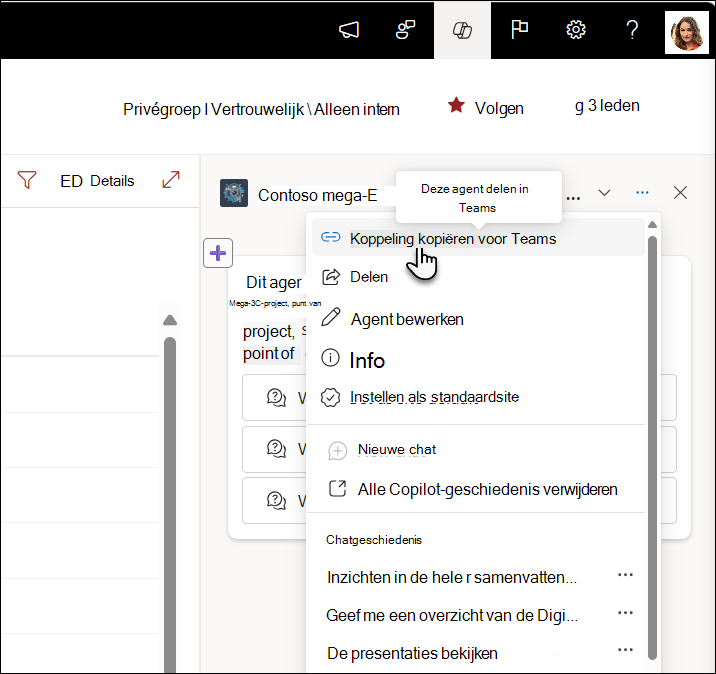
Selecteer op een site, pagina of documentbibliotheek het agentpictogram in de rechterbovenhoek en selecteer vervolgens de aangepaste agent die je wilt delen.
Selecteer het beletselteken en selecteer vervolgens Koppeling kopiëren voor Teams.
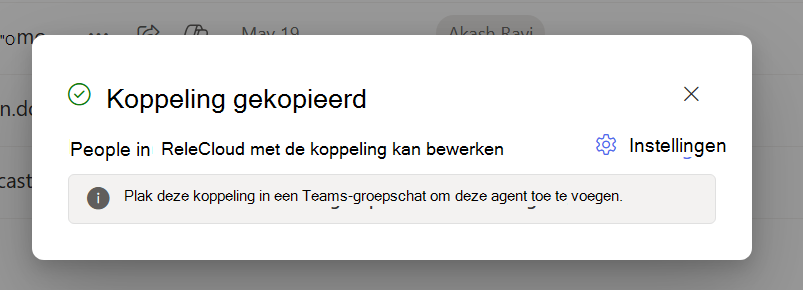
Selecteer in het dialoogvenster Koppeling gekopieerd de optie Instellingen in de rechterbovenhoek om aan te passen wie toegang heeft tot de agent via de koppeling.
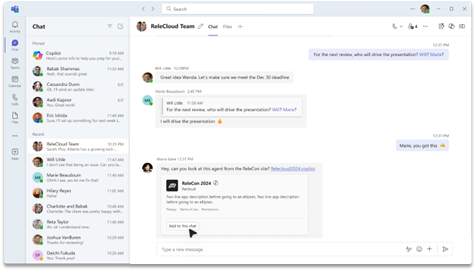
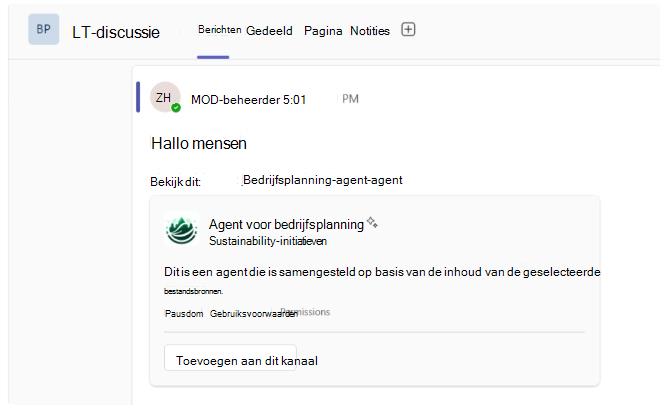
Verzend de koppeling in een Teams-groepschat, vergaderchat of kanaal. Voeg desgevraagd de agent toe aan het gesprek.
Opmerking
Als je Toevoegen aan deze chat/dit kanaal niet selecteert, is de URL nog steeds zichtbaar voor groepsleden, maar kunnen gebruikers niet communiceren met de agent in de chat. Agents weigeren te antwoorden als externe of gastgebruikers deel uitmaken van de groepschat of het kanaal.
Nadat de agent zichzelf heeft voorgesteld en de startprompts heeft weergegeven, @mention stelt de agent een vraag.
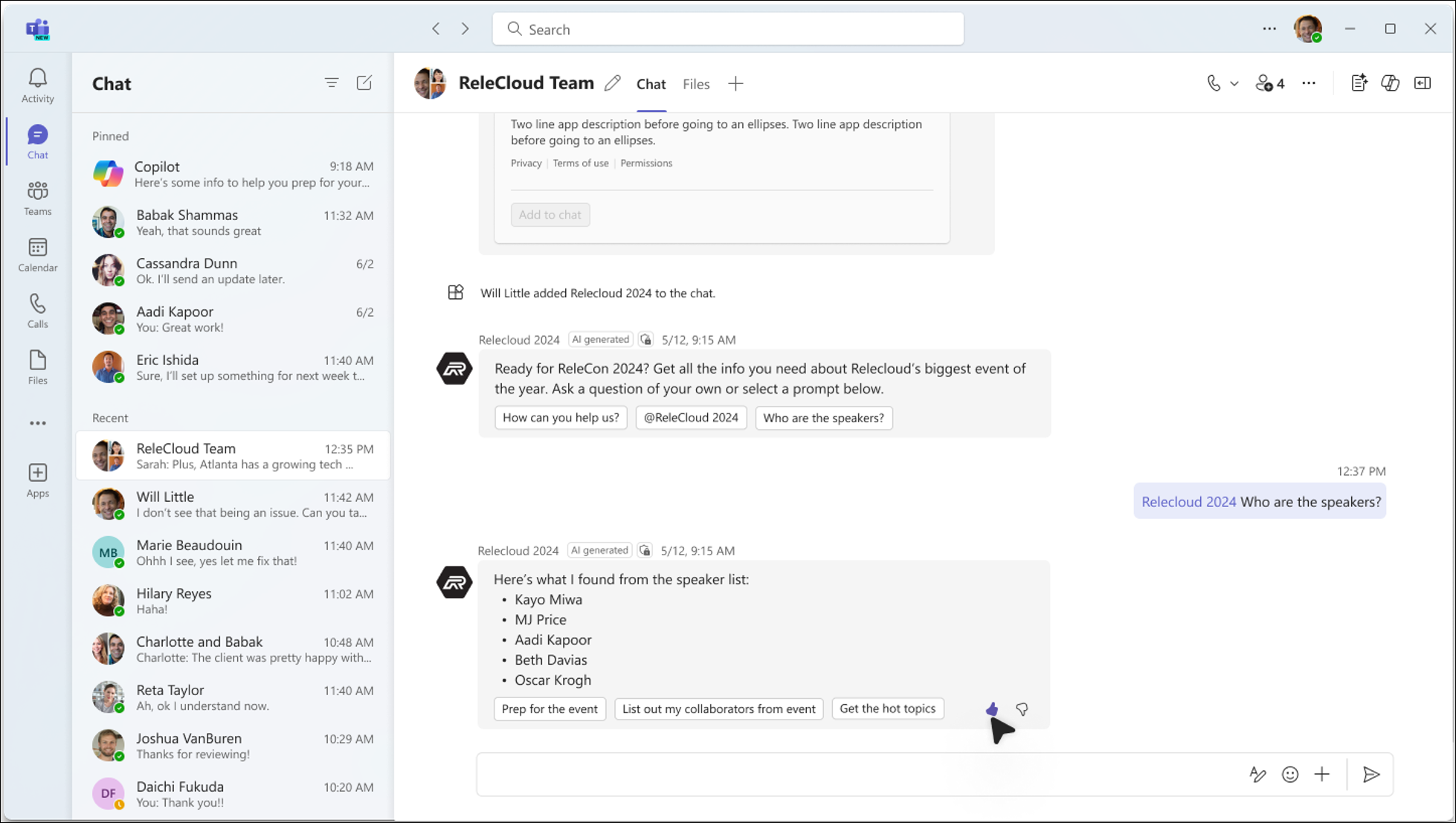
Een agent gebruiken in Teams
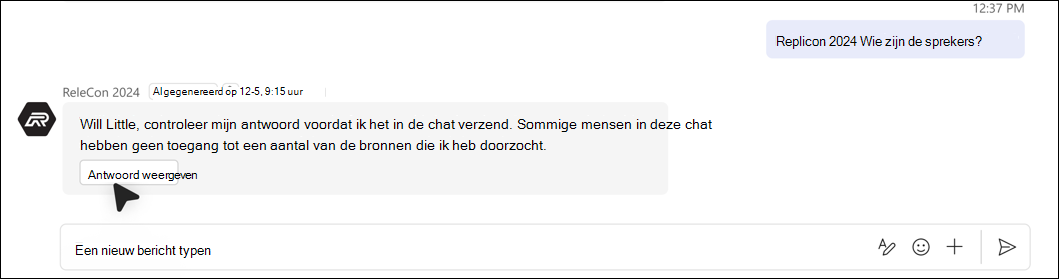
Wanneer een gebruiker vragen stelt aan een agent die is gemaakt in SharePoint in Teams, controleert de agent altijd de machtigingen van de gebruiker voordat hij het antwoord geeft. Als de gebruiker die de vraag stelt wel toestemming heeft om het antwoord te zien, maar sommige leden in de chatgroep niet, ziet de gebruiker een bericht waarin wordt uitgelegd dat het antwoord niet automatisch aan de chat kan worden toegevoegd.
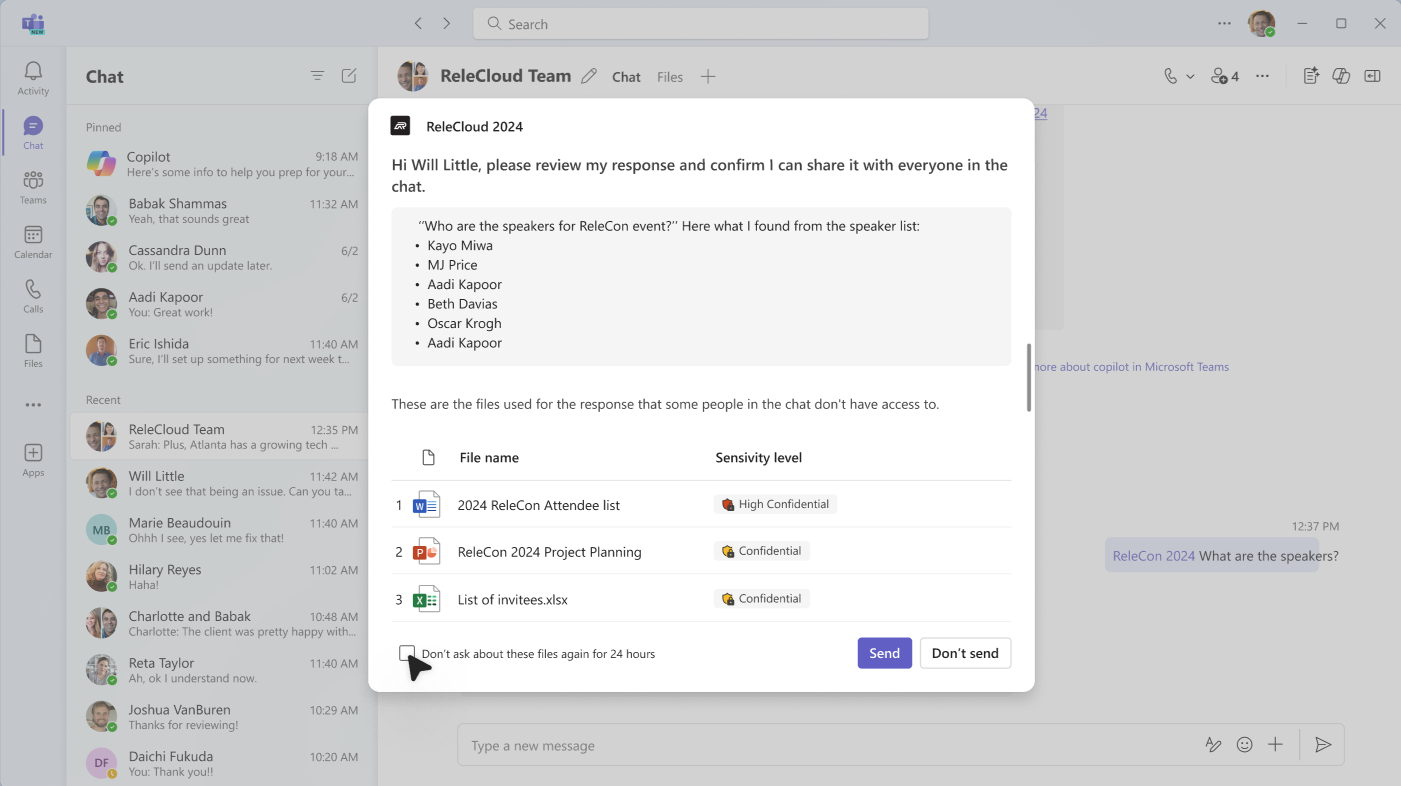
Om het antwoord in de Teams-chat te posten, moet de gebruiker Antwoord weergeven selecteren om een voorbeeld van het antwoord van de agent te bekijken.
Op basis van de inhoud van het antwoord en de bestanden die worden gebruikt, kan de gebruiker beslissen of hij het antwoord wil delen met de groep. Controleer het antwoord voordat u het deelt.
Terwijl de gebruiker die de vraag heeft gesteld het antwoord aan het bekijken is, zien andere leden van de chat een bericht dat het antwoord wordt beoordeeld.
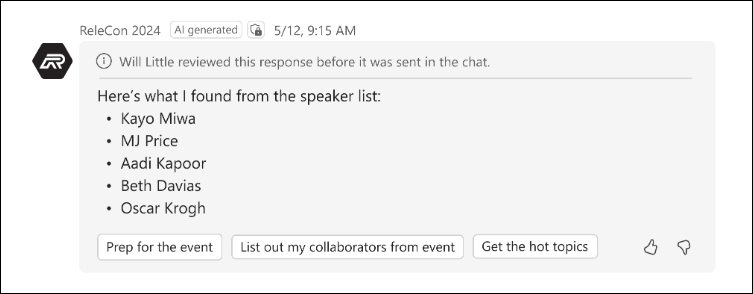
Als de gebruiker die de vraag heeft gesteld besluit het antwoord met de groep te delen, wordt het antwoord weergegeven en bevat het een notitie die aangeeft wie het antwoord van de agent heeft gevraagd, beoordeeld en gedeeld.
Als de gebruiker besluit niet het volledige antwoord te delen, informeert de agent anderen in de chat.

Een agent verwijderen uit Teams
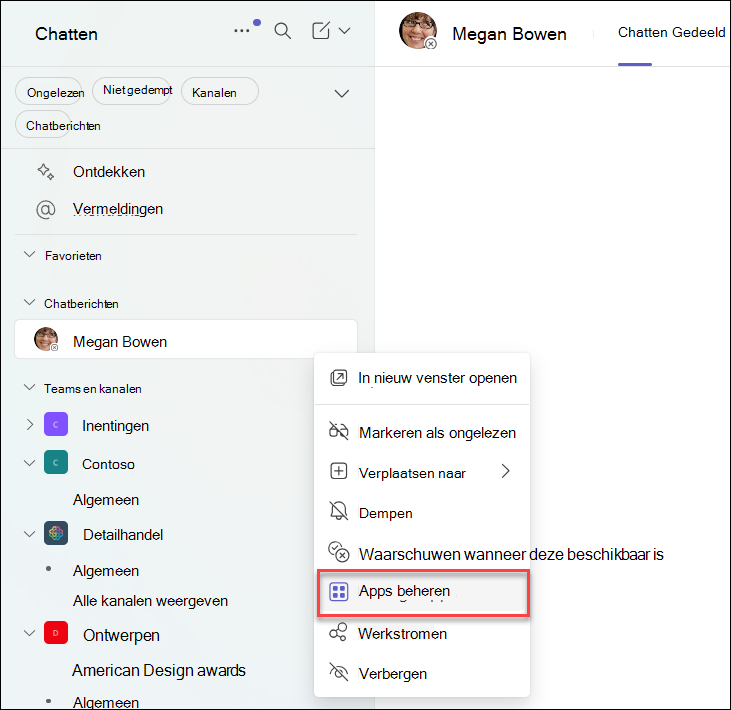
Je kunt een agent verwijderen via Apps beheren:
Zoek de chat die de agent bevat in de lijst met chats aan de linkerkant van de Teams-client.
Selecteer het beletselteken en selecteer vervolgens Apps beheren.
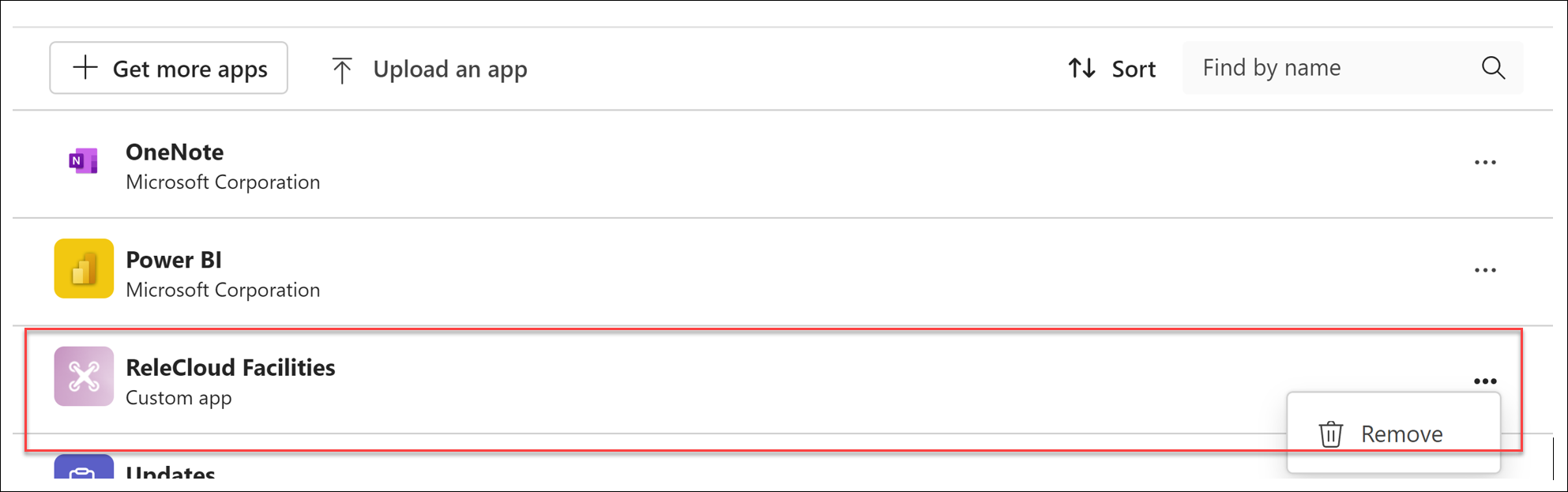
Selecteer het beletselteken naast de agent en selecteer vervolgens Verwijderen.
Veelgestelde vragen en gegevensverwerking
Zie Veelgestelde vragen over agents in SharePoint voor meer informatie over agents in SharePoint.
Zie Gegevens, privacy en beveiliging voor Microsoft Copilot voor meer informatie over hoe Microsoft Copilot werkt.