
De verhaallijn van Viva Engage is nu geïntegreerd in Microsoft Teams, waardoor het eenvoudiger dan ooit is om rechtstreeks in uw Teams-werkstromen toegang te krijgen tot en te communiceren met verhaallijninhoud.
Met de verhaallijn kunnen leiders hun organisaties bereiken en gepersonaliseerde updates delen. People within a organization can use story line to share experiences, milestones celebration, ideas for exchange and discuss interests.
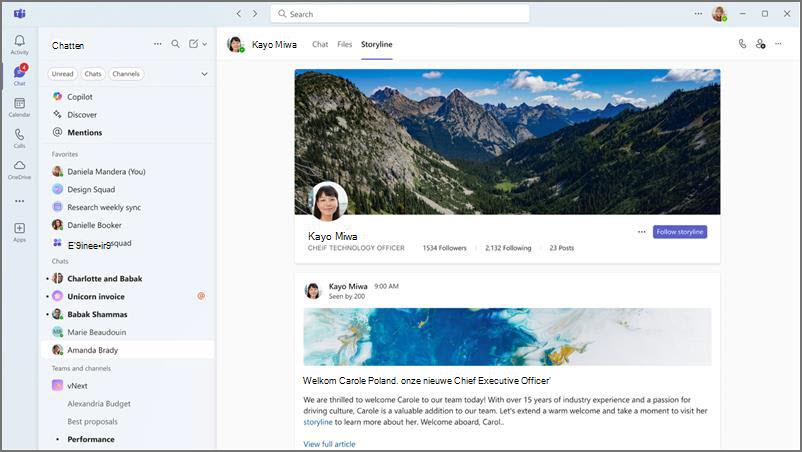
Access-verhaallijn in Teams
Zorg er eerst voor dat uw organisatie een Viva Engage licentie heeft en of de verhaallijnfunctionaliteit is ingesteld in Viva Engage. Beheerders kunnen hier meer informatie vinden: Beheer Viva Engage-ervaringen in Microsoft Teams.
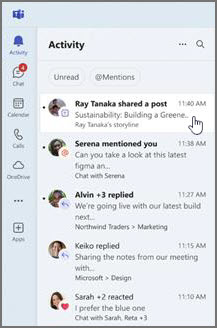
Verhaallijnmeldingen ontvangen in de activiteitsfeed
Verhaallijnmeldingen worden weergegeven in uw activiteitsfeed , samen met vermeldingen, reacties en antwoorden. U kunt deze meldingen beheren door Meer > voor meer opties in Microsoft TeamsInstellingen voor meldingen
 bovenaan de activiteitsfeed.
Ga naar de verhaallijnpagina van andere personen
Terwijl u een één-op-één-gesprek met iemand voert, hebt u toegang tot hun verhaallijn als tabblad bovenaan de chat. Daar zie je hun bestaande berichten en kun je erop reageren en reageren.
Selecteer Verhaallijn volgen om een melding te ontvangen in uw activiteitsfeed wanneer ze iets nieuws posten.
Bekijk uw verhaallijnpagina
Je kunt je eigen verhaallijnpagina vinden als tabblad in een chat met jezelf. Op de pagina Verhaallijn kunt u:
- Bekijk uw bestaande berichten en ga ermee aan de slag.
- Nieuwe berichten en aankondigingen maken.
- Bekijk je volgers en mensen die je volgt.
- Krijg toegang tot de analyse van je verhaallijnprofiel en tot individuele gespreksanalyses voor elk bericht.
- Upload of wijzig je omslagafbeelding.
Opmerking
Als u uw omslagafbeelding wilt uploaden of wijzigen, moet uw organisatie beschikken over Viva Engage Premium.
Een nieuw verhaallijnbericht maken
U kunt een verhaallijnpost maken vanaf het tabblad Verhaallijn in een selfchat. U kunt ook de vervolgkeuzelijst naast Nieuw bericht selecteren en Nieuw verhaallijnbericht kiezen.
Verhaallijnberichten die u in Teams maakt, worden weergegeven in Viva Engage en omgekeerd.
Zie Posts, artikelen en aankondigingen schrijven en plannen voor meer informatie over de verschillende soorten verhaallijnposts en wie ze kan maken.
Post of reageer namens iemand anders
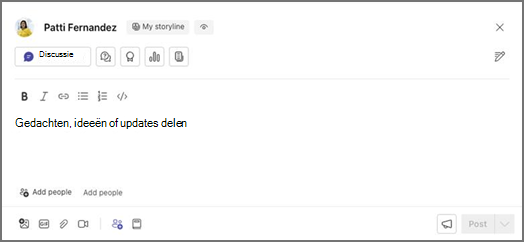
Als iemand aan u is toegewezen als gemachtigde, kunt u namens hem of haar een bericht posten in de verhaallijn of erop reageren.
Als u als gedelegeerde wilt posten, gaat u naar de verhaallijnpagina in uw een-op-een-chat. Van daaruit kunt u uw post typen en verzenden.
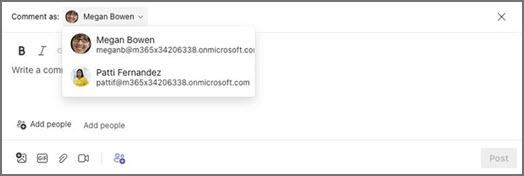
Als u als gedelegeerde wilt reageren, opent u de optie voor reageren op een verhaallijnbericht, selecteert u de persoon namens wie u een opmerking wilt plaatsen in de vervolgkeuzelijst naast Reageren als en laat u uw opmerking achter.
Zie Delegeren in Viva Engage voor meer informatie over het toewijzen en beheren van gedelegeerden in Viva Engage.
Opmerking
Als u namens iemand wilt posten, moet uw organisatie beschikken over Viva Engage Premium.
Bekijk je verhaallijnanalyses
Krijg toegang tot betrokkenheidsinformatie over je verhaallijnposts door gespreksanalyses voor afzonderlijke berichten te openen. Selecteer Meer opties> voor meer opties in Microsoft TeamsBekijk analyses in de rechterbovenhoek van een van uw verhaallijnberichten.
Voor meer geavanceerde analyses opent u de analyse van uw verhaallijnprofiel door Meer opties> Meer opties voor Microsoft TeamsBekijk profielanalyses in de rechterbenedenhoek van de omslagafbeelding van uw verhaallijn.
Als u premium-analysefuncties wilt weergeven, moet uw organisatie beschikken over Viva Engage Premium, dat is gebundeld met de licentie voor Viva Suite en werknemerscommunicatie en -community's. Gesprekken, livegebeurtenissen en bepaalde communityanalyses zijn beschikbaar zonder premium-licentie. Doelgroepanalyses zijn alleen zichtbaar voor personen met ten minste één primair toegewezen doelgroep en hun gemachtigden. Meer informatie over licenties. Meer informatie over analyses.
Beheerders kunnen hier meer te weten komen over het identificeren van leiders en doelgroepen: Leiders identificeren.
Problemen oplossen
Als u problemen ondervindt bij het openen of gebruiken van verhaallijnen in Teams, probeer dan het volgende:
- Zorg ervoor dat uw organisatie een Viva Engage licentie heeft en dat de verhaallijnfunctionaliteit is ingeschakeld.
- Controleer uw internetverbinding en zorg ervoor dat u toegang hebt tot andere websites en services.
- Vernieuw uw browser of start de computer opnieuw op.
- Als u nog steeds problemen ondervindt, neemt u contact op met uw IT-beheerder of het ondersteuningsteam van Viva Engage.