

Met Markdown krijg je een livevoorbeeld van de opgemaakte tekst in uw opstelvak terwijl je typt. Je kunt de opmaak altijd ongedaan maken door op Ctrl+Z te drukken. Deze acties zijn ook beschikbaar door het opstelvak uit te vouwen.
Opmerking
In Teams wordt een markdown-syntaxis gebruikt. Hoewel we hiernaar verwijzen als 'Markdown', komt het niet volledig overeen met de standaard Markdown en werkt sommige opmaak mogelijk anders.
Beschikbare markdown-acties in Teams
| Name | Actie | Voorbeeld |
|---|---|---|
| Vetgedrukte tekst | *vetgedrukte tekst* | vetgedrukte tekst |
| Cursieve tekst | _cursieve tekst_ | cursieve tekst |
| Doorhalen | ~doorhalen~ |

|
| Genummerde lijst | <nummer> Item één | 1. Item één 2. Punt twee |
| Ongeordende lijst | * Item één OF - Item één |
· Item één · Item twee |
| Hyperlink | [Tekst] (URL) | Hier is de link. |
| Codeblok met meerdere regels | ```[code blok] | |
| Inline-codeblok | `[codetekst]` | |
| Kop 1 | # Koptekst | |
| Kop 2 | ## Koptekst | |
| Kop 3 | ### Koptekst | |
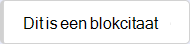
| BlockQuote | > |
|
Markdown gebruiken om inlinecode te delen
Markdown met inlinecode laat je specifieke codefragmenten in een alinea markeren. Dit maakt het gemakkelijker om de code in de alinea te vinden en te begrijpen.

Als u een inline codeblok (monospatie) wilt toevoegen, begint en eindigt u de tekst met een backtick-toets ('). Deze bevindt zich naast de 1 op het toetsenbord, gevolgd door een spatie. U kunt ook een van de volgende alternatieve toetsen gebruiken om een inlinecodeblok te starten:
- Shift+`+spatiebalk
- Shift+Alt+´
- De toetsenbordmanager, Ukelele.
Nadat u een van deze toetsen hebt geselecteerd, typt u de code en drukt u nogmaals op dezelfde toets om het codeblok te beëindigen.
Markdown gebruiken om een codeblok te delen
Als je een codeblok met meerdere regels wilt toevoegen, zet je ``` voor de tekst en plak je deze vervolgens in het opstelvak. Je krijgt een livevoorbeeld van uw code en je kunt de opmaak ongedaan maken door op Ctrl+Z te drukken. Lees voor meer informatie Codeblokken gebruiken in Microsoft Teams.