

U kunt tijdens een chat delen wat er op uw scherm staat zonder uw video of audio te delen.
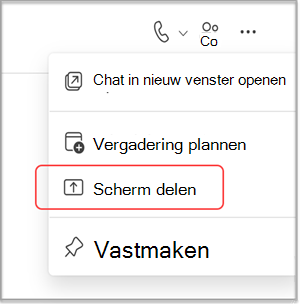
Selecteer Meer chatopties
 in de rechterbovenhoek en selecteer vervolgens Scherm delen
 .
.
Opmerking
Linux-gebruikers kunnen momenteel geen schermen delen in een Teams-chat.
Kies het scherm dat u wilt delen of selecteer Venster om te selecteren uit geopende programma's.
Andere deelnemers aan de chat ontvangen een melding om uw schermdeling te accepteren. Zodra ze dat doen, kunnen ze uw scherm zien en doorgaan met chatten.
Tip
Bij het delen van het scherm wordt een gedempt gesprek geopend. Hef het dempen van het gesprek op of schakel uw camera in tijdens het delen van het scherm om een directe vergadering te starten.
Scherm delen beëindigen
- Ga naar de besturingselementen voor de vergadering en selecteer Delen stoppen.
- Ga naar het gespreksvenster van de vergadering en selecteer Verlaten.
Opmerking
Als u uw scherm hebt gedeeld in een groepschat en u niet de laatste persoon bent die het scherm verlaat, houdt het scherm niet op. U kunt opnieuw deelnemen door de groepschat te openen en Deelnemen te selecteren. Wanneer de laatste persoon het gesprek verlaat, is de vergadering beëindigd.
Verwante koppelingen
Een chat starten met anderen in Teams
Deel inhoud in een vergadering in Teams