In Teams kunt u maximaal een minuut aan video of audio opnemen en deze naar mensen verzenden in een-op-een-chats, groepschats en kanaaldiscussies. Ze kunnen de video bekijken of rechtstreeks luisteren in het gesprek.
Een videoclip opnemen met uw camera
Ga naar een individuele groepschat of kanaaldiscussie.
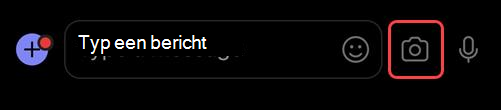
Selecteer Acties en apps
 u een bericht typt.
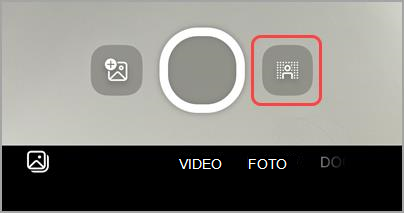
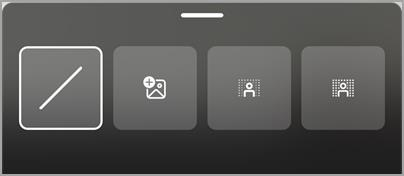
Selecteer Een videoclip opnemen
 .
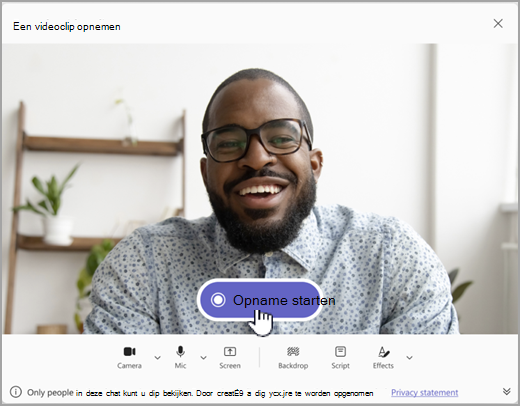
. Selecteer Opname starten om op te nemen.
Tip
U kunt de opname zo vaak onderbreken en voortzetten als u wilt.
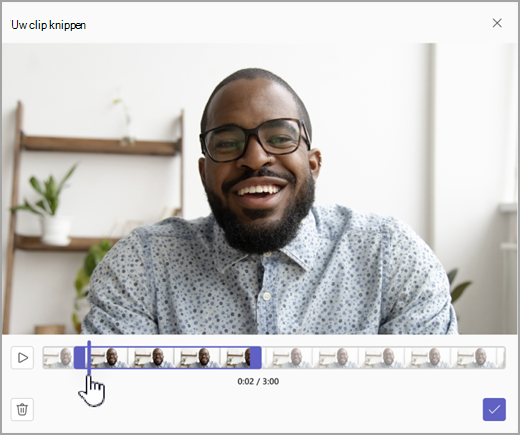
Selecteer desgewenst Bijsnijden om je videoclip bij te snijden door de schuifregelaars in het bewerkingshulpprogramma te verplaatsen. Selecteer het
 Knippen bevestigen om de wijzigingen te accepteren.
 6. Wanneer u klaar bent met opnemen, selecteert u in de rechterbenedenhoek het
  .
.
Tip
Als dat nodig is, kunt u het videofragment opnieuw opnemen door de pijl-links in de linkerbenedenhoek te selecteren. U kunt ervoor kiezen om uw vorige opname te verwijderen of meer clips op te nemen.
- Wanneer deze is verwerkt, ziet u uw video waarin u een bericht typt. Selecteer
 Verzenden om het aan het gesprek toe te voegen.
Een videoclip opnemen vanaf een scherm
U kunt dingen die op het scherm worden afgespeeld, zoals walkthroughs en presentaties, opnemen en als videoclip naar een chat of kanaal verzenden.
- Ga naar een individuele groepschat of kanaaldiscussie.
- Selecteer Acties en apps u een bericht typt.
- Selecteer Een videoclip opnemen .
- Selecteer Scherm en vervolgens Schermopname starten.
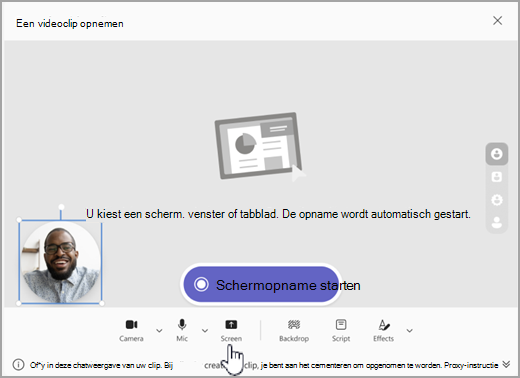 5. Kies op het volgende scherm het scherm of venster van waaruit u wilt opnemen en selecteer Delen.
6. Het door u gekozen scherm of venster wordt maximaal één minuut opgenomen of selecteer Delen stoppen om de video eerder te beëindigen. U kunt het opnemen op elk gewenst moment stoppen, onderbreken of hervatten.
5. Kies op het volgende scherm het scherm of venster van waaruit u wilt opnemen en selecteer Delen.
6. Het door u gekozen scherm of venster wordt maximaal één minuut opgenomen of selecteer Delen stoppen om de video eerder te beëindigen. U kunt het opnemen op elk gewenst moment stoppen, onderbreken of hervatten.
Opmerking
De opname wordt automatisch beëindigd zodra deze een minuut duurt.
- Bekijk je clips. Selecteer desgewenst Bijsnijden om de clip bij te snijden door de schuifregelaars in het bewerkingshulpprogramma te verplaatsen. Selecteer het Knippen bevestigen om de wijzigingen te accepteren.
- Als u een opname wilt verzenden, selecteert u in de rechterbenedenhoek het . U kunt ook
 om meer bewerkingen uit te voeren of te verwijderen en opnieuw te beginnen.
Een audiofragment opnemen met uw microfoon
U kunt ook een clip met alleen audio opnemen met uw microfoon om in een chat te verzenden.
Ga naar een individuele groepschat of kanaaldiscussie.
Selecteer Acties en apps
u een bericht typt.Selecteer Een videoclip opnemen
. Selecteer Camera om alleen audio-opname in te schakelen en selecteer vervolgens Opname starten.
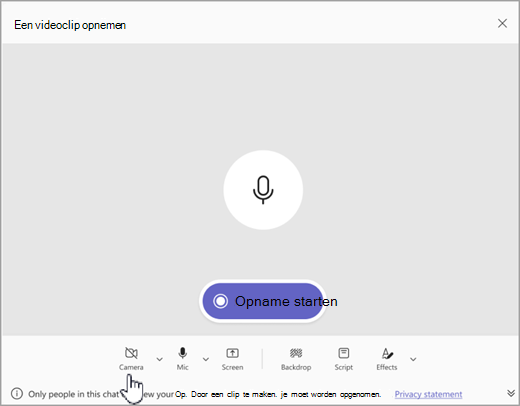
Neem maximaal één minuut op of selecteer het vierkantje om de opname te stoppen.
Tip
U kunt de opname indien nodig onderbreken en opnieuw starten.
Selecteer Controleren om de clip te beluisteren. Selecteer desgewenst Bijsnijden om de clip bij te snijden en selecteer vervolgens het
Knippen bevestigen om door te gaan.Selecteer het
in de rechterbenedenhoek om het aan uw bericht toe te voegen. Wanneer u klaar bent om te delen, selecteert u .
Je video, audio of transcriptie downloaden en opslaan
- Open Teams en ga naar het bericht met de video of audio.
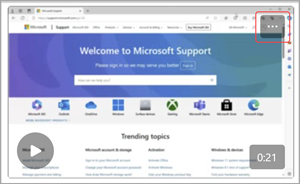
- Beweeg de muisaanwijzer over de clip om Meer opties voor videoclips te kiezen
 in de rechterbovenhoek.
- Selecteer Transcriptie downloaden
 of Video downloaden . Het .mp4 bestand staat in de map Downloads.
Tip
Zoek uw bestand in het downloadvenster dat in de rechterbovenhoek van Microsoft Teams wordt weergegeven. Beweeg de muisaanwijzer over de bestandsnaam en selecteer  map om rechtstreeks naar de map Downloads te gaan.
Ondertiteling in- of uitschakelen
Videoclips die in Teams worden gedeeld, hebben automatisch gegenereerde ondertitels. Als u de ondertiteling wilt uitschakelen voor een videoclip die u bekijkt, selecteert u Ondertitels . Als u ze weer wilt inschakelen, selecteert u Ondertiteling opnieuw.
Zie Taal- en spraakondersteuning om de lijst met ondersteunde talen voor bijschriften weer te geven.