
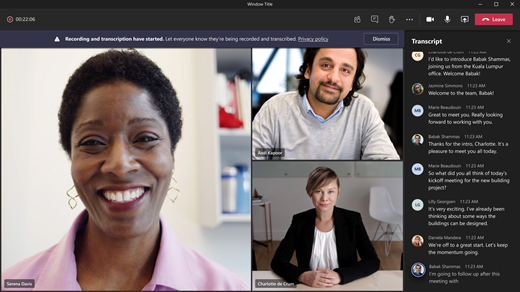
Tijdens een Teams-vergadering kunt u livetranscriptie starten om alles vast te leggen wat er wordt gezegd. De transcriptie wordt in realtime weergegeven en bevat de naam en het tijdstempel van elke spreker.
In dit artikel
Een livetranscriptie starten
Wanneer u een vergadering opneemt, wordt transcriptie automatisch gestart.
Alleen een livetranscriptie starten:
- Selecteer Meer acties
 uw besturingselementen voor vergaderingen in Microsoft Teams.
 - Selecteer Opnemen en transcriberen Pictogram >
 Transcriptie starten Transcriptie
 .
. - Bevestig de taal die iedereen in de vergadering spreekt.
- Selecteer Bevestigen.
Alle deelnemers zien een melding dat de vergadering wordt getranscribeerd. Deelnemers kunnen ervoor kiezen hun identiteit te verbergen in bijschriften en transcripties van vergaderingen.
Obsceen taalgebruik worden vervangen met een sterretje.
Taal voor transcriptie wijzigen
Om de nauwkeurigheid van de transcriptie te garanderen, moet u ervoor zorgen dat de gesproken taal van de vergadering overeenkomt met de taal die iedereen spreekt.
Als personen een andere taal spreken dan de ingestelde gesproken taal van de vergadering, detecteert Teams de taal die niet overeenkomt. Vervolgens wordt de organisator van de vergadering, mede-organisator, initiatiefnemer van transcriptie of initiator van de functie waarmee transcriptie is ingeschakeld, gevraagd om de gesproken taal bij te werken:
- Selecteer Instellingen om de gesproken taal van de vergadering handmatig bij te werken.
- Selecteer Ja, wijzig het om onmiddellijk bij te werken naar de gedetecteerde gesproken taal van de vergadering.

De organisator van de vergadering, mede-organisator(en), initiatiefnemer van transcripties of initiator van een functie waarbij transcriptie is ingeschakeld, heeft op elk moment toegang tot de gesproken taal van de vergadering.
De transcriptietaal wijzigen:
- Selecteer Meer acties uw besturingselementen voor vergaderingen in Microsoft Teams.
- Beweeg de muisaanwijzer over Opnemen en transcriberen .
- Selecteer Transcriptie weergeven .
- Selecteer Taalinstellingen in het transcriptiedeelvenster
 .
. - Selecteer in de vervolgkeuzelijst Gesproken taal in deze vergadering de taal die personen spreken.
- Selecteer Bijwerken. De transcriptie wordt nu in deze taal weergegeven.
Belangrijk
Transcriptie moet zijn uitgeschakeld zodat andere deelnemers toegang hebben tot de gesproken taal van de vergadering. Als er een transcriptie aan de gang is, moeten ze deze eerst uitschakelen of de functie uitschakelen waarmee de transcriptie is gestart. Vervolgens moeten ze transcriptie handmatig opnieuw inschakelen.
Ondersteunde talen:
Engels (VS), Engels (Canada), Engels (India), Engels (VK), Engels (Australië), Engels (Nieuw-Zeeland), Arabisch (Saoedi-Arabië), Arabisch (Verenigde Arabische Emiraten), Albanees (Albanië), Bulgaars (Bulgarije), Catalaans (Catalonië), Chinees (Vereenvoudigd, China), Chinees (Traditioneel, Hongkong SAR), Chinees (Traditioneel, Taiwan), Kroatisch (Kroatië), Tsjechisch (Tsjechië), Deens (Denemarken), Nederlands (België), Nederlands (Nederland), Estlands (Estland), Filipijns (Filipijnen), Fins (Finland), Frans (Canada), Frans (Canada), Frans (Frankrijk), Duits (Duitsland), Grieks (Griekenland), Hebreeuws (Israël), Hindi (India), Hongaars (Hongarije), IJslands (IJsland), Indonesisch (Indonesië), Italiaans (Italië), Japans (Japan), Kazachs (Kazachstan), Koreaans (Korea), Lets (Letland), Litouws (Litouwen), Maleis (Maleisië), Maltees (Malta), Noors (Noorwegen), Pools (Polen), Portugees (Brazilië), Portugees (Portugal), Roemeens (Roemenië), Russisch (Rusland), Servisch (Cyrillisch, Servië), Slowaaks (Slowakije), Sloveens (Slovenië), Spaans (Mexico), Spaans (Spanje), Zweeds (Zweden), Thais (Thailand), Turks (Turkije), Oekraïens (Oekraïne), Vietnamees (Vietnam), Welsh (Verenigd Koninkrijk).
Belangrijk
Wanneer u de instelling voor gesproken taal wijzigt, worden de transcriptie en de taal van de onderschriften voor iedereen gewijzigd.
Live vertaalde transcriptie
Begrijp elkaar beter tijdens een vergadering door het transcript van de vergadering te vertalen in de taal waarmee u het meest vertrouwd bent.
Livetranscriptie is beschikbaar als onderdeel van Teams Premium. Neem contact op met uw IT-beheerder voor toegang tot Teams Premium.
Een live vertaalde transcriptie starten:
- Neem deel aan een vergadering in Teams.
- Livetranscriptie starten.
- Beweeg de muisaanwijzer over Opnemen en transcriberen .
- Selecteer Transcriptie weergeven .
- Selecteer Taalinstellingen in het transcriptiedeelvenster .
- Schakel de wisselknop Vertalen om in .
- Selecteer in de vervolgkeuzelijst de taal waarin u de ondertiteling wilt vertalen.
Opmerking
Vertaalde transcripties worden niet opgeslagen. Alleen de oorspronkelijke transcriptie wordt opgeslagen. Als deelnemers te laat deelnemen aan een vergadering, kunnen ze de vertaalde transcriptie alleen bekijken vanaf het moment dat ze aan de vergadering deelnemen.
Een livetranscriptie verbergen of weergeven
- Selecteer Meer acties
 in de besturingselementen voor vergaderingen.
 - Beweeg de muisaanwijzer over Opnemen en transcriberen .
- Selecteer Transcriptie verbergen, weergeven, .
Livetranscriptie stoppen
De organisator, medeorganisatoren en presentatoren van de vergadering kunnen transcriptie tijdens de vergadering stoppen en opnieuw starten.
- Selecteer Meer acties in de besturingselementen voor vergaderingen.
- Beweeg de muisaanwijzer over Opnemen en transcriberen .
- Selecteer Transcriptie
 stoppen of Opname stoppen. Met beide opties wordt de transcriptie gestopt.
De transcriptie stopt automatisch wanneer alle deelnemers de vergadering verlaten.
Een transcriptie downloaden
Wanneer de vergadering is afgelopen, is de transcriptie onmiddellijk beschikbaar in de vergaderingsgebeurtenis in de agenda. Standaard kunnen organisatoren en mede-organisatoren van vergaderingen de transcriptie downloaden als een .docx of .vtt-bestand.
Je kunt mogelijk ook anderen toestemming geven om een transcriptie te downloaden, afhankelijk van het beleid dat is ingesteld door je IT-beheerder.
Een transcriptie downloaden:
Selecteer het
 in Teams.
De chat van de afgelopen vergadering openen.
Selecteer Samenvatting.
Selecteer Transcriptie.
Selecteer de vervolgkeuzepijl naast het
 en kies het type bestand dat u wilt downloaden.
Een transcriptie delen met deelnemers op een mobiel apparaat
Upload een transcript om te chatten om het beschikbaar te maken voor deelnemers aan de vergadering die vanaf een mobiel apparaat deelnemen.
Een transcriptie uploaden naar de chat:
- Download de transcriptie naar je computer.
- Selecteer in de vergaderingschat het
 het opstelvak.
 - Upload de transcriptie.
Een transcript verwijderen
De organisator en medeorganisatoren van de vergadering kunnen de transcriptie verwijderen.
Een transcriptie verwijderen:
- Selecteer het in Teams.
- De chat van de afgelopen vergadering openen.
- Selecteer Samenvatting.
- Selecteer Verwijderen
 boven de transcriptie.
Zie Een transcriptie van een vergadering bewerken of verwijderen in Microsoft Teams voor meer informatie.
Wie kan een transcriptie starten, stoppen, bekijken en downloaden?
Met Teams Premium en Copilot kunnen organisatoren van vergaderingen opname- en transcriptiemachtigingen beheren wanneer ze Teams-vergaderingen plannen.
Er zijn drie opties voor wie een vergadering kan opnemen en transcriberen:
- Organisatoren en mede-organisatoren
- Organisatoren, medeorganisatoren en presentatoren
- Niemand
Zie Rollen in een Teams-vergadering voor meer informatie over rollen als organisator en presentator.
| Type vergaderingdeelnemer | Transcriptie starten en stoppen | Realtimetranscriptie weergeven | Transcriptie weergeven na de vergadering | Transcriptie downloaden na de vergadering |
|---|---|---|---|---|
| Organisator | Ja | Ja | Ja | Ja |
| Persoon binnen dezelfde organisatie | Ja | Ja | Ja | Nee, maar organisatoren kunnen wel bepalen wie kan downloaden op Stream. |
| Persoon uit een andere tenant | Nee | Ja | Nee | Nee |
| Anoniem | Nee | Nee | Nee | Nee |
People die inbellen bij een vergadering kunnen de transcriptie niet bekijken.
Opmerking
- Livetranscripties van Teams voor vergaderingen met opname en/of transcriptie worden opgeslagen in de OneDrive voor Bedrijven van de organisator van de vergadering. De transcriptie is toegankelijk via de vergaderingschat en het tabblad Samenvatting in Teams totdat een organisator van de vergadering de transcriptie verwijdert.
- Als je Cloud Video Interop (CVI) gebruikt om deel te nemen aan Teams-vergaderingen, neem je het beste contact op met de CVI-provider om ervoor te zorgen dat de CVI-deelnemers de transcriptiemelding ontvangen wanneer de transcriptie wordt gestart.
Belangrijk
Microsoft behoudt zich het recht voor om transcriptie- en vertaalservices na een redelijke kennisgeving te beperken om overmatig gebruik en/of fraude te beperken en om de serviceprestaties te behouden. Deze services omvatten live-bijschriften, ondertitels en een transcriptiefunctionaliteit die beschikbaar is in Office 365-producten zoals Microsoft Teams, PowerPoint, Stream en andere producten.
