
- Desktop en web
- iOS
- Android
- VDI
- Microsoft Teams-apparaten
- Invoegtoepassing voor vergaderingen voor Google
August-September 2026
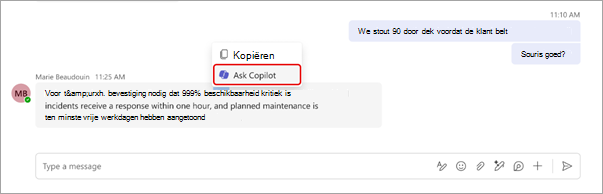
Vraag het aan Copilot in Teams-gesprekken
Markeer in een Teams-chat een deel van een bericht en klik hierop met de rechtermuisknop. Selecteer  vragen om meer context te vragen. Zie voor meer informatie How to use Microsoft Copilot in Teams chats and channels.
Bestanden sneller vinden en delen
Selecteer Bestanden bijvoegen Knop in een opstelvak van Teams om snel door cloudbestanden te bladeren en deze te delen. Zie Bestanden delen in Microsoft Teams voor meer informatie.
Gemarkeerde tekst gemakkelijker lezen
Verbeteringen aan tekstmarkering in donkere modus en modus met hoog contrast helpen uw inhoud duidelijker op te vallen.
Een video-samenvatting bekijken na een Teams-vergadering
Videosamenvattingen bevatten belangrijke hoogtepunten, waaronder gepresenteerde inhoud, videoclips en discussies van eerdere Teams-vergaderingen. Zie Video-samenvatting in Microsoft Teams voor meer informatie.
Nieuwe indelingen voor delen in Teams-gebeurtenissen
Met bijgewerkte indelingsopties kunnen organisatoren en presentatoren aanpassen hoe gedeelde inhoud wordt weergegeven tijdens een Teams-gebeurtenis. Zie Beheren wat genodigden zien in Microsoft Teams voor meer informatie.
Kiezen wie productiehulpmiddelen kan beheren in Teams-gebeurtenissen
Bepaal wie een gebeurtenis kan starten en beëindigen en beheer wat deelnemers zien tijdens een Teams-gebeurtenis. Zie Productiehulpmiddelen voor informele bijeenkomsten beheren in Microsoft Teams voor meer informatie.
Het presentatorvenster aanpassen in Teams-gebeurtenissen
Wijzig het formaat en vouw het presentatorvenster uit in 'Beheren wat deelnemers zien' om presentatoren tijdens een evenement eenvoudig te bekijken, te beheren en tussen presentatoren te schakelen. Zie Beheren wat genodigden zien in Microsoft Teams voor meer informatie.
Grotere capaciteit aparte vergaderruimten
Aparte vergaderruimten in Teams-vergaderingen en -evenementen bieden nu ondersteuning voor maximaal 1000 deelnemers in 100 ruimten. Zie Aparte vergaderruimten beheren in Microsoft Teams voor meer informatie.
Ontvangst mogelijk gemaakt met AI voor Teams Phone
De Teams Telefoonagent helpt bellers met algemene verzoeken, zoals routinevragen, zodat uw team zich kan concentreren op gesprekken waarvoor een menselijk tintje nodig is. Zie Teams-telefoonagent voor meer informatie.
Gesprekken inhalen met intelligente gesprekshervatting
Bekijk belangrijke onderdelen van eerdere gesprekken en vervolgacties met intelligente gesprekssamenvattingen. Als u een samenvatting wilt openen, zoekt u de oproeprecord in de oproepgeschiedenis van de app Wachtrijen en selecteert u Samenvatting.
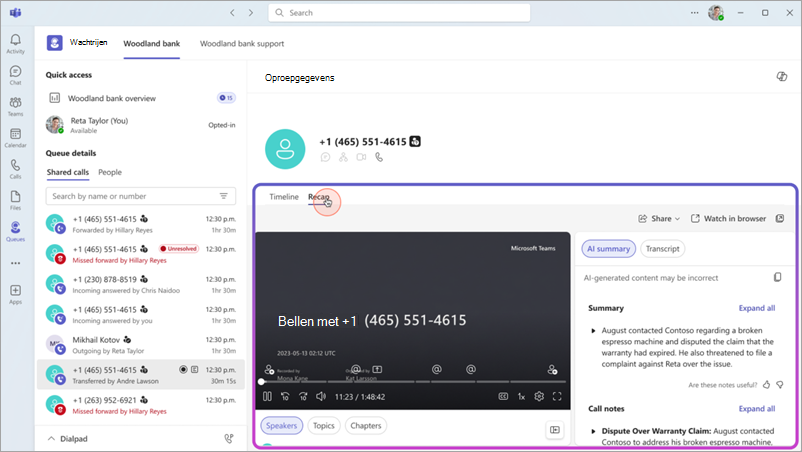
Inzichten verkrijgen uit eerdere gesprekken met Copilot
Gebruik Copilot in de gedeelde oproepgeschiedenis van de app Wachtrijen om vragen te stellen over de oproep en belangrijke details te ontdekken. Zie Aan de slag met Microsoft Copilot in Teams Phone voor meer informatie.
Gedeelde voicemails van Auto Attendant beheren
Volg, sorteer en beantwoord gedeelde voicemails van Auto Attendant, rechtstreeks in de app Wachtrijen. Zie De app Wachtrijen gebruiken voor Microsoft Teams voor meer informatie.
Meer gedelegeerde oproepbesturingselementen
Vergrendel actieve gesprekken om te voorkomen dat gemachtigden deelnemen aan het gesprek of het gesprek hervatten en kijk wanneer een gemachtigde deelneemt. Optionele waarschuwingstonen waarschuwen deelnemers als een gedelegeerde deelneemt of hervat. Zie Een telefoonlijn delen met een gedelegeerde in Microsoft Teams voor meer informatie.
Nieuwe modus voor ruimteoptimalisatie
Met de modus voor ruimteoptimalisatie kunt u uw laptop gebruiken op plaatsen die geen systeem met Teams-ruimten hebben. Het helpt ook bij het automatisch configureren van vergaderingsinstellingen wanneer randapparatuur verbonden is.
Verbeterde boekbare bureau-ervaring
Met de app voor het Teams-paneel kunnen bezoekers in één oogopslag de beschikbaarheid van boekbare bureaus zien en rechtstreeks op het apparaat boeken.
Een werkstroom maken op basis van een SharePoint-formulier
Een workflow kan nu worden geactiveerd door het indienen van een SharePoint-formulier, zodat automatisering kan worden uitgevoerd op gestructureerde invoer.
Real-time koopsignalen
Sales Navigator in Teams levert realtime inzichten in leads en accounts rechtstreeks in Teams, zodat verkopers snel actie kunnen ondernemen wanneer kansen het meest relevant zijn.
Sneltoetsen van één teken gebruiken in Teams-chat
Definieer vooraf sneltoetsen van één teken in Teams om snel algemene berichtacties uit te voeren, zoals bewerken, verwijderen, beantwoorden en meer.
Gesprekken gaande houden terwijl bestanden worden geüpload
Wanneer u een bestand deelt in Teams, hoeft u niet langer te wachten tot het uploaden is voltooid voordat u verder kunt gaan met uw werk. Tijdens chats, kanalen en vergaderingen worden bestanden op de achtergrond geüpload, zodat u zonder onderbreking kunt blijven samenwerken. Voortgangsindicatoren houden u op de hoogte en uw bestanden verschijnen in het gesprek zodra ze klaar zijn, waardoor een meer naadloze samenwerkingservaring ontstaat die wachttijden vermindert en u helpt gefocust te blijven op uw werk. Zie Een bestand, afbeelding of koppeling verzenden in Microsoft Teams voor meer informatie.
juli 2026
Bijpraten in de app Vergaderingsverslagen
Bekijk afgelopen vergaderingen op één plek vanuit de app Vergadersamenvattingen. Kies uit verschillende samenvattingsstijlen, zoals audio en video, om aan je persoonlijke voorkeur te voldoen. Filter samenvattingen snel om de samenvattingen te vinden die voor u het belangrijkst zijn. Zie Aan de slag met de app Vergaderverslagen in Microsoft Teams voor meer informatie.
Toegang tot Viva-community's in Teams
Open de Viva-community's van uw organisatie rechtstreeks in Teams en blijf op de hoogte met meldingen die worden weergegeven in uw activiteitsfeed .
Zoeken naar sneltoetsen
Vind sneltoetsen snel in de nieuwe zoekfunctie van het dialoogvenster voor toetscombinaties.
Werving eenvoudiger gemaakt in Teams
De LinkedIn Hiring Assistant is nu geïntegreerd in Teams, waardoor de beoordeling van kandidaten en de samenwerking tussen wervingsmanagers wordt gestroomlijnd.
Aanmeldingsinstellingen voor de webversie van Teams onthouden
Teams voor web houdt nu rekening met uw aanmeldingsvoorkeur voor alle browsersessies, of u nu aangemeld wilt blijven of u opnieuw wilt aanmelden wanneer u de browser opnieuw opent.
Juni 2026
Zoeken met Copilot
Zoek chats, bestanden en andere inhoud door vragen te stellen in natuurlijke taal in plaats van te zoeken naar exacte trefwoorden. Copilot helpt informatie naar boven te halen waarnaar u op zoek bent in Teams. Zie voor meer informatie .
Sneller bestanden zoeken
Ontdek bestanden in chats en kanalen met verbeterde zoek- en filteropties. Beperk de resultaten op bestandstype, afzender en datum om snel inhoud te vinden. Druk op Ctrl+F (Windows), Cmd+F (Mac) of selecteer het  in de chat om te beginnen. Zie Berichten zoeken en meer in Microsoft Teams voor meer informatie.
Vereenvoudigde app-detectie
Blader door uw apps in een nieuwe lijstweergave die is ontworpen om het vinden en starten van apps gemakkelijker te maken. Zie Teams en persoonlijke apps vinden in Microsoft Teams voor meer informatie.
Teruggaan naar waar u was gebleven
Teams behoudt nu uw chatindeling en opent panelen wanneer u tussen gesprekken navigeert, waardoor het gemakkelijk is om verder te gaan waar u was gebleven.
Betere organisatie van chatgesprekken
Gedempte chats en vergaderchats zijn nu gegroepeerd in afzonderlijke secties om u te helpen gesprekken te volgen en afleiding te verminderen. Zie Chat in Microsoft Teams-vergaderingen voor meer informatie.
Verbeterde downloads
Uw downloadmanager wordt nu weergegeven op de titelbalk van Teams of met een sneltoets waarmee u downloads kunt volgen zonder u te blokkeren voor andere acties in Teams.
Snel delen voor afbeeldingen
Krijg toegang tot opties voor het delen van afbeeldingen via menu's met aanwijzen, rechtsklikken, overloopmenu en gedeelde tabbladen. Machtigingen blijven behouden voor afbeeldingen die zijn opgeslagen in OneDrive of SharePoint, zodat de juiste personen toegang behouden. Afbeeldingen die rechtstreeks in chat zijn geplakt, ondersteunen delen op basis van machtigingen niet. Zie Een bestand, afbeelding of koppeling verzenden in Microsoft Teams voor meer informatie.
Slimmere beveiliging van vergaderingen
Teams kunnen helpen bij het identificeren van geautomatiseerde deelnemers aan vergaderingen, waardoor organisatoren en beheerders meer inzicht krijgen in wie of wat er deelneemt.
Reacties op vergaderingen met huisstijl
Uit uzelf met reacties van organisaties tijdens vergaderingen. Bedrijven kunnen aangepaste reactie-ervaringen creëren die aansluiten bij hun merk. Zie Vergaderthema's gebruiken in Microsoft Teams voor meer informatie.
Indicatoren voor de beschikbaarheid van ruimten
Controleer of een vergaderruimte beschikbaar is voordat u dit bevestigt bij het plannen van een Teams-gebeurtenis. Zie Een evenement hosten of bijwonen vanuit een Microsoft Teams-ruimte (MTR) voor meer informatie.
Betere voicemailtranscripties
Ontvang nauwkeurigere voicemailtranscripties met ondersteuning voor meer talen.
Verdachte oproepen melden
Markeer verdachte oproepen rechtstreeks vanuit Teams en blokkeer de beller optioneel. Uw rapporten helpen de beveiliging tegen fraude en imitatiebedreigingen te versterken. Zie Rapportage voor Teams-oproepen voor meer informatie.
mei 2026
Bekijk de hoogtepunten van eerdere vergaderingen met een video-samenvatting
Video-samenvatting is een nieuwe, boeiende manier om bij te praten over eerdere vergaderingen. Opgenomen vergaderingen worden opgenomen in korte, gesproken hoogtepunten die belangrijke gesprekken, gepresenteerde inhoud en meer laten zien. Zie Video-samenvatting in Microsoft Teams voor meer informatie.
Samenvattingen van vergaderingen verwijderen
Een opname, samenvatting en notities van een vergadering op één plaats verwijderen. Selecteer op de samenvattingspagina Meer opties > Meer optiesSamenvattingsinhoud verwijderen
 . Gedeelde bestanden blijven op hun oorspronkelijke locatie staan. Zie Samenvatting in Microsoft Teams voor meer informatie.
Werkstromen maken met slash-opdrachten
Verminder contextwisseling door slash-opdrachten in het opstelvak te gebruiken om werkstromen te maken. Je Teams-status wijzigen, een bericht plannen en meer.
Duidelijker code delen in Teams-chat
Wanneer je nu code deelt in een Teams-chat, maakt Teams deze automatisch op om regelnummers weer te geven, zodat je gemakkelijker naar specifieke regels in een gesprek kunt verwijzen.
Speciale badges voor relevante chatupdates
Nieuwe paarse indicatoren in Teams-chat geven aan welke gesprekken actief zijn en uw aandacht vereisen. Ze worden weergegeven voor vermeldingen, tags en activiteit in gevolgde threads.
Zoekfilters bij het zoeken in chats en kanalen
Wanneer u in een chat of kanaal zoekt, kiest u een filter om resultaten te zien van specifieke datums en personen, of met vermeldingen en bijlagen. Zie Berichten zoeken en meer in Microsoft Teams voor meer informatie.
De instellingen voor "Niet storen" van Windows worden overgezet naar Teams
Wanneer u uw Windows-apparaat instelt op 'Niet storen', worden uw Teams-meldingen gedempt. Meldingen worden hervat nadat Niet storen is uitgeschakeld op uw apparaat.
Beschermd blijven tegen oplichters tijdens Teams-oproepen
Teams detecteert nu wanneer bellers zich voordoen als uw bank, IT-beheerder of andere vertrouwde merken, en waarschuwt u. Weiger of verlaat of meld de oproep onmiddellijk.
Verdachte oproepen melden
Selecteer Oproep rapporteren in uw gespreksopties om ongewenste of schadelijke activiteiten te markeren en in de toekomst te helpen voorkomen.
PSTN-oproepen raadplegen en samenvoegen via DTMF
Organisatoren van vergaderingen kunnen nu PSTN-bellers raadplegen en samenvoegen in actieve Teams-vergaderingen, zelfs wanneer navigeren door een Dual-Tone menu met meerdere frequenties (DTMF). Zie Oproepen samenvoegen in Microsoft Teams voor meer informatie.
Mei 2026
De grootte van gedeelde inhoud in een vergadering bepalen
Sleep tijdens Teams-vergaderingen de scheiding tussen gedeelde inhoud en de videogalerie om aan te passen hoeveel ruimte ze innemen.

Minder is meer
In de nieuwe vereenvoudigde app-balk in Teams zijn labels nu standaard verborgen, zodat u zich kunt richten op wat belangrijk is. Zie Instellingen wijzigen in Microsoft Teams voor meer informatie.

Notities maken tijdens directe vergaderingen
Vergadernotities zijn nu beschikbaar voor directe vergaderingen die zijn gestart via Nu vergaderen in de agenda. Zie Vergaderingsnotities maken in Microsoft Teams voor meer informatie.
Snelle weergaven in Teams-chat
Filter uw Teams-chats op @mentions, gevolgde threads en meer door Snelle weergaven boven aan uw chatlijst te selecteren. Als u een categorie wilt aanpassen, plaatst u de muisaanwijzer op een categorie en selecteert u Meer opties voor snelle weergave . Zie Meldingen beheren in Microsoft Teams voor meer informatie.
Nauwkeurige transcripties van vergaderingen met gebarentolken
Transcripties schrijven nu bijdragen toe aan de oorspronkelijke deelnemer in gebarentaal, niet aan de tolk.
Automatische detectie van gesproken taal
Teams detecteert automatisch de gesproken taal van elke spreker en werkt deze in realtime bij naarmate het gesprek zich ontwikkelt. Handmatig gesproken taalselectie is niet meer beschikbaar. Zie Meertalige spraakherkenning in Microsoft Teams voor meer informatie.
Gesprekken delegeren met Microsoft Copilot
Microsoft Copilot kan je helpen binnenkomende Teams-oproepen te beantwoorden en vervolgafspraken te plannen, zodat je gefocust blijft zonder belangrijke verbindingen te missen. Zie Copilot-oproepdelegering gebruiken in Microsoft Teams voor meer informatie.
maart 2026
Uitbreiding van organigrammen
Ons nieuw ontworpen organigram in profielkaarten stroomlijnt de navigatie door rapportrelaties, recent bekeken profielen en meer. Selecteer Navigeren naar organigram op iemands profielkaart om aan de slag te gaan.
Eenvoudig niet-verzonden concepten vinden
Selecteer Chat >Concepten
 in Teams om snel berichten te vinden die u hebt opgesteld, maar nog niet verzonden.
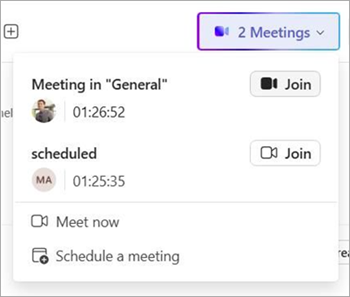
Live Meeting-indicator voor kanalen met discussielijn
Live Meeting-indicatoren maken het gemakkelijk om actieve kanaalvergaderingen met discussielijn te zien en er direct in te springen, zodat u op de hoogte blijft.
Verbeterde weergave van afbeeldingen
Blader door afbeeldingen die in een chat worden gedeeld zonder te worden afgeleid. De nieuwe Lightbox-ervaring markeert de afbeelding die u bekijkt. Selecteer Bericht weergeven in de koptekst om direct naar het bericht te gaan waarin de afbeelding is gedeeld.

De functie Enter-toets aanpassen in Teams-chat
Kies wat de Enter-toets doet in een Teams-chat door Instellingen en meer>Instellingen te selecteren  > InstellingenChats en kanalen Het in Teams en een optie te kiezen in Druk op Enter tijdens het schrijven van een bericht.
Sneltoets om chat- en kanaalberichten als gelezen te markeren
Druk op Shift + Enter op uw toetsenbord om al uw chat- en kanaalberichten direct als gelezen te markeren.
Actie ondernemen in Teams vanuit Mac Spotlight
Stel uw aanwezigheidsstatus in, open uw Teams-agenda, stel een bericht op of open Teams om een nieuwe vergadering te maken zonder Spotlight te verlaten.
Bestanden en Loop-onderdelen delen met personen buiten je organisatie
Teams beheert nu automatisch machtigingen, zodat je kunt samenwerken in gedeelde bestanden en Loop-onderdelen met personen buiten je organisatie. Zie Samenwerken aan bestanden in Microsoft Teams voor meer informatie.
Meer ondersteunde talen in audio-samenvatting
Audio-samenvatting voor Teams-vergaderingen genereert nu samenvattingen in het Chinees, Engels (meerdere variaties), Frans, Duits, Italiaans, Japans, Portugees en Spaans. Zie Luister naar audio-samenvattingen van uw vergaderingen voor meer informatie.
Tijdens vergaderingen aantekeningen maken met anderen in enkelvoudige gedeelde vensters
Wanneer u een specifiek toepassingsvenster deelt tijdens een vergadering, kunnen u en anderen nu rechtstreeks aantekeningen maken op deze gedeelde inhoud zonder dat u het hele bureaublad deelt. Zie Aantekeningen gebruiken tijdens het delen van je scherm in Microsoft Teams voor meer informatie.
Februari 2026
Meerdere berichten tegelijk doorsturen
Stuur tot vijf berichten tegelijk door vanuit een Teams-chat of -kanaal. Beweeg de muisaanwijzer over een bericht en selecteer Meer opties Selecteer het  >DoorsturenMeerdere berichten en kies de berichten die u wilt verzenden. Selecteer Volgende, Geadresseerden toevoegen en selecteer Doorsturen.
Zoekresultaten voor bestanden weergeven in rasterweergave
Wanneer u in Teams naar bestanden zoekt, selecteert u FilesAlle>bestanden weergeven en schakelt u over naar de rasterweergave voor een meer visuele manier om door resultaten te bladeren.

Houd samenwerkingen veilig met vertrouwensindicatoren
Beoordeel met wie u werkt door Vertrouwensindicatoren te controleren. Dit zijn visuele badges die naast externe personen in Teams worden weergegeven. Labels worden automatisch toegewezen op basis van de relatie van de persoon met uw organisatie.

Copilot-ervaring in Teams-vergaderingen
Copilot in Teams kan chatgeschiedenis, transcripties van vergaderingen en agenda-inhoud analyseren om slimme samenvattingen te genereren, berichten te herschrijven en relevante inzichten naar boven te halen. Zie Copilot gebruiken in Microsoft Teams-vergaderingen voor meer informatie.
Aanpasbare samenvattingen van vergaderingen
Genereer aangepaste samenvattingen van vergaderingen die de voor u belangrijkste details bevatten, in de door u gewenste toon en opmaak. Zie Samenvattingen aanpassen in Microsoft Teams voor meer informatie.
Verwijzen naar visuele elementen van vergaderingen in samenvattingen
Samenvattingen van Teams-vergaderingen bevatten nu belangrijke momenten op het scherm, zoals het delen van schermen, direct naast de relevante secties van de samenvatting, zodat je precies kunt zien wat er werd besproken. Zie Samenvatting in Microsoft Teams voor meer informatie.
De indeling van uw Teams-vergaderingen wijzigen
Wijzig het formaat en vorm de rechter- en bovenste galerijen tijdens een Teams-vergadering om prioriteit te geven aan de inhoud die voor u het belangrijkst is.
Indicator van de netwerksterkte in Teams-vergaderingen
Als uw verbinding tijdens een vergadering wegvalt, ziet u een melding waarin wordt aangegeven dat uw netwerkverbinding zwak is. Je krijgt ook suggesties voor het versterken en opnieuw stabiliseren van de video, zoals het uitschakelen van je video.
Januari 2026
Samenvattingen aanpassen
Bekijk samenvattingen van vergaderingen in de door jou gewenste indeling met aangepaste samenvattingen, beschikbaar met een Microsoft Copilot-licentie. Kies een kant-en-klare samenvattingssjabloon of maak je eigen sjabloon. Zie Samenvattingen aanpassen in Microsoft Teams voor meer informatie.
Kanaalbestanden zoeken op het tabblad Gedeeld
Het tabblad Files in kanalen is nu het tabblad Gedeeld. Hier vindt u bestanden en koppelingen die in het kanaal zijn gedeeld. Zie Bestanden delen in Microsoft Teams voor meer informatie.
Een voorbeeld van berichten in uw meldingen bekijken
Wanneer u nu kanaal-, vermeldings- of reactiemeldingen ontvangt, wordt in Teams een voorbeeld van het bericht in die melding weergegeven.

Uw Teams-venster zichtbaar houden
Maak uw Teams-venster bovenaan uw bureaublad vast om het altijd zichtbaar te houden boven andere geopende vensters. Selecteer Instellingen en het pictogram >Venster bovenaan vastmaken in Teams.
Systeemeigen scherm delen op MacOS
Deel uw scherm of specifieke vensters met de systeemeigen kiezer-ervaring van uw Mac. Zie Inhoud presenteren in Microsoft Teams-vergaderingen voor meer informatie.