
Bekijk al uw eerdere vergaderverslagen op één plek met de app Vergadersamenvattingen in Microsoft Teams. Verken en kies uit verschillende soorten samenvattingen, waaronder samenvattingen van inlichtingen, video-samenvattingen en audio-samenvattingen.
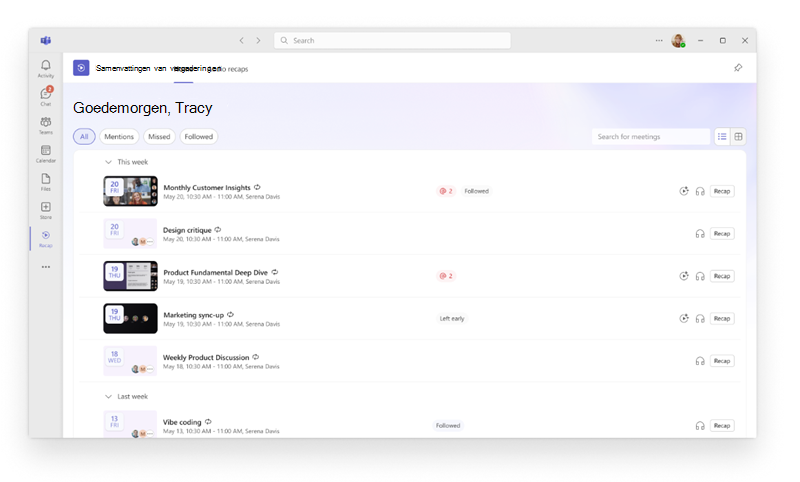
De app Vergadersamenvattingen toevoegen
Voeg de app toe aan Teams zodat uw samenvattingen altijd beschikbaar zijn.
Selecteer Meer apps weergeven
 aan de linkerkant van Teams.
Zoek naar 'Samenvattingen van vergaderingen'.
Selecteer Vergadering samenvattingen
 in de zoekresultaten.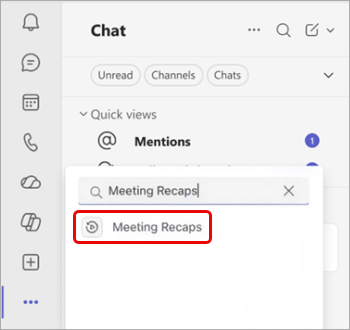
Als u de app wilt vastmaken voor eenvoudige toegang, klikt u met de rechtermuisknop op Vergadersamenvatting aan de linkerkant van Teams en selecteert u Pictogram Teams .
.
Als u de app Vergadersamenvattingen wilt openen vanaf een samenvattingspagina, selecteert u Ga naar het startpictogram Vergadersamenvatting in de linkerbovenhoek.
Opmerking
De app Samenvattingen van vergaderingen wordt niet ondersteund in Teams voor mobiel.
Bladeren en zoeken naar vergaderingen
Op de startpagina van de app Vergadersamenvattingen worden geplande vergaderingen van de afgelopen 30 dagen weergegeven die zijn opgenomen of getranscribeerd. Schakel tussen de lijst - en rasterweergave om op de gewenste manier door vergaderingen te bladeren.
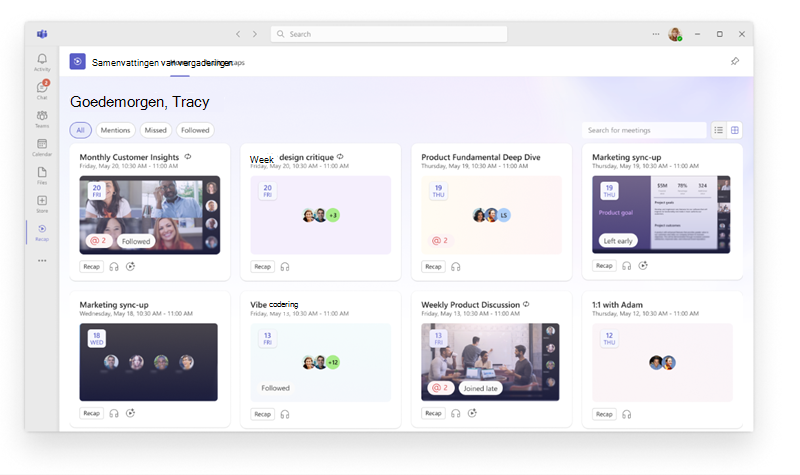
Kies een filter, zoals Vergaderingen, Gemist en Gevolgd, om de vergaderingen die u ziet te beperken. Als u een specifieke vergadering wilt vinden, zoekt u naar de titel van de vergadering, organisator of andere gerelateerde trefwoorden.
De startpagina bevat niet:
- Nu vergaderen of rechtstreeks vergaderingen en oproepen.
- Vergaderingen die alleen tijdelijke transcriptie gebruiken.
- Vergaderingen zonder opname of transcriptie.
Als uw postvak wordt gehost op een on-premises Exchange-server, is de startpagina niet toegankelijk.
Opmerking
De nauwkeurigheid van de status Gemist is afhankelijk van de beschikbaarheid en volledigheid van het aanwezigheidsrapport van Teams voor die vergadering. Als aanwezigheidsrapportage is uitgeschakeld vanwege beleids- of vergaderingsinstellingen, is de status mogelijk onjuist.
Een samenvatting openen
Als u een samenvatting van een vergadering wilt openen, selecteert u een vergadering in de app Samenvattingen van vergadering. Afhankelijk van wat er beschikbaar is voor de vergadering, kunt u de samenvatting bekijken, de video-samenvatting bekijken of naar de audio-samenvatting luisteren.
Als u de details wilt bekijken voordat u een samenvatting opent, selecteert u Vermeldingen @ of Taken in het vergaderingsitem.
Typen samenvattingen
Opmerking
Voor intelligente samenvattingen is een Microsoft Copilot-licentie of een Teams Premium-licentie vereist. Voor audio- en videosamenvattingen is een Microsoft Copilot-licentie vereist. Als je geen Microsoft Copilot-licentie hebt, heb je nog steeds toegang tot transcripties van vergaderingen of opnamen waarvoor je weergavemachtigingen hebt.
Kies uit verschillende typen samenvattingen om belangrijke hoogtepunten van een vergadering te lezen, bekijken of beluisteren.
Samenvatting van inlichtingen
Intelligente samenvattingen zijn op tekst gebaseerde samenvattingen die AI-samenvattingen, taken, vermeldingen en meer bevatten.
Zie Samenvatting in Microsoft Teams voor meer informatie
Video-samenvattingen
Video-samenvattingen worden ingesproken hoogtepuntenvideo's die gepresenteerde inhoud, echte videoclips en discussies tijdens vergaderingen vastleggen.
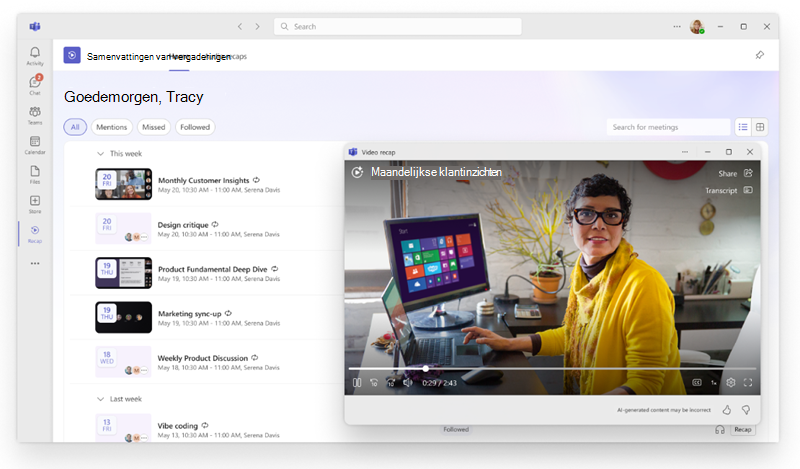
Zie Video-samenvatting in Microsoft Teams voor meer informatie.
Audio-samenvattingen
Audio-samenvattingen zijn podcast-achtige samenvattingen die meerdere vergaderingen samenvoegen in één, zodat je efficiënt een drukke week kunt inhalen terwijl je onderweg bent.
Een audio-samenvatting genereren:
Open de app Meeting Recaps
in Teams.Selecteer een of meer vergaderingen die u wilt opnemen in een audiosamenvatting.
Selecteer Genereer
 voor audiosamenvatting.
Kies in de vervolgkeuzelijst Stijl de stijl waarin u uw samenvatting wilt horen.
Selecteer in de vervolgkeuzelijst Taal de taal waarin u uw samenvatting wilt horen.
Selecteer maximaal acht vergaderingen om op te nemen in uw audio-samenvatting.
Selecteer Genereren.
Je samenvatting wordt automatisch afgespeeld terwijl deze wordt gegenereerd. U kunt op elk gewenst moment terugkeren naar het tabblad Audio-samenvattingen in de app Vergaderingssamenvattingen om te luisteren naar samenvattingen die u eerder hebt gegenereerd.