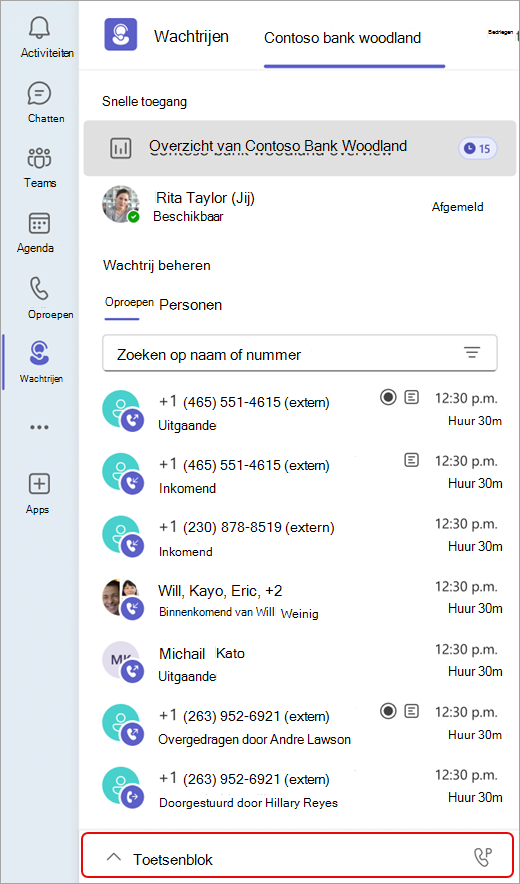
De Wachtrijen-app is een systeemeigen Teams-ervaring die de mogelijkheden voor klantbetrokkenheid van uw organisatie uitbreidt. Met deze oplossing voor het verwerken van gesprekken kunnen teamleden gesprekken van klanten en teamleiders beheren om wachtrijen te beheren, rapporten te openen en gegevens te analyseren. U kunt de app vastmaken aan de linkerkant van Teams voor eenvoudige toegang.
Afhankelijk van de machtigingen kan uw team de Wachtrijen-app gebruiken om het volgende te doen:
- Inkomende oproepen verwerken, of het nu GAAT om PSTN of VOIP.
- Voer uitgaande oproepen namens de oproepwachtrijen of Auto Attendants waaraan u bent toegewezen.
- Controleer de metrische gegevens van uw oproepwachtrij en werk naadloos samen met leads of collega's binnen de werkstroom.
- Bewaak oproepwachtrijen en Auto Attendants in realtime, meld u aan of afmeld uw teamleden, genereer prestatierapporten en configureer de oproepwachtrijen en Auto Attendants.
Opmerking
De Wachtrijen-app is standaard beschikbaar als uw organisatie zowel een Teams Premium- als een Teams Phone-licentie heeft.
Start de app
Zodra u bent gemachtigd door uw IT-beheerder, is de Wachtrijen-app klaar voor gebruik.
- Selecteer Meer apps weergeven
 aan de linkerkant van het Teams-venster.
- Zoek de Wachtrijen-app.
- U kunt de app vastmaken aan de balk door er met de rechtermuisknop op te klikken en Vastmaken te selecteren.
De oproepwachtrij weergeven
Afhankelijk van hoe uw organisatie is gestructureerd, hebt u mogelijk verschillende oproepwachtrijen waarvoor u zich kunt aanmelden. In de Wachtrijen-app ziet u de beschikbare wachtrijen die u kunt toevoegen aan de bovenkant van het venster.
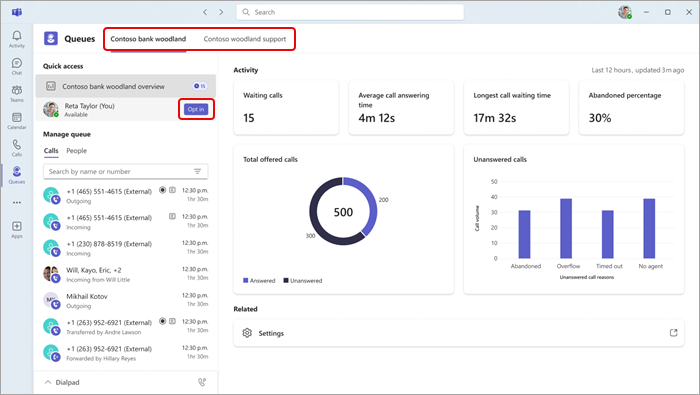
- Selecteer de wachtrij waarvoor u zich wilt aanmelden.
- Selecteer Aanmelden.
Zodra u zich hebt aangemeld, begint u oproepen van deze wachtrij te ontvangen. Als u zich wilt afmelden, keert u terug naar dezelfde knop en selecteert u Afmelden. Hiermee wordt u verwijderd uit de lijst met leden van het geselecteerde team en ontvangt u geen oproepen meer.
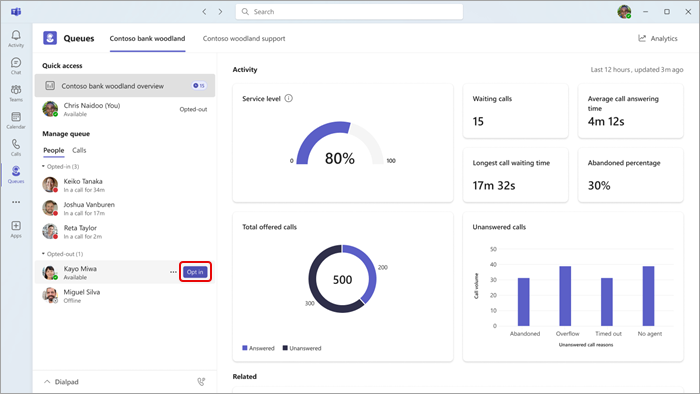
Daarnaast kunnen teamleiders zich rechtstreeks aanmelden of afmelden voor hun teamleden. Beweeg de muisaanwijzer over hun naam en de knop In-/afmelden wordt weergegeven.
Opmerking
Als routering op basis van aanwezigheid is ingeschakeld in Oproepinstellingen, moeten teamleden zijn aangemeld en moeten hun status zijn ingesteld op Beschikbaar om oproepen te kunnen ontvangen.
Interactie met uw team
Uw teamleden zijn gegroepeerd op hun opt-in/opt-outstatus. Als u een bericht wilt verzenden of een oproep wilt starten, selecteert u een teamlid in het menu.
- Selecteer onder Wachtrij beherende optie People.
- Klik op de naam van de persoon met wie u wilt communiceren. Als u een teamlid op deze manier belt, kunt u kiezen welk telefoonnummer het uitgaande gesprek gebruikt.
Het toetsenblok gebruiken
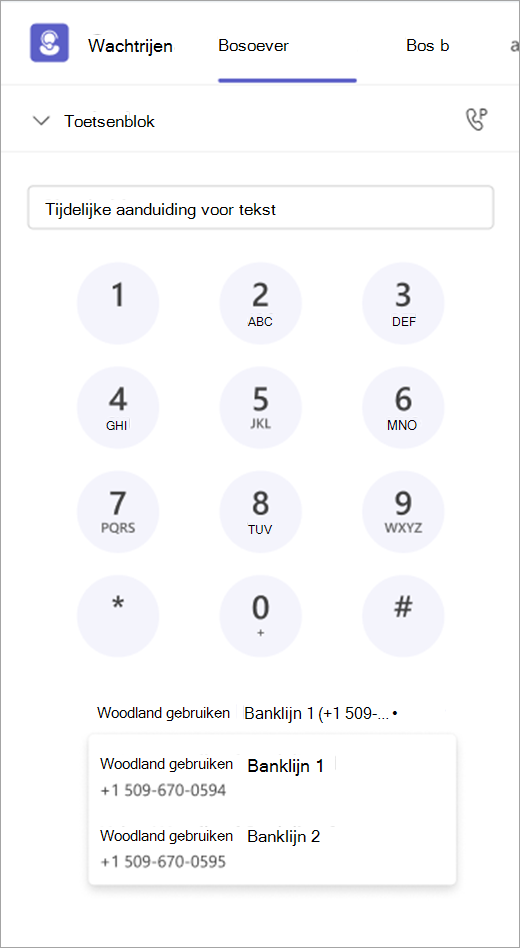
Selecteer Toetsenblok in de linkerbenedenhoek van het venster om de weergave uit te vouwen. Van daaruit kunt u uitgaande oproepen plaatsen.
Als uw organisatie meerdere uitgaande nummers heeft waaruit u kunt kiezen, ziet u een vervolgkeuzelijst boven de knop Bellen , zodat u kunt kiezen met welk nummer u uitgaande gesprekken wilt plaatsen.
Bekijk de gespreksgeschiedenis in de Wachtrijen-app
De instellingen van uw oproepwachtrij en Auto Attendant beheren
Historische rapporten van Auto Attendant en Oproepwachtrij
Beheer oproepwachtrijen en neem contact op met klanten waar uw werk u ook brengt. Met de Wachtrijen-app op Teams Mobile (iOS en Android) kunnen mobiele, on-the-go-werknemers verbonden en responsief blijven bij het afhandelen van oproepen van klanten.
Met naadloze mobiele toegang kunnen gespreksvertegenwoordigers en supervisor-leads hun toegewezen wachtrijen beheren, de deelname aan de wachtrij beheren en de oproepgeschiedenis bekijken, allemaal vanaf hun mobiele apparaat.
Als uw organisatie Teams Phone en Teams Premium gebruikt, hebben in aanmerking komende gebruikers rechtstreeks toegang tot de Wachtrijen-app vanuit de Mobiele Teams-app om oproepwachtrijen te beheren terwijl ze niet op hun bureau zijn.
Met de Wachtrijen-app op Teams Mobile:
- Gespreksvertegenwoordigers en supervisor-leads kunnen de oproepwachtrijen bekijken waaraan ze zijn toegewezen.
- Gespreksvertegenwoordigers en supervisor-leads kunnen de wachtrijdetails bekijken, inclusief een volledige lijst met alle leden die zijn gekoppeld aan de wachtrij.
- Oproepvertegenwoordigers kunnen zich aanmelden of afmelden voor de oproeproutering van een wachtrij vanaf hun mobiele apparaat.
- Supervisor-leads kunnen de deelname aan de wachtrij voor hun teams bulksgewijs beheren.
- Gespreksvertegenwoordigers en supervisor-leads kunnen hun wachtrijgerelateerde gespreksgeschiedenis op mobiele apparaten bekijken.
Met mobiele toegang tot wachtrijen kunnen teams sneller reageren, oproepen soepeler verwerken en een betere klantervaring bieden, altijd en overal.
Start de app
Nadat u bent gemachtigd door uw IT-beheerder, is de Wachtrijen-app klaar voor gebruik.
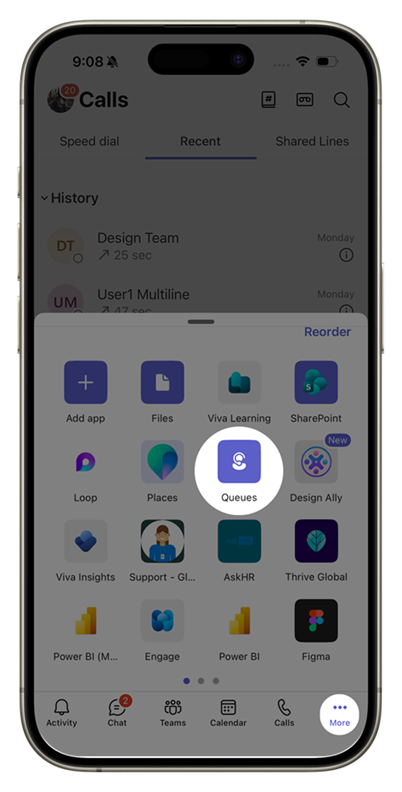
Open de Mobiele Teams-app en tik op Meer op de tabbalk. Mogelijk moet u door het app-lade swipen om de Wachtrijen app te vinden.
Aanmelden of afmelden voor oproepwachtrijen
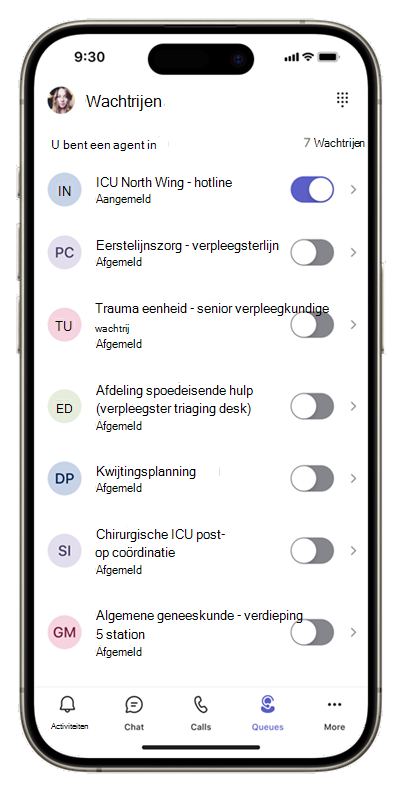
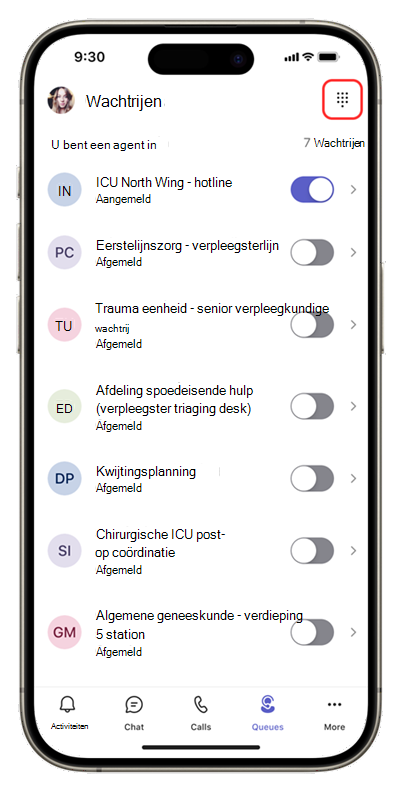
Open de Wachtrijen-app om alle oproepwachtrijen weer te geven waaraan u bent toegevoegd.
Tik in het startscherm op de wisselknop naast elke wachtrij om u aan of uit te schakelen. Wanneer u zich hebt aangemeld, begint u oproepen te ontvangen vanuit die wachtrij.
Als u zich wilt afmelden, gaat u terug naar dezelfde wisselknop en schakelt u deze uit. Met deze actie wordt u verwijderd uit de lijst met leden van het gekozen team en ontvangt u geen oproepen meer uit de wachtrij.
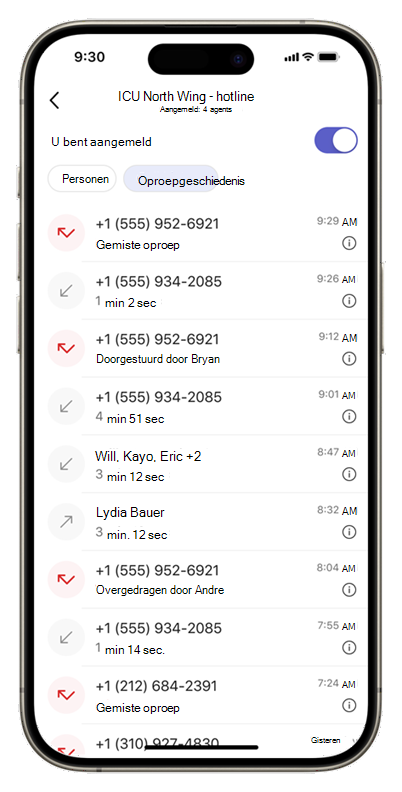
Tik op een wachtrij om alle details weer te geven. U kunt zich hier ook in- of afmelden.
Teamleden aanmelden of afmelden
Als u een leidinggevende bent, kunt u uw teamleden in- of uitschakelen.
Teamleden bulksgewijs aanmelden of afmelden
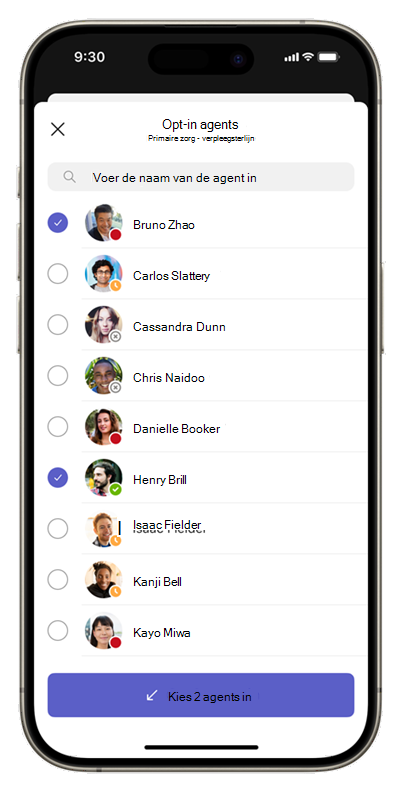
Open een oproepwachtrij en ga naar het tabblad People. Tik op Agents in selecteren of Agents afmelden om de volledige lijst weer te geven.
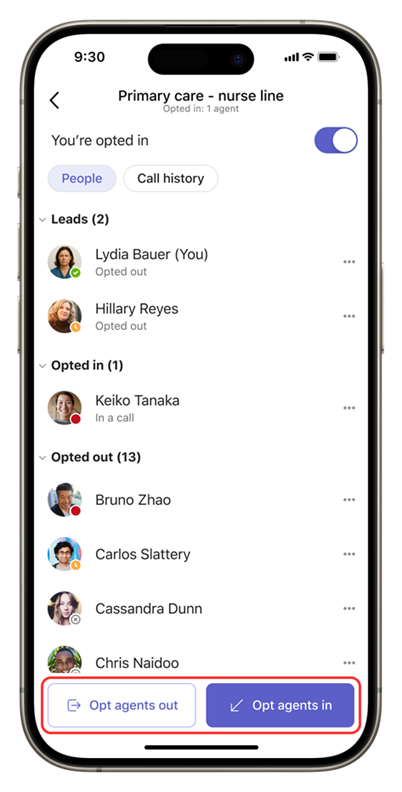
Selecteer iedereen die u wilt in- of uitschakelen en pas de wijziging in één instantie toe.
Teamleden afzonderlijk aanmelden of afmelden
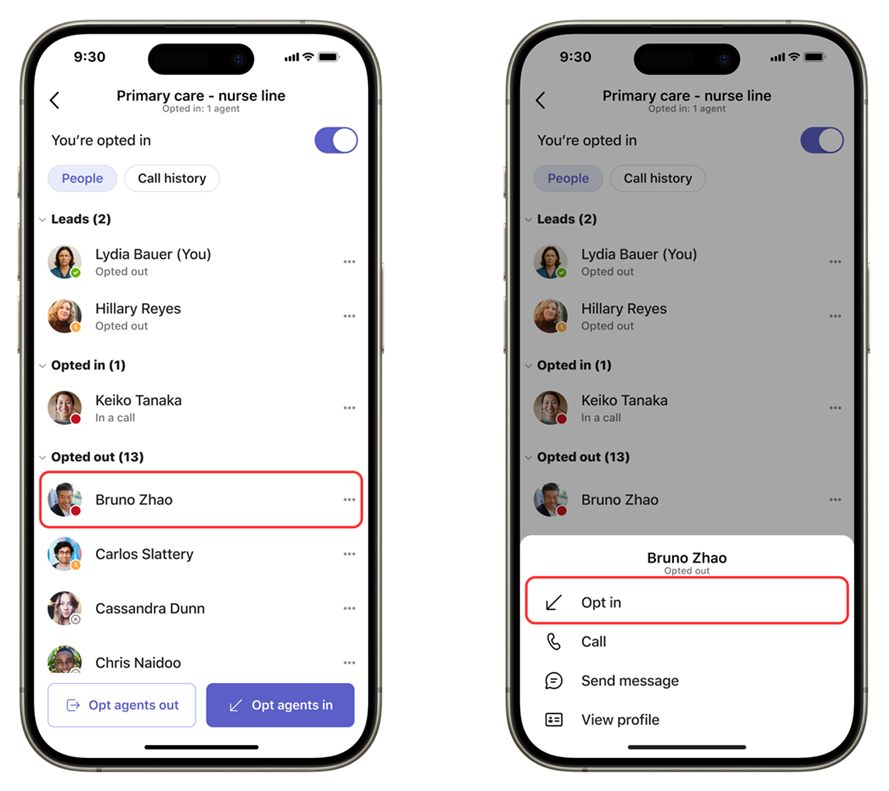
U kunt ook op de naam van een persoon tikken om deze in of uit de wachtrij te kiezen.
Oproepen doen en oproepgeschiedenis weergeven
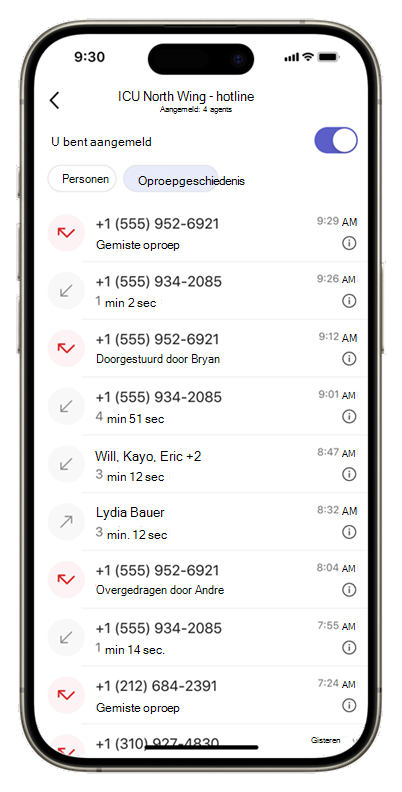
Wanneer u een oproepwachtrij selecteert, ziet u twee tabbladen onder de wachtrijnaam: People en Oproepgeschiedenis. Op het tabblad Oproepgeschiedenis worden uw oproepen in de wachtrij weergegeven.
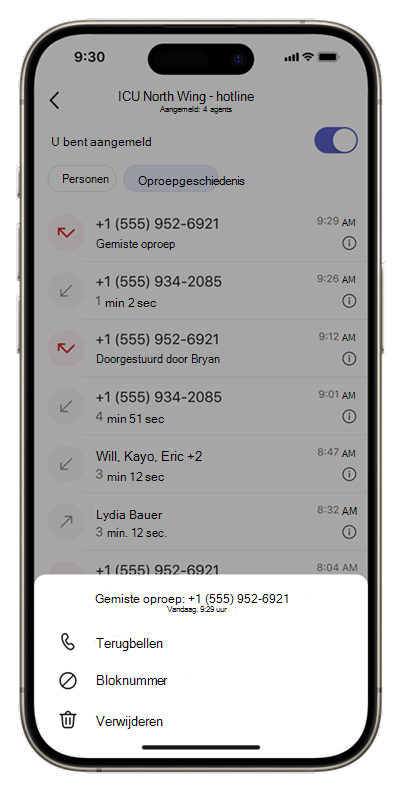
Tik op een vermelding om terug te bellen of tik op de tijdstempel voor meer acties.
Het toetsenblok gebruiken
Als u uitgaande oproepen wilt plaatsen, tikt u in de rechterbovenhoek van het startscherm van de Wachtrijen-app op het toetsenblok.
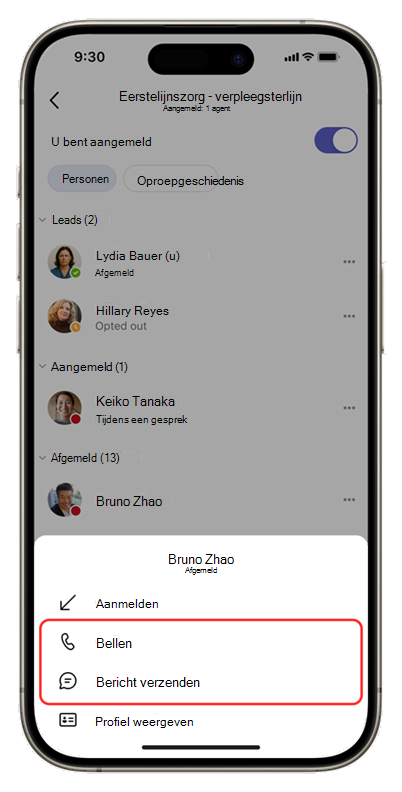
Interactie met uw team
Uw teamleden zijn gegroepeerd op hun opt-in- of opt-outstatus. Als u een bericht wilt verzenden of een oproep wilt starten, tikt u op de naam van de persoon die u wilt bereiken.
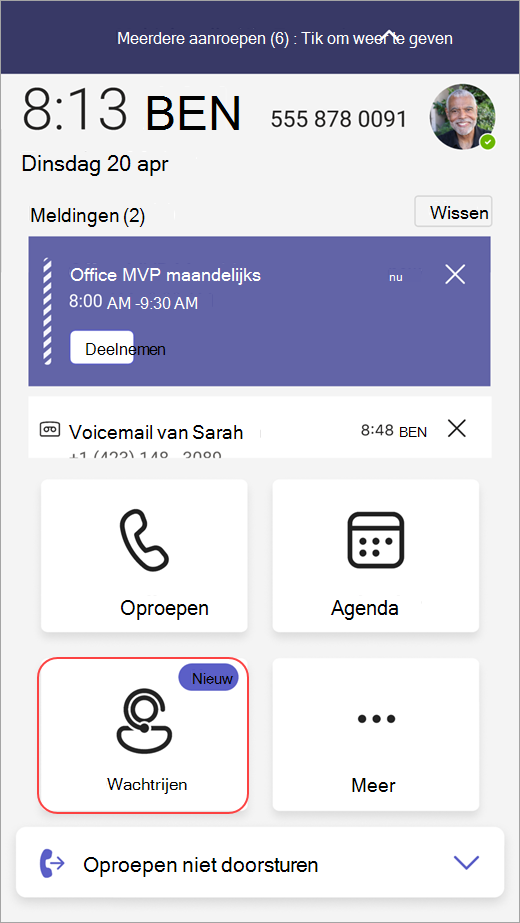
Zodra uw IT-beheerder het installatie- en autorisatieproces heeft voltooid, is de Wachtrijen-app klaar voor gebruik op uw Teams Phone-apparaat.
In- of afmelden voor oproepwachtrijen
Selecteer Wachtrijen op uw Teams-telefoon om aan de slag te gaan.
In het volgende scherm ziet u de beschikbare wachtrijen om deel te nemen.
Selecteer de wisselknop naast de wachtrij om u aan of uit te schakelen.
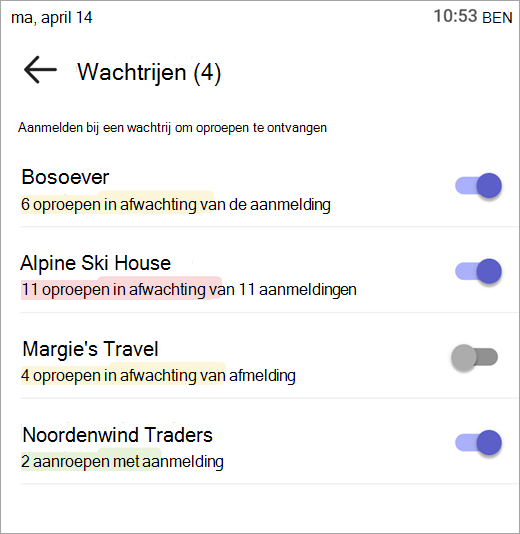
Zodra u zich hebt aangemeld, begint u oproepen van deze wachtrij te ontvangen.
Als u zich wilt afmelden, gaat u terug naar dezelfde wisselknop en schakelt u deze uit. Hiermee wordt u verwijderd uit de lijst met leden van het geselecteerde team en ontvangt u geen oproepen meer.
Oproepen doen en oproepgeschiedenis weergeven
Wanneer u een oproepwachtrij selecteert, ziet u twee tabbladen onder de naam van de wachtrij: Oproepen en People.
Op het tabblad Gesprekken kunt u uw oproepgeschiedenis bekijken.
Selecteer een oproep in uw geschiedenis om gedetailleerdere informatie weer te geven en bel dat nummer terug met het nummer dat is gekoppeld aan uw oproepwachtrij.
Op dit moment bevat de oproepgeschiedenis de eerdere oproepen die u hebt opgenomen of gemiste oproepen met een voicemail.
Op het tabblad People ziet u de Teams-status van uw leads en personen die u observeert.
Als u profielgegevens en oproepopties wilt zien, selecteert u Meer opties naast de naam van de persoon.
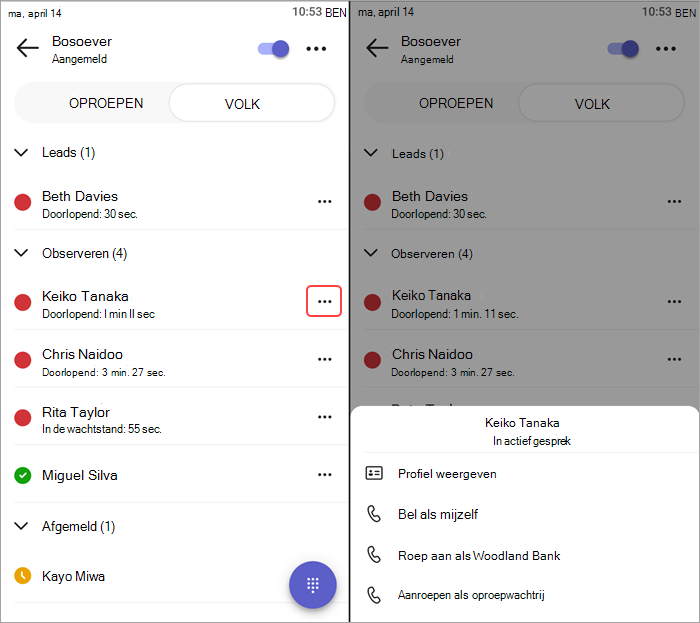
U hebt op elk gewenst moment toegang tot de toetsenblokknop via de knop onder aan het scherm. Als uw organisatie meerdere uitgaande nummers heeft waaruit u kunt kiezen, ziet u een vervolgkeuzelijst boven de knop Bellen , zodat u kunt kiezen met welk nummer u uitgaande gesprekken wilt plaatsen.