W aplikacji Teams możesz nagrać do minuty wideo lub audio i wysłać je do osób w czatach indywidualnych, czatach grupowych i dyskusjach na kanałach. Mogą obejrzeć wideo lub odsłuchać dźwięk bezpośrednio w konwersacji.
Nagrywanie klipu wideo za pomocą kamery
Przejdź do dowolnej dyskusji indywidualnej, grupowej lub na kanale.
Wybierz Akcje i aplikacje
 pod miejscem, pod którym wpisujesz wiadomość.
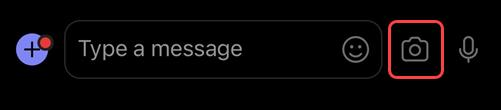
Wybierz przycisk Nagraj klip wideo
 .
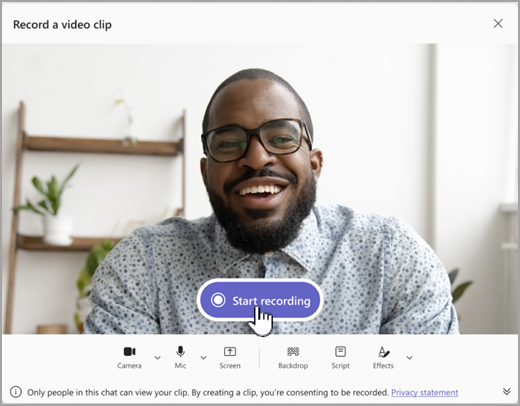
. Wybierz pozycję Rozpocznij nagrywanie , aby nagrać.
Porada
Rejestrowanie można wstrzymywać i kontynuować dowolną liczbę razy.
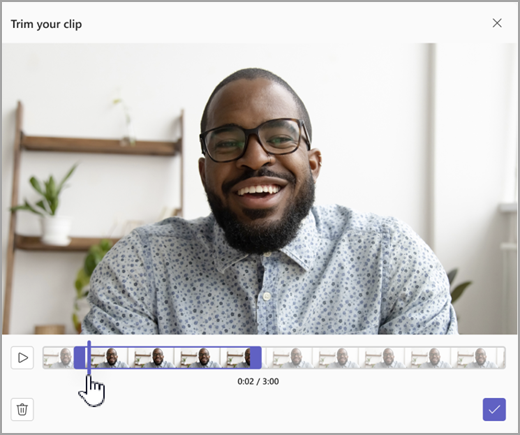
Jeśli chcesz, wybierz Przytnij , aby przyciąć klip wideo, przesuwając suwaki w narzędziu do edycji. Wybierz
 Potwierdź znacznik wyboru przycinania, aby zaakceptować zmiany.
 6. Po zakończeniu nagrywania wybierz ikonę Kontynuuj
 w prawym dolnym rogu.
Porada
Jeśli zajdzie taka potrzeba, możesz ponownie nagrać klip wideo, wybierając strzałkę w lewo w lewym dolnym rogu. Możesz usunąć poprzednie nagranie lub nagrać więcej klipów.
- Po przetworzeniu zobaczysz swój klip wideo, w którym wpisujesz wiadomość. Wybierz ikonę Wyślij,
 aby dodać ją do konwersacji.
Nagrywanie klipu wideo z ekranu
Możesz nagrywać rzeczy, które dzieją się na ekranie, takie jak instrukcje i prezentacje, i wysłać je do czatu lub kanału jako klip wideo.
- Przejdź do dowolnej dyskusji indywidualnej, grupowej lub na kanale.
- Wybierz Akcje i aplikacje pod miejscem, pod którym wpisujesz wiadomość.
- Wybierz przycisk Nagraj klip wideo .
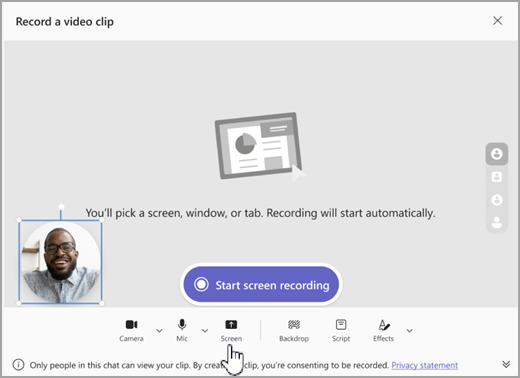
- Wybierz pozycję Ekran, a następnie wybierz pozycję Rozpocznij nagrywanie ekranu.
 5. Na następnym ekranie wybierz ekran lub okno, z którego chcesz nagrywać, a następnie wybierz Udostępnij.
6. Wybrany ekran lub okno będzie nagrywane przez maksymalnie jedną minutę lub wybierz opcję Zatrzymaj udostępnianie , aby zakończyć wideo wcześniej. Rejestrowanie można zatrzymać, wstrzymać lub wznowić w dowolnym momencie.
5. Na następnym ekranie wybierz ekran lub okno, z którego chcesz nagrywać, a następnie wybierz Udostępnij.
6. Wybrany ekran lub okno będzie nagrywane przez maksymalnie jedną minutę lub wybierz opcję Zatrzymaj udostępnianie , aby zakończyć wideo wcześniej. Rejestrowanie można zatrzymać, wstrzymać lub wznowić w dowolnym momencie.
Uwaga
Nagrywanie zakończy się automatycznie po upływie jednej minuty.
- Przejrzyj swoje klipy. W razie potrzeby wybierz pozycję Przytnij , aby przyciąć klip, przesuwając suwaki w narzędziu do edycji. Wybierz Potwierdź znacznik wyboru przycinania, aby zaakceptować zmiany.
- Aby wysłać nagranie, wybierz w prawym dolnym rogu. Możesz także wybrać ikonę Wstecz
 , aby wprowadzić więcej zmian lub usunąć i zacząć od nowa.
Nagrywanie klipu audio za pomocą mikrofonu
Możesz także nagrać klip zawierający tylko dźwięk za pomocą mikrofonu, aby wysłać go na czacie.
Przejdź do dowolnej dyskusji indywidualnej, grupowej lub na kanale.
Wybierz Akcje i aplikacje
pod miejscem, pod którym wpisujesz wiadomość.Wybierz przycisk Nagraj klip wideo
. Wybierz pozycję Aparat , aby włączyć nagrywanie tylko dźwięku, a następnie wybierz pozycję Rozpocznij nagrywanie.

Nagrywaj przez maksymalnie jedną minutę lub wybierz kwadrat, aby zatrzymać nagrywanie.
Porada
W razie potrzeby możesz wstrzymywać i wznawiać nagrywanie.
Wybierz pozycję Recenzja , aby odsłuchać klip. W razie potrzeby wybierz Przytnij, aby przyciąć klip, a następnie wybierz
Potwierdź przycięcie, aby kontynuować.Wybierz
w prawym dolnym rogu, aby dodać ją do wiadomości. Gdy wszystko będzie gotowe do udostępnienia, wybierz ikonę Wyślij lub .
Pobieranie i zapisywanie wideo, dźwięku lub transkrypcji
- Otwórz aplikację Teams i przejdź do wiadomości zawierającej plik wideo lub audio.
- Najedź kursorem na klip, aby wybrać Więcej opcji klipu wideo
 w prawym górnym rogu.

- Wybierz pozycję Pobierz transkrypcję
 or aplikacji Teams . Plik .mp4 znajduje się w folderze Pobrane.
Porada
Znajdź plik w oknie pobierania, które zostanie wyświetlone w prawym górnym rogu aplikacji Microsoft Teams. Umieść wskaźnik myszy na nazwie pliku i wybierz  Pokaż w folderze , aby przejść bezpośrednio do folderu pobranych.
Włączanie i wyłączanie napisów
Klipy wideo udostępniane w aplikacji Teams mają automatycznie wygenerowane napisy. Jeśli chcesz wyłączyć napisy dla oglądanego klipu wideo, wybierz pozycję Napisy . Aby je ponownie włączyć, wybierz pozycję Napisy .
Aby wyświetlić listę obsługiwanych języków napisów, zobacz Obsługa języka i głosu.