Pode eliminar ficheiros ou fotografias específicos no Microsoft OneDrive ou pode eliminar pastas inteiras e todos os itens nelas existentes. Se precisar, poderá conseguir restaurar ficheiros eliminados a partir da reciclagem do OneDrive.
- Na barra de tarefas, selecione Explorador de Ficheiros

- Selecione a sua pasta do OneDrive, selecione os itens que pretende eliminar e prima a tecla Delete no teclado.

Eliminar itens partilhados?
Se eliminar um item que tenha sido partilhado, irá eliminá-lo para todos os utilizadores. O OneDrive pode pedir-lhe para confirmar se foi intencional:

Eliminar itens do seu OneDrive, do seu disco rígido ou ambos
Eliminar do seu OneDrive, mas não do seu computador
Se quiser manter um ficheiro, fotografia ou pasta no seu computador, mas não no OneDrive, utilize o Explorador de Ficheiros ou o Finder do Mac para mover o ficheiro para fora da pasta do OneDrive para uma pasta diferente no seu computador.
Eliminar do seu computador, mas não o seu OneDrive
Se quiser manter um ficheiro, fotografia ou pasta no seu OneDrive, mas não no seu computador (porque não quer que o ficheiro fique com espaço), coloque o ficheiro na sua pasta do OneDrive e, em seguida, ative Files a Pedido (Windows) ou Files a Pedido (Mac). Continuará a ver o ficheiro na pasta do OneDrive no seu computador, mas não ocupará nenhum espaço no disco rígido.
Também pode Escolher as pastas do OneDrive a sincronizar com o seu computador para que apenas veja determinadas pastas no seu computador.
Eliminar do seu OneDrive e do seu computador
Se o ficheiro ou pasta no seu OneDrive, utilize Explorador de Ficheiros ou o Finder do Mac para localizar e eliminar o ficheiro, fotografia ou pasta.
Eliminar muitos itens ao mesmo tempo
Quando muitos ficheiros são eliminados de uma só vez, o OneDrive pode pedir-lhe para confirmar se foi intencional.

Eliminar ficheiros para libertar armazenamento
Depois de eliminar ficheiros do OneDrive e da reciclagem do OneDrive, poderá haver um breve atraso ao ver isso refletido na disponibilidade de armazenamento da sua conta do OneDrive.
Inicie sessão na sua conta Microsoft e veja a quota de armazenamento.
Nota
Se uma subscrição do Microsoft 365 tiver expirado, terá de renovar para obter novamente a mesma quota de armazenamento.
- Abra uma janela do Finder do Mac .
- Navegue para a pasta correta do OneDrive e selecione o item ou itens que pretende eliminar.
- Clique com o botão direito do rato no item ou itens e, em seguida, selecione Mover para o Lixo. Também pode arrastar e largar o item ou itens da pasta para o Lixo.

Eliminar itens do seu OneDrive, do seu disco rígido ou ambos
Eliminar do seu OneDrive, mas não do seu computador
Se quiser manter um ficheiro, fotografia ou pasta no seu computador, mas não no OneDrive, utilize o Explorador de Ficheiros ou o Finder do Mac para mover o ficheiro para fora da pasta do OneDrive para uma pasta diferente no seu computador.
Eliminar do seu computador, mas não o seu OneDrive
Se quiser manter um ficheiro, fotografia ou pasta no seu OneDrive, mas não no seu computador (porque não quer que o ficheiro fique com espaço), coloque o ficheiro na sua pasta do OneDrive e, em seguida, ative Files a Pedido (Windows) ou Files a Pedido (Mac). Continuará a ver o ficheiro na pasta do OneDrive no seu computador, mas não ocupará nenhum espaço no disco rígido.
Também pode Escolher as pastas do OneDrive a sincronizar com o seu computador para que apenas veja determinadas pastas no seu computador.
Eliminar do seu OneDrive e do seu computador
Se o ficheiro ou pasta no seu OneDrive, utilize Explorador de Ficheiros ou o Finder do Mac para localizar e eliminar o ficheiro, fotografia ou pasta.
Eliminar muitos itens ao mesmo tempo
Quando muitos ficheiros são eliminados de uma só vez, o OneDrive pode pedir-lhe para confirmar se foi intencional.
Eliminar ficheiros para libertar armazenamento
Depois de eliminar ficheiros do OneDrive e da reciclagem do OneDrive, poderá haver um breve atraso ao ver isso refletido na disponibilidade de armazenamento da sua conta do OneDrive.
Inicie sessão na sua conta Microsoft e veja a quota de armazenamento.
Nota
Se uma subscrição do Microsoft 365 tiver expirado, terá de renovar para obter novamente a mesma quota de armazenamento.
Aceda ao site do OneDrive. Poderá ter de iniciar sessão com a sua conta Microsoft ou a sua conta escolar ou profissional.
Selecione os ficheiros ou pastas que pretende eliminar apontando para cada item e clicando na caixa de verificação do círculo que é apresentada.
Nota
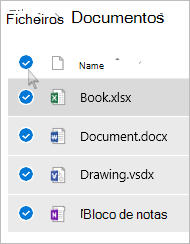
A primeira imagem abaixo mostra os itens na vista "Lista", a segunda imagem abaixo mostra os itens nas vistas "Mosaicos" ou "Fotografias".
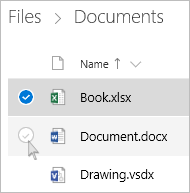

Para selecionar todos os ficheiros numa pasta, clique no círculo à esquerda da linha de cabeçalho ou prima Ctrl+T no seu teclado. (Também pode selecionar vários ficheiros em simultâneo ao selecionar um ficheiro, deslocar-se para baixo na lista e, em seguida, manter a tecla Shift premida enquanto clica no último item que pretende selecionar.)
Na barra na parte superior da página, selecione Eliminar. (Também pode clicar com o botão direito do rato no ficheiro ou pasta selecionado e selecionar Eliminar.)
Nota
Se não vir o ícone Eliminar na barra de navegação superior ou ao clicar com o botão direito do rato num item selecionado, poderá não ter permissão para eliminar esse ficheiro ou pasta.
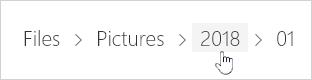
Para eliminar uma pasta, em vez de apenas o respetivo conteúdo, poderá ter de subir ou voltar a um nível para selecionar toda a pasta.

Nota
- Uma pasta pessoal do OneDrive não precisa de estar vazia antes de a eliminar. No entanto, poderá querer verificar previamente se não existem ficheiros ou subpastas dentro do mesmo que pretenda manter.
- Se o seu administrador tiver ativado a retenção no OneDrive para contas escolares ou profissionais, terá de esvaziar completamente a pasta antes de poder eliminá-la.
Remover itens da sua lista Partilhada
Abra a Vista partilhada e selecione os ficheiros ou pastas que pretende remover apontando para cada item e clicando na caixa de verificação do círculo que é apresentada.
Para remover um item da secção Partilhado por si , selecione o item e, em seguida, selecione Gerir Acesso.
Para ficheiros partilhados com uma ligação, selecione Qualquer pessoa com esta ligação... e, em seguida, selecione Remover Ligação.
Para ficheiros partilhados com outras pessoas, selecione Pode Editar ou Pode Ver por baixo do respetivo nome e, em seguida, selecione Remover acesso direto.
Eliminar itens permanentemente no OneDrive
Os ficheiros e pastas eliminados vão para a reciclagem do OneDrive a partir da qual pode restaurar ficheiros , se necessário.
Primeiro, selecione Reciclagem no painel de navegação esquerdo do OneDrive.
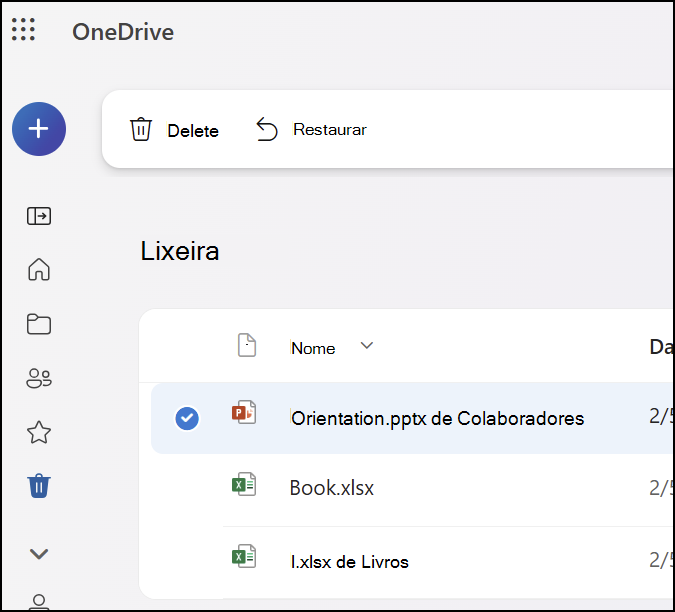
Para eliminar permanentemente ficheiros ou pastas específicos da reciclagem, selecione esses itens e, em seguida, selecione Eliminar na navegação superior.
Eliminar ficheiros para libertar armazenamento
Depois de eliminar ficheiros do OneDrive e da reciclagem do OneDrive, poderá haver um breve atraso ao ver isso refletido na disponibilidade de armazenamento da sua conta do OneDrive.
Inicie sessão na sua conta Microsoft e veja a quota de armazenamento.
Nota
Se uma subscrição do Microsoft 365 tiver expirado, terá de renovar para obter novamente a mesma quota de armazenamento.
Toque sem soltar no ficheiro que pretende eliminar. (Para eliminar múltiplos ficheiros, depois de selecionar um ficheiro, verifique os círculos junto a cada ficheiro adicional que pretende eliminar).
Nota
Só pode eliminar 200 ficheiros de cada vez. Se precisar de eliminar mais de 200 ficheiros ao mesmo tempo, aceda a OneDrive.com.
Toque 
Em seguida, toque em Eliminar para confirmar.
Esvaziar a Reciclagem
Toque no  na parte inferior direita do ecrã, toque na conta que está a utilizar e, em seguida, toque em Reciclagem.
Na vista Reciclagem, selecione os ficheiros que pretende eliminar.
Toque em Eliminar para remover os ficheiros permanentemente.
Nota
Os utilizadores do Android têm a opção de esvaziar toda a Reciclagem de uma só vez ao tocar em Eliminar Tudo no canto superior direito.
Eliminar ficheiros para libertar armazenamento
Depois de eliminar ficheiros do OneDrive e da reciclagem do OneDrive, poderá haver um breve atraso ao ver isso refletido na disponibilidade de armazenamento da sua conta do OneDrive.
Inicie sessão na sua conta Microsoft e veja a quota de armazenamento.
Nota
Se uma subscrição do Microsoft 365 tiver expirado, terá de renovar para obter novamente a mesma quota de armazenamento.
Toque sem soltar no ficheiro que pretende eliminar. (Para eliminar múltiplos ficheiros, depois de selecionar um ficheiro, verifique os círculos junto a cada ficheiro adicional que pretende eliminar).
Nota
Só pode eliminar 20 ficheiros de cada vez. Se precisar de eliminar mais de 20 ficheiros ao mesmo tempo, aceda a OneDrive.com.
Toque  e, em seguida, toque em
Quando lhe for pedido para confirmar a eliminação, selecione Eliminar.
Esvaziar a Reciclagem
- Toque no no canto superior esquerdo do ecrã, toque na conta que está a utilizar e, em seguida, toque em Reciclagem.
- Na vista Reciclagem, selecione os ficheiros que pretende eliminar.
- Toque em Eliminar para remover os ficheiros permanentemente.
Eliminar ficheiros para libertar armazenamento
Depois de eliminar ficheiros do OneDrive e da reciclagem do OneDrive, poderá haver um breve atraso ao ver isso refletido na disponibilidade de armazenamento da sua conta do OneDrive.
Inicie sessão na sua conta Microsoft e veja a quota de armazenamento.
Nota
Se uma subscrição do Microsoft 365 tiver expirado, terá de renovar para obter novamente a mesma quota de armazenamento.
