
O Personal Vault é uma área protegida no OneDrive onde pode armazenar os seus ficheiros e fotografias mais importantes ou confidenciais sem sacrificar a conveniência do acesso a qualquer lugar.
Iremos guiá-lo através da configuração do seu Personal Vault com um método de autenticação robusto ou de um segundo passo de verificação de identidade, tal como a sua impressão digital, face, PIN ou um código enviado para si através de e-mail ou SMS. Os seus ficheiros bloqueados no Personal Vault terão esta camada extra de segurança, mantendo-os mais seguros se alguém obtiver acesso à sua conta ou dispositivo.
Importante
- O Personal Vault está disponível para utilizadores pessoais com uma subscrição Do OneDrive Básico, Pessoal e Familiar.
- O Personal Vault só está disponível a partir da Web, da aplicação móvel ou de um PC windows.
O Personal Vault bloqueia automaticamente após um período de inatividade e, em seguida, tem de desbloqueá-lo para aceder novamente aos seus ficheiros. Poderá aceder facilmente a todos os seus documentos, fotografias e vídeos no Personal Vault a partir do onedrive.com, do seu PC ou de outros dispositivos compatíveis.
Configurar o Personal Vault do OneDrive
O Personal Vault é uma pasta especial no OneDrive que está protegida por uma camada adicional de segurança. Terá de configurá-lo separadamente em cada dispositivo onde o quiser utilizar.
Quando vir o Personal Vault pela primeira vez no seu OneDrive, verá uma mensagem onde pode selecionar Começar.
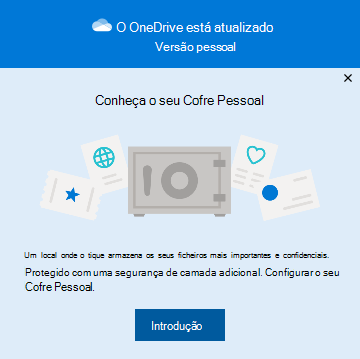
Se não vir a mensagem ou a tiver dispensado, aceda ao seu OneDrive e selecione a pasta Cofre Pessoal .Leia sobre o Personal Vault e selecione Seguinte ou Continuar (varia consoante o seu dispositivo).
Na caixa de diálogo Verify your identity (Verificar a sua identidade), confira os dados da sua conta e tome nota do seu endereço de e-mail, caso necessite dele para o próximo passo. Em seguida, selecione Verify (Verificar).
Nota
Na aplicação móvel OneDrive, ser-lhe-á pedido para iniciar sessão primeiro no OneDrive antes de ver o ecrã seguinte.
Selecione um método de verificação. Por exemplo, selecione Text (Mensagem de Texto) e siga as instruções para enviar uma mensagem de texto para o seu telemóvel.
Se estiver a utilizar mensagens de texto ou e-mail, terá de localizar a respetiva mensagem de texto ou e-mail e digitar o código que lhe foi enviado.Para obter mais informações sobre como a Microsoft utiliza métodos e códigos de verificação, consulte Informações de segurança da conta Microsoft & códigos de verificação.
Nota
Se não receber um código, poderá ter de ajustar as informações da conta. Por exemplo, certifique-se de que o seu número de telefone móvel está preenchido para a sua conta.
Autenticação do Two-Factor no OneDrive
O Cofre Pessoal do OneDrive fornece uma camada adicional de segurança ao utilizar a Autenticação Two-Factor, o que ajuda a garantir que apenas o utilizador pode aceder às suas informações críticas. Microsoft 365 Basic, os subscritores pessoais e familiares anteriormente só podiam armazenar um pequeno número de ficheiros no seu Cofre Pessoal. Os subscritores podem agora colocar o número de ficheiros que quiserem no seu Cofre Pessoal do OneDrive (até ao limite de armazenamento).
Inicie sessão no OneDrive.com com as suas credenciais da Microsoft.
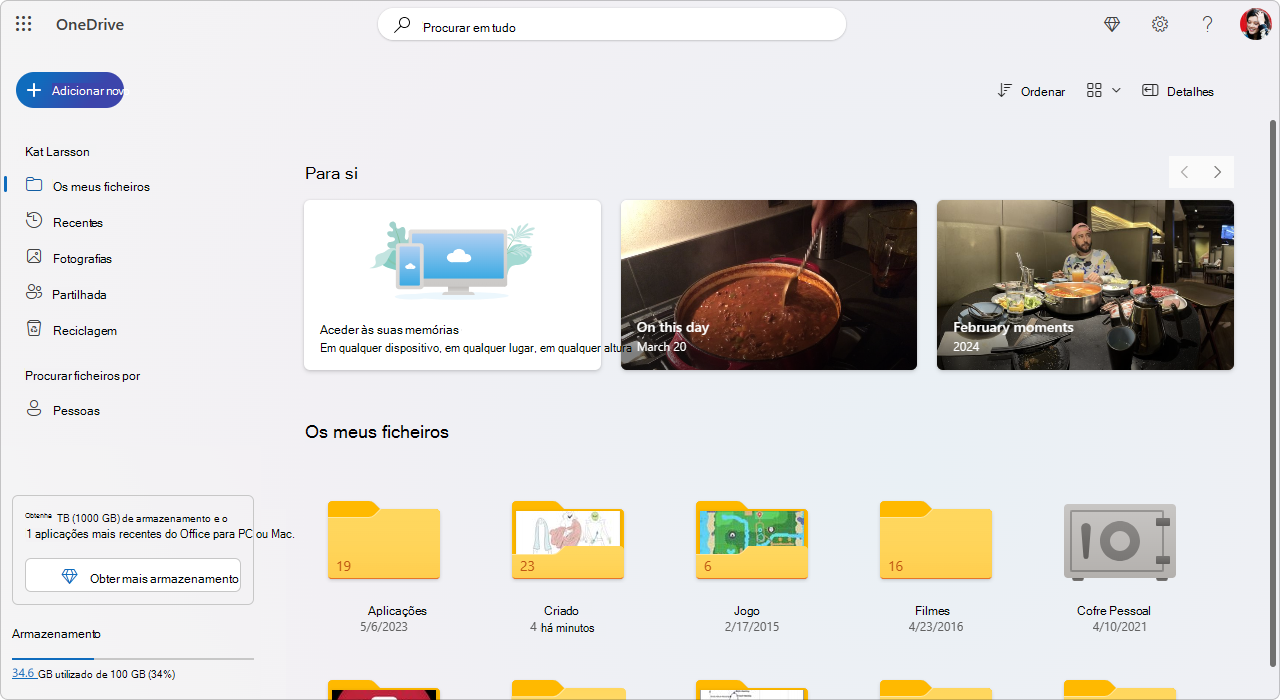
Ative o Personal Vault (em Definições , selecione Cofre Pessoal e, em seguida, clique em Ativar).
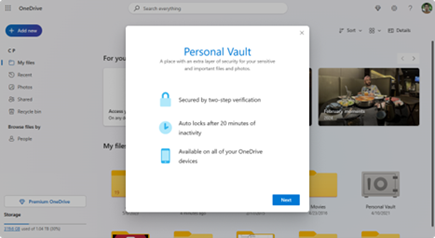
Selecione Autenticação de Dois Fatores (2FA).
Para uma maior segurança, ativar o seu Cofre Pessoal do OneDrive requer 2FA. Pode optar por utilizar um endereço de e-mail secundário ou, para maior segurança, pode utilizar a aplicação Microsoft Authenticator. Para obter mais informações sobre a aplicação Microsoft Authenticator, consulte Como utilizar a aplicação Microsoft Authenticator.
Introduza o PIN.
Depois de configurar a Autenticação Two-Factor, receberá PINs através do método de autenticação escolhido. Introduza este PIN para ativar o seu Cofre Pessoal.
Nota
Sempre que aceder ao seu Cofre Pessoal do OneDrive, ser-lhe-á pedido que se autentique através do método de Autenticação Two-Factor selecionado, garantindo que apenas você pode ver e editar os seus ficheiros mais confidenciais.
Carregar ficheiros ou pastas para o Personal Vault
Pode adicionar o número de ficheiros que quiser ao seu Cofre Pessoal do OneDrive (até ao limite de armazenamento).
- No seu OneDrive, selecione a pasta Personal Vault .
- Se lhe for pedido, inicie sessão com o seu método de verificação de identidade selecionado. Por exemplo, selecione Text (Mensagem de Texto) e siga as instruções para enviar uma mensagem de texto para o seu telemóvel.
- Selecione os ficheiros ou pastas que pretende adicionar ao seu Cofre Pessoal.
- Selecione Mover para e selecione Personal Vault (ou arraste os itens).
Sugestão
- Pode utilizar a aplicação OneDrive para dispositivos móveis para digitalizar documentos, tirar fotografias ou gravar vídeos diretamente no seu Cofre Pessoal, mantendo-os fora das áreas menos seguras do seu dispositivo, como as imagens da câmara.
- No browser Google Chrome ou Microsoft Edge, pode carregar pastas a partir da opção Pasta no menu Carregar ou arrastar pastas para o site.
Mover ficheiros para o Personal Vault
Pode mover ficheiros que já se encontrem no seu OneDrive para o seu Personal Vault.
- No seu OneDrive, selecione a pasta Personal Vault .
- Se lhe for pedido, inicie sessão com o seu método de verificação de identidade selecionado. Por exemplo, selecione Text (Mensagem de Texto) e siga as instruções para enviar uma mensagem de texto para o seu telemóvel.
- Selecione os ficheiros que pretende mover e, em seguida, selecione Mover para.
- Selecione o destino pretendido e, em seguida, selecione Mover para aqui (ou arraste os itens).
Nota
Pode adicionar o número de ficheiros que quiser ao seu Cofre Pessoal do OneDrive (até ao limite de armazenamento).
Desbloquear o Personal Vault
Por motivos de segurança, o Seu Cofre Pessoal do OneDrive bloqueia automaticamente quando não está a utilizá-lo ativamente. Eis como desbloqueá-lo:
- No seu OneDrive, selecione a pasta Personal Vault .
- Verifique a sua identidade ao escolher um método de verificação. Por exemplo, selecione Text (Mensagem de Texto) e siga as instruções para enviar uma mensagem de texto para o seu telemóvel.
Se estiver a utilizar mensagens de texto ou e-mail, terá de localizar a mensagem de texto ou e-mail que lhe foram enviados e digitar o código que aí aparece.
Pode desbloquear o Personal Vault com a aplicação Microsoft Authenticator. A aplicação não precisa de acesso à Internet para gerar um código de acesso.
Sugestão
- Reveja regularmente o seu Cofre Pessoal do OneDrive para garantir que tudo o que armazenou lá ainda é relevante e requer a camada adicional de segurança.
- Embora o seu Cofre Pessoal feche automaticamente após 20 minutos de inatividade, deve fechar o Seu Cofre Pessoal quando terminar de trabalhar no mesmo. Este hábito mantém os seus ficheiros confidenciais bloqueados, mesmo que se esqueça de fechar o browser.
Bloquear o seu Personal Vault
Pode bloquear o seu Personal Vault em qualquer altura.
- No seu OneDrive, selecione a sua pasta Do Cofre Pessoal .
- Selecione Bloquear.
Perguntas frequentes
Não consigo encontrar o Cofre Pessoal
Irá ver o ícone do Cofre Pessoal nas suas pastas do OneDrive ou ao clicar no ícone do OneDrive na barra de tarefas.
Em que plataformas é que o Personal Vault funciona?
- Windows 11
- Windows 10 (Versão 1903 ou posterior)
- Android 6 (ou mais recente)
- iOS 11.3 (ou mais recente)
- Um browser com a versão mais recente do Microsoft Edge, Chrome ou Firefox. Para uma maior segurança, utilize o modo InPrivate ou de Navegação anónima do seu browser.
Por que motivo são necessários procedimentos de segurança adicionais para abrir o Personal Vault?
O Personal Vault é uma área protegida no OneDrive à qual só pode aceder com um método de autenticação forte ou um segundo passo de verificação de identidade, como a sua impressão digital, rosto, PIN ou um código da aplicação Microsoft Authenticator ou um código enviado para si por e-mail ou SMS.
Para saber mais sobre a autenticação, consulte Como utilizar a verificação de dois passos com a sua conta Microsoft.
Por que motivo não consigo ver o Personal Vault na lista de pastas do meu PC?
Uma vez que o seu Personal Vault é uma pasta segura, aparecerá como um atalho na lista dos seus ficheiros em vez de na lista das suas pastas:
Numa aplicação móvel, irá vê-lo na lista de pastas.
Por que motivo não consigo ver os meus ficheiros do Personal Vault na pesquisa?
Para garantir a privacidade, os itens do Personal Vault não aparecem nos resultados de pesquisa.
Porque é que o meu Cofre Pessoal está constantemente a ser bloqueado?
Para sua proteção, o seu Cofre Pessoal do OneDrive será bloqueado automaticamente após um período de tempo. Isto significa que o acesso aos ficheiros ou a reprodução de vídeos a partir do seu Cofre Pessoal será interrompido.
Na Web, o seu Cofre Pessoal será bloqueado após 20 minutos de inatividade.
- Abra as definições do OneDrive (selecione o ícone de nuvem do OneDrive na sua área de notificação e, em seguida, selecione o ícone Ajuda e Definições do OneDrive
 e, em seguida, Definições.)
 - Aceda ao separador Conta.
- Em Cofre Pessoal, selecione o tempo de espera de bloqueio.
Num dispositivo móvel, o seu Cofre Pessoal será bloqueado após 3 minutos de inatividade, mas podealterá-lo ao aceder a> Bloqueio Automático ou Bloqueio de Inatividade do Cofre > Pessoal deDefinições>Pessoaise selecionar uma duração diferente.
Posso colocar tudo no meu Personal Vault?
Sim (sujeito às limitações normais dos tipos de ficheiro do OneDrive). O Personal Vault é apenas um local no OneDrive com uma camada adicional de segurança.
Nota
Temos conhecimento de um problema em que os documentos antigos Word (por exemplo, filename.doc) não podem ser abertos a partir do Personal Vault. Os documentos do Word guardados no formato mais recente abrem sem problemas.
Posso partilhar um ficheiro a partir do Personal Vault?
Não. Tem de mover o ficheiro para fora do Personal Vault para o partilhar.
Por que motivo não consigo adicionar mais ficheiros ao meu Personal Vault?
Se não tiver uma subscrição Microsoft 365 Familiar ou Pessoal, só pode adicionar até três ficheiros no seu Cofre Pessoal. Se tiver uma subscrição, pode adicionar o número de ficheiros que quiser (até ao limite de armazenamento).
Por que motivo não consigo ver ficheiros eliminados a partir do Personal Vault na minha reciclagem?
Dispositivos Móveis e OneDrive.com: Os ficheiros eliminados do seu Personal Vault não são visíveis na sua reciclagem, a menos que o seu Personal Vault esteja desbloqueado. Quando o seu Personal Vault estiver desbloqueado, os ficheiros da reciclagem ficarão visíveis.
Windows 10: Os ficheiros eliminados do seu Personal Vault através do seu PC são permanentemente eliminados e não são apresentados na reciclagem do seu PC. No entanto, pode encontrar os ficheiros na sua reciclagem do OneDrive.com, desde que os ficheiros já tivessem sido carregados para o OneDrive.
Que limites de segurança são impostos pelo Personal Vault?
É necessária uma verificação de dois passos para obter acesso ao Personal Vault.
Atualmente, o Personal Vault no Windows 10 não protege os nomes nem os hashes dos ficheiros no seu Personal Vault quando o mesmo estiver bloqueado. A equipa do OneDrive está ciente desta limitação e está empenhada em alargar a proteção a estes atributos numa atualização futura.
Quando um ficheiro do Personal Vault tiver sido aberto numa aplicação do Windows, o nome do ficheiro poderá aparecer na lista Recentes dessa aplicação e noutras localizações do Windows. Para evitar este comportamento, recomendamos que abra os ficheiros do Personal Vault no OneDrive.com.
Porquê utilizar o Cofre Pessoal, em vez de aplicar a verificação de dois passos a toda a minha conta Microsoft?
A verificação de dois passos da Microsoft ajuda a protegê-lo ao tornar mais difícil que outra pessoa inicie sessão na sua conta Microsoft. Utiliza dois tipos de identidade diferentes: a sua palavra-passe e um método de contacto. Mesmo que outra pessoa encontre a sua palavra-passe, esta será parada se não tiver acesso às suas informações de segurança. Se ativar a verificação de dois passos, receberá um código de segurança para o seu e-mail, telemóvel ou aplicação de autenticação sempre que iniciar sessão num dispositivo que não tenha designado como fidedigno. A verificação de dois passos é aplicada a todas as suas aplicações que exijam o início de sessão com uma conta Microsoft. Isto pode ser frustrante para alguns utilizadores.
O Personal Vault oferece acesso rápido e eficiente a uma área do OneDrive que tem uma camada adicional de segurança para os seus ficheiros mais importantes. Para obter mais informações, consulte Como utilizar a verificação de dois passos com a sua conta Microsoft.
Quais são as vantagens oferecidas pelo Cofre Pessoal em conjunto com a verificação de dois passos da minha conta Microsoft?
Se já tiver a verificação de dois passos na sua conta Microsoft, o Cofre Pessoal soma mais algumas vantagens de segurança, incluindo:
- Os ficheiros no Cofre Pessoal são encriptados através do BitLocker quando estão em utilização localmente num PC com o Windows 10
- Os ficheiros no Cofre Pessoal não são guardados desprotegidos ou armazenados em cache no seu PC, no seu dispositivo ou no browser
- A partilha de ficheiros no Cofre Pessoal está bloqueada, o que significa que não pode partilhar acidentalmente um ficheiro a partir do Cofre Pessoal
- O Personal Vault bloqueia automaticamente após um número definido de minutos (o intervalo de bloqueio automático varia consoativamente e pode defini-lo)
Posso editar documentos do Office no Cofre Pessoal?
A edição de documentos do Office (Word, PowerPoint, Excel, etc.) no seu Cofre Pessoal é suportada apenas num PC ou na Web.
Numa aplicação móvel pode ver documentos, mas precisa de mover um documento para fora do seu Cofre Pessoal para o editar.
O Cofre Pessoal está a apresentar o idioma errado
Alguns clientes poderão constatar que o seu Cofre Pessoal apresenta texto no idioma errado. Isto deve-se a uma diferença entre as definições de idioma no OneDrive e no seu PC.
Já começámos a implementar uma correção, mas existem duas soluções disponíveis de imediato:
Altere as definições de idioma do Perfil de Conta Microsoft para corresponder às definições de idioma do PC (Iniciar>Definições>Idioma de Apresentação).
Mude o nome da sua pasta do Cofre Pessoal:
- Inicie sessão no OneDrive.com.
- Desbloqueie a sua pasta de Cofre Pessoal.
- Selecione Mudar o Nome na barra de menus superior. Esta ação irá sincronizar as suas definições de idioma.
Não consigo ver miniaturas de imagens no meu Cofre Pessoal
No seu computador, as miniaturas estão ocultas para privacidade.
Num browser e no seu dispositivo móvel, as miniaturas estão visíveis.
Precisa de mais ajuda?

|
Contactar o Suporte Para obter ajuda com a sua conta Microsoft e subscrições, visite Conta & Ajuda de Faturação. Para obter suporte técnico, aceda a Contactar Suporte da Microsoft, introduza o seu problema e selecione Obter Ajuda. Se ainda precisar de ajuda, selecione Contactar Suporte para ser encaminhado para a melhor opção de suporte. |
|---|---|

|
Administradores Os administradores devem ver a Ajuda para Administradores do OneDrive, a Comunidade Tecnológica do OneDrive ou contactar o suporte do Microsoft 365 para empresas. |