Os seus ficheiros terão estes estados no Finder:

|
Os ficheiros apenas online não ocupam espaço no seu computador. Verá um ícone de nuvem para cada ficheiro apenas online no Finder, mas o ficheiro não é transferido para o seu dispositivo até o abrir. Não pode abrir ficheiros apenas online quando o seu dispositivo não está ligado à Internet. |

|
Quando abrir um ficheiro apenas online, o mesmo será transferido para o seu dispositivo e irá tornar-se um ficheiro disponível localmente. Pode abrir um ficheiro disponível localmente em qualquer altura, mesmo sem acesso à Internet. Se precisar de mais espaço, pode tornar o ficheiro novamente disponível apenas online. Basta clicar com o botão direito do rato no ficheiro e selecionar Libertar espaço. |

|
Apenas os ficheiros que marcar como Sempre manter neste dispositivo têm o círculo verde com a marca de verificação branca. Estes ficheiros sempre disponíveis são transferidos para o seu dispositivo e ocupam espaço, mas estão sempre acessíveis mesmo quando está offline. |
Transferir e configurar o OneDrive Files a Pedido
Transfira e instale o OneDrive Files a Pedido para Mac.
Para novas contas do OneDrive no Mac OS Mojave, Files a Pedido está ativado por predefinição quando configura o OneDrive. Os utilizadores existentes têm de ativar Files a Pedido nas Preferências do OneDrive.
Nota
- O OneDrive Files a Pedido requer um volume formatado do Sistema de Ficheiros da Apple (APFS) para sincronizar ficheiros. Se tiver utilizado um sistema de ficheiros anterior, este será atualizado automaticamente quando atualizar para o Mac OS Mojave.
- Files definições a Pedido são exclusivas de cada dispositivo, por isso, certifique-se de que o ativa para cada dispositivo onde pretende utilizá-lo.
- Para saber como um administrador pode ativar o Files a Pedido, veja Configurar Files a Pedido para Mac (administradores de TI).

Marcar um ficheiro ou pasta para utilização offline ou como apenas online
Assim que Files a Pedido estiver ativada, verá as seguintes novas opções ao selecionar ficheiros ou pastas no Finder.

Se não vir as opções acima, terá de reiniciar o Finder:
- Prima sem soltar as teclas Controlo e Opção .
- Selecione Finder na Dock.
- Selecione Reiniciar.
Também pode relançar o Finder a partir da caixa de diálogo Forçar Saída:
- Inicie Forçar Saída a partir do menu apple (ou prima a opção + comando + escape).
- Selecione Finder e prima Relançar.

Nota
- As novas pastas ou ficheiros criados online ou noutro dispositivo serão apresentados como ficheiros apenas online para poupar o máximo de espaço. No entanto, se marcar uma pasta como "Manter sempre neste dispositivo", os novos ficheiros nessa pasta serão transferidos para o seu dispositivo como ficheiros sempre disponíveis.
- Se uma pasta estiver definida como apenas online, ainda poderá marcar ficheiros individuais dentro da mesma como sempre disponíveis.
- O Finder pode procurar ficheiros apenas online pelo nome, mas não pode procurar os conteúdos em ficheiros apenas online porque não estão armazenados no dispositivo.
Selecionar uma pasta para ocultar no seu dispositivo
Por vezes, poderá querer certificar-se de que uma pasta não é apresentada num dispositivo por motivos de privacidade. Por exemplo, poderá querer ocultar uma pasta pessoal num computador do trabalho. Eis como fazê-lo.
- Selecione o ícone de nuvem do OneDrive na barra de Menus, selecione as reticências para abrir o menu e selecione Preferências.

- Selecione o separador Conta e, em seguida, selecione Escolher pastas.

- Desselecione a caixa de verificação junto à pasta que pretende ocultar neste dispositivo.

Importante
Files definições a Pedido são exclusivas de cada dispositivo, pelo que poderá ter de o fazer em cada dispositivo onde pretende manter uma pasta oculta.
Files a Pedido e a eliminar ficheiros
Posso mover ficheiros apenas online dentro da minha pasta do OneDrive?
Sim, pode mover ficheiros apenas online dentro da sua pasta do OneDrive, nessa conta do OneDrive. Quando mover ficheiros para fora dessa pasta do OneDrive, os ficheiros serão transferidos para a nova pasta e removidos do seu OneDrive. Se eliminar acidentalmente algo, pode restaurar ficheiros ou pastas ao aceder à reciclagem do seu OneDrive.
O que acontece se eliminar um ficheiro ou o mover para a reciclagem?
Quando eliminar um ficheiro apenas online do seu dispositivo, também o estará a eliminar do seu OneDrive em todos os dispositivos e online. Pode restaurar ficheiros e pastas eliminados a partir da reciclagem do OneDrive na Web até 30 dias depois de os eliminar. Se eliminar um ficheiro disponível localmente, o mesmo também será apresentado na reciclagem do seu dispositivo.
Se quiser ocultar uma pasta no seu dispositivo, consulte Selecionar uma pasta para ocultar no seu dispositivo.
Alterar um ficheiro para apenas online elimina-o do meu OneDrive?
Não, alterar um ficheiro para apenas online não o elimina do seu OneDrive. O ficheiro deixa de ocupar espaço no seu dispositivo e pode vê-lo a partir das aplicações OneDrive para dispositivos móveis ou no site.
Em breve, irá reparar em atualizações ao Files a Pedido no macOS 12.1 Monterey.
- Files no OneDrive serão apresentados com novos ícones de estado
- A sua pasta do OneDrive estará visível em Localizações na barra lateral do Finder

Files a Pedido está ativada por predefinição no macOS 12.1 Monterey. As atualizações mais recentes permitir-lhe-ão ver todos os seus ficheiros no Finder na secção Localização na Barra Lateral e obter novas informações sobre cada ficheiro. Os seus ficheiros terão estes estados no Finder:

|
Os ficheiros apenas online não ocupam espaço no seu dispositivo. Verá um ícone de nuvem para cada ficheiro apenas online no Finder, mas o ficheiro não será transferido para o seu dispositivo até o abrir. Não poderá abrir ficheiros apenas online quando o seu dispositivo não estiver ligado à Internet. |

|
Quando abrir um ficheiro apenas online, o mesmo será transferido para o seu dispositivo e irá tornar-se um ficheiro disponível localmente. Pode abrir um ficheiro disponível localmente em qualquer altura, mesmo sem acesso à Internet. Se precisar de mais espaço, pode tornar o ficheiro novamente disponível apenas online. Basta clicar com o botão direito do rato no ficheiro e selecionar Libertar espaço. |

|
Apenas os ficheiros que selecionar como Manter sempre neste dispositivo são apresentados com o ícone que inclui um círculo com uma marca de verificação. Estes ficheiros sempre disponíveis são transferidos para o seu dispositivo e necessitam de espaço de armazenamento, mas estão sempre disponíveis para si―mesmo quando está offline. |
Transferir e configurar o OneDrive Files a Pedido
Transfira e instale o OneDrive Files a Pedido para Mac.
Para novas contas do OneDrive no macOS 10.14 Mojave e superior, Files a Pedido está ativada por predefinição quando configura o OneDrive. Os utilizadores existentes terão Files a Pedido ativado ao atualizar para o macOS 12.1 Monterey.
Nota
- O OneDrive Files a Pedido requer um volume formatado do Sistema de Ficheiros da Apple (APFS) para sincronizar ficheiros. Se tiver utilizado um sistema de ficheiros anterior, este será atualizado automaticamente quando atualizar para o Mac OS Mojave.
- Files definições a Pedido são exclusivas de cada dispositivo, por isso, certifique-se de que o ativa para cada dispositivo onde pretende utilizá-lo.
- Para saber como um administrador pode ativar o Files a Pedido, veja Configurar Files a Pedido para Mac (administradores de TI).
Marcar um ficheiro ou pasta para utilização offline ou como apenas online
Verá as seguintes novas opções ao selecionar ficheiros ou pastas no Finder.
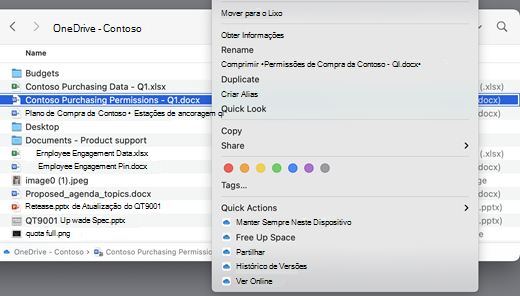
Se não vir as opções acima, terá de reiniciar o Finder:
- Prima sem soltar as teclas Controlo e Opção .
- Selecione Finder na Dock.
- Selecione Reiniciar.
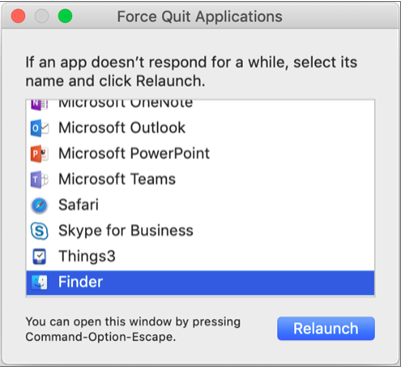
Também pode relançar o Finder a partir da caixa de diálogo Forçar Saída:
Inicie Forçar Saída a partir do menu apple (ou prima a opção + comando + escape).
Selecione Finder e prima Relançar.
Nota
- Se quiser ter sempre todo o seu contexto no seu dispositivo e não lidar com ficheiros na nuvem, selecione todas as suas pastas e ficheiros na pasta raiz do OneDrive e marque-os como "Manter sempre neste dispositivo".
- As novas pastas ou ficheiros criados online ou noutro dispositivo serão apresentados como ficheiros apenas online para poupar o máximo de espaço. No entanto, se marcar uma pasta como "Manter sempre neste dispositivo", os novos ficheiros nessa pasta serão transferidos para o seu dispositivo como ficheiros sempre disponíveis.
- Se uma pasta estiver definida como apenas online, ainda poderá marcar ficheiros individuais dentro da mesma como sempre disponíveis.
- O Finder pode procurar ficheiros apenas online pelo nome, mas não pode procurar os conteúdos em ficheiros apenas online porque não estão armazenados no dispositivo.
Files a Pedido e a eliminar ficheiros
Posso mover ficheiros apenas online dentro da minha pasta do OneDrive?
Sim, pode mover ficheiros apenas online dentro da sua pasta do OneDrive, nessa conta do OneDrive. Quando mover ficheiros para fora dessa pasta do OneDrive, os ficheiros serão transferidos para a nova pasta e removidos do seu OneDrive. Se eliminar acidentalmente algo, pode restaurar ficheiros ou pastas ao aceder à reciclagem do seu OneDrive.
O que acontece se eliminar um ficheiro ou o mover para a reciclagem?
Quando eliminar um ficheiro apenas online do seu dispositivo, também o estará a eliminar do seu OneDrive em todos os dispositivos e online. Pode restaurar ficheiros e pastas eliminados a partir da reciclagem do OneDrive na Web até 30 dias depois de os eliminar. Se eliminar um ficheiro disponível localmente, o mesmo também será apresentado na reciclagem do seu dispositivo.
Se quiser ocultar uma pasta no seu dispositivo, consulte Selecionar uma pasta para ocultar no seu dispositivo.
Alterar um ficheiro para apenas online elimina-o do meu OneDrive?
Não, alterar um ficheiro para apenas online não o elimina do seu OneDrive. O ficheiro deixa de ocupar espaço no seu dispositivo e pode vê-lo a partir das aplicações OneDrive para dispositivos móveis ou no site.
Porque é que todos os meus ficheiros estão a ser recarregados com a experiência atualizada Files a Pedido que foi lançada com o macOS 12.1? Porque é que os meus ficheiros sempre disponíveis estão a apresentar um ícone "não transferido"?

Os seus ficheiros não estão a ser recarregadas, estão apenas a ser movidos para outra localização.
Quando a sua instância do OneDrive é atualizada para o novo Files a Pedido, o macOS cria uma nova pasta para os seus ficheiros do OneDrive e a pasta antiga é movida para uma localização de cache. Isto é para que o OneDrive possa preservar as suas definições para as quais os ficheiros estão sempre disponíveis e para impedir que o cliente de sincronização efetue uma reindexação dispendiosa de todos os seus conteúdos.
À medida que os seus ficheiros são colocados na cache, a plataforma do Fornecedor de Ficheiros do macOS é notificada e são fornecidos metadados sobre os ficheiros. Isto faz com que o sistema operativo crie os ficheiros na nova pasta do OneDrive que utiliza. Os metadados incluem informações como o tamanho dos ficheiros e os ícones a mostrar.
Na versão da aplicação 22.033, o ícone Não transferido ( ) deixará de ser apresentado nos ficheiros que estão sempre disponíveis.
Porque é que as minhas pastas favoritas do Finder foram removidas?
Durante a atualização para a plataforma fornecedor de ficheiros, o OneDrive remove estes favoritos, uma vez que já não apontam para uma localização válida. Se tiver favorito a pasta do OneDrive ou movido a pasta para a barra lateral para acesso rápido, estas também serão removidas.
Para recuperar estes favoritos e pastas de acesso rápido, adicione-os novamente ao arrastar as pastas para a barra lateral do Finder.
Como posso disponibilizar todos os meus ficheiros do OneDrive para acesso offline?
Com a versão 22.033 da aplicação, pode agora fazê-lo nas Preferências do OneDrive.
- Na barra de menus na parte superior do ecrã, selecione o ícone do OneDrive .
- SelecionePreferências>do OneDrive
- Selecione Transferir todos os ficheiros do OneDrive agora.

Porque é que Files a-Pedido está sempre ativado?
Uma vez que o Fornecedor de Ficheiros é a única solução do OneDrive Files a Pedido que é suportada no macOS 12.3 e não suporta a extensão de kernel suportada anteriormente, Files a Pedido tem de estar sempre ativada no macOS Monterey. Para alterar a definição, consulte a pergunta anterior.
Como posso carregar as minhas pastas do OneDrive mais rapidamente?
Para poupar espaço e recursos do sistema, a plataforma Fornecedor de Ficheiros não cria os ficheiros que o OneDrive está a gerir até à primeira vez que precisar deles. Quando abrir uma pasta do OneDrive pela primeira vez, o macOS irá mostrá-la a pedido. Por vezes, isto pode demorar algum tempo.
Para evitar este atraso, pode forçar o sistema a pré-criar todos estes ficheiros e pastas sem transferir os seus conteúdos. Para tal, abra uma janela do Terminal e escreva "ls -alR ~/OneDrive" (ou o caminho para o seu OneDrive). Isto irá garantir que os seus ficheiros e pastas são criados, mas não transferidos, antes de navegar.
O OneDrive pode ser armazenado numa unidade externa? Existem várias cópias dos meus dados?
As unidades externas são totalmente suportadas com o OneDrive.
Quando escolhe um caminho para sincronizar o seu OneDrive, esse caminho é utilizado para derivar onde colocar o caminho da cache do OneDrive. Se esse caminho estiver numa unidade externa, será colocado aí o caminho da cache.
Quando o caminho da cache é colocado numa unidade externa, o OneDrive tenta minimizar o número de cópias dos seus dados e, na maioria dos casos, só existirá uma cópia, normalmente na raiz de sincronização. Se a unidade principal entrar em pressão no disco, o sistema operativo expulsará (sem dados) ficheiros da raiz de sincronização, mas poderá sempre ser obtido novamente a partir da cloud, se necessário. Em alguns casos, um ficheiro pode existir em ambos os locais durante um curto período de tempo, mas ao longo do tempo as atualizações do OneDrive irão otimizá-lo ainda mais.
Ficheiro na raiz de sincronização
Ficheiro no caminho da cache
Clique com o botão direito do rato >em Manter Sempre neste Dispositivo
Faça duplo clique no ficheiro (abrir)
O macOS encontra pressão no disco
Clique com o botão direito do rato em >Libertar Espaço
Como funciona a afixação de um ficheiro quando utilizo uma unidade externa?
Se afixar um ficheiro, este será transferido apenas para o caminho da cache e a partir da versão 22.045 da aplicação, será apresentado o ícone Disponível neste Dispositivo ( ) e os ícones "Não transferido" ( ) ao mesmo tempo.
Isto acontece porque o ficheiro não tem dados na raiz de sincronização, mas existe como um ficheiro completo no caminho da cache. No entanto, se afixar um ficheiro e, em seguida, fizer duplo clique no mesmo para o abrir, este será colocado na raiz de sincronização, pelo que existem duas cópias, uma em cada localização.
Files trazido para a raiz de sincronização ao afixar e abrir o ficheiro ainda pode ser expulso pelo macOS quando encontra pressão no disco, mas quando isto acontece, apenas o ficheiro na raiz de sincronização é expulso. Os dados ainda estão no caminho da cache, pelo que pode sempre aceder ao conteúdo do ficheiro, mesmo que esteja offline. Essencialmente, se afixar o ficheiro, os dados estarão sempre disponíveis localmente. A única vez que os dados não são locais é no estado predefinido ou quando clica com o botão direito do rato em >Libertar Espaço.
Como funciona a utilização do espaço em disco na raiz de sincronização?
A lógica do sistema para decidir que ficheiros contam em relação ao espaço em disco utilizado e que ficheiros não são fornecidos pela plataforma fornecedor de ficheiros e não pelo OneDrive ou pela Microsoft. De acordo com o Fornecedor de Ficheiros, os ficheiros com dados na raiz de sincronização não contam para o espaço em disco utilizado. Se uma aplicação perguntar "Quanto espaço é livre neste disco?" essa resposta excluirá estes ficheiros.
Existem alguns casos especiais em que estas regras não se aplicam:
Ficheiros afixados, se o caminho da cache estiver na unidade principal. Nesta situação, o ficheiro no caminho da cache e o ficheiro na raiz de sincronização são clones do Sistema de Ficheiros apple (APFS) uns dos outros e, apesar de existirem dois ficheiros, partilham o mesmo espaço no disco até que um seja alterado. O Fornecedor de Ficheiros não expulsará os ficheiros que têm um clone e esses ficheiros contarão com o espaço em disco utilizado.
Se o caminho da cache estiver numa unidade externa, não existe nenhum clone, pelo que os ficheiros afixados podem ser expulsos da raiz de sincronização e não contar com o espaço utilizado na unidade principal.
O OneDrive designa determinados tipos de ficheiro como não expulsáveis e, por conseguinte, estes ficheiros contam para o espaço utilizado.
A Files a Pedido funcionará com a indexação de ficheiros local (por exemplo, o Spotlight da Apple)?
Sim. O Spotlight indexa tudo o que está na sua raiz de sincronização, mas não disponibilizará ficheiros sem dados localmente. Se estiver à procura de algo em Destaque que só possa ser lido a partir do ficheiro completo (como dados EXIF de imagem), apenas os ficheiros disponíveis localmente serão indexados.
O Spotlight não indexará a pasta de cache.
Estou a ter outros problemas com Files a Pedido que não são respondidas aqui.
Consulte esta publicação de blogue para obter mais atualizações sobre a experiência Files a Pedido.
