
Desassociar e voltar a ligar o seu computador ao OneDrive pode ajudar a resolver alguns problemas de sincronização.
Também pode utilizar estes mesmos passos para mover o seu OneDrive para uma nova localização, como uma unidade de disco externa.
Nota
Não se perderão dados ao desassociar e voltar a associar o seu OneDrive; as suas pastas locais serão apenas desligadas da cloud durante um curto período de tempo. Quaisquer alterações efetuadas enquanto está desassociado serão sincronizadas quando voltar a estar novamente associado.
Desassociar a sua conta OneDrive
- Selecione a cloud do OneDrive na área de notificação para mostrar o pop-up do OneDrive.

- Selecione o ícone de Ajuda e Definições do OneDrive
 e, em seguida, selecione Definições.
 - Aceda ao separador Conta .
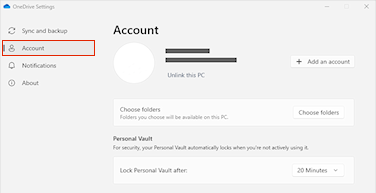
- Selecione Desassociar este PC e, em seguida, selecione Desassociar conta.
Limpar credenciais de início de sessão
- Prima a tecla
 + R para abrir uma caixa de diálogo "Executar".
 - Introduza o caminho %localappdata%\Microsoft\OneDrive\settings e selecione OK.
- Elimine o ficheiro PreSignInSettingsConfig.json.
Inicie sessão novamente para voltar a ligar a sua conta
Inicie sessão quando lhe for pedido.
Sugestão
Se o OneDrive não abrir, prima a tecla
, escreva OneDrive e, em seguida, selecione a aplicação OneDrive.Quando inicia sessão, o OneDrive irá pedir-lhe que verifique se já existe uma pasta: selecione Utilizar esta pasta.
Sugestão
Selecione Escolher nova pasta se quiser mover o OneDrive para uma nova localização.
O OneDrive sincronizará agora os seus ficheiros e pastas com o seu computador. O OneDrive não transferirá todos os seus ficheiros, (apenas os respetivos marcadores de posição para poupar espaço, saiba mais), mas esta operação ainda vai demorar algum tempo.
Assim que os ficheiros tiverem sido ressincronizados, pode limpar a vista de pastas do Computador e escolher quais as pastas a sincronizar com o seu PC.
Se continuar a ter problema de sincronização com o OneDrive, experimente repor o OneDrive.
Precisa de mais ajuda?
Suporte de conta. Para obter ajuda com a sua conta Microsoft e subscrições, visite Conta & Ajuda de Faturação.
Suporte técnico. Para obter suporte técnico, selecione Contactar Suporte da Microsoft abaixo, introduza o seu problema e selecione Obter Ajuda.
Os utilizadores móveis podem contactar o Suporte ao abrir a aplicação OneDrive e abanar cuidadosamente o seu dispositivo.
Suporte da comunidade. As comunidades ajudam-no a fazer perguntas, a dar feedback e a ouvir especialistas com conhecimentos avançados. Pergunte à Comunidade Microsoft. Não divulgue informações pessoais ou confidenciais em fóruns públicos.