
Nota
Este Guia de Introdução destina-se ao OneDrive para contas pessoais e domésticas. Para contas escolares e profissionais, consulte Guia de Introdução do OneDrive para trabalho ou escola.
Utilizar o OneDrive no browser
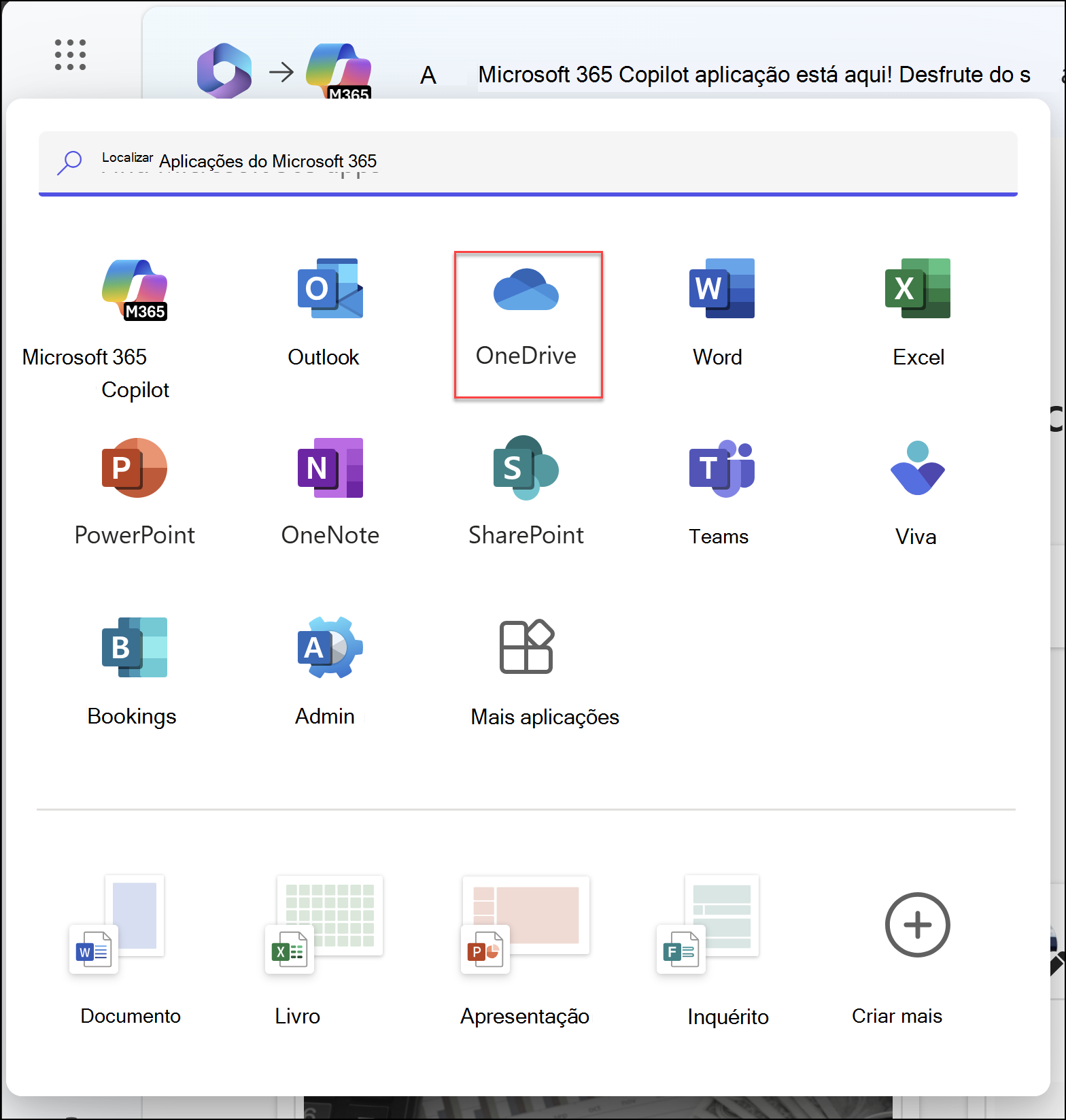
- Inicie sessão no office.com.
Inicie sessão no https://login.partner.microsoftonline.cn e selecione OneDrive.
Inicie sessão no https://portal.office.de e selecione OneDrive. - Selecione o ícone do iniciador de aplicações
 e, em seguida, selecione OneDrive.
 - Selecione um ficheiro ou pasta ao selecionar o círculo no canto superior do item e, em seguida, selecione um comando na parte superior da página.
Carregar ficheiros ou pastas para o OneDrive
Pode armazenar mais de 300 tipos de ficheiros no OneDrive. Com o Microsoft Edge ou o Google Chrome:
- Selecione Adicionar novo>Files carregar ou Pasta de carregamento> depastas.
- Selecione os ficheiros ou pasta que pretende carregar.
- Selecione Abrir ou Selecionar Pasta.
Com outros browsers:
- Selecione Carregar, selecione os ficheiros que pretende carregar e selecione Abrir.
- Se não vir a opção Carregar>Pasta, crie uma pasta e, em seguida, carregue os ficheiros para essa pasta.

Nota
Se tiver a aplicação Sincronização do OneDrive instalada, também pode carregar com Explorador de Ficheiros. Selecione os ficheiros que pretende carregar e arraste-os para o OneDrive no painel de Navegação Explorador de Ficheiros.
Guardar um ficheiro no OneDrive
- Selecione Ficheiro>Guardar uma Cópia>do OneDrive - Pessoal.
- Selecione Introduzir o nome do ficheiro aqui e escreva um nome.
- Se quiser guardar noutra pasta, selecione Procurar e, em seguida, selecione a pasta que pretende.
- Selecione Guardar.
Da próxima vez que abrir a aplicação do Office, verá o seu ficheiro guardado na lista Recentes , no separador Base .

Nota
Requer o Microsoft 365, o Office 2019 ou o Office 2016.
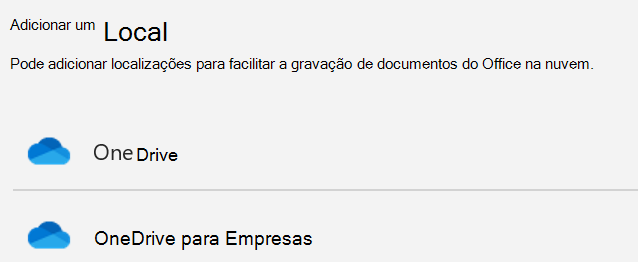
Se não vir a opção OneDrive - Pessoal na lista:
- Selecione Adicionar um Local
- Selecione OneDrive e inicie sessão na sua conta Microsoft.
Utilizar o OneDrive no computador
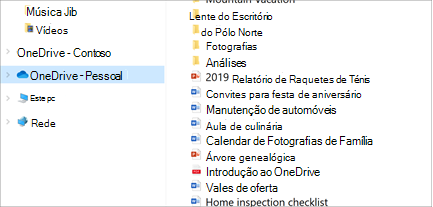
Se utilizar Windows 10 ou 11, o OneDrive poderá já ter pedido para iniciar sessão para sincronizar os seus ficheiros.
Em Explorador de Ficheiros, selecione OneDrive – Pessoal.
Se o OneDrive não estiver configurado, consulte:
Precisa de mais ajuda?
Suporte de conta. Para obter ajuda com a sua conta Microsoft e subscrições, visite Conta & Ajuda de Faturação.
Suporte técnico. Para obter suporte técnico, selecione Contactar Suporte da Microsoft abaixo, introduza o seu problema e selecione Obter Ajuda.
Os utilizadores móveis podem contactar o Suporte ao abrir a aplicação OneDrive e abanar cuidadosamente o seu dispositivo.
Suporte da comunidade. As comunidades ajudam-no a fazer perguntas, a dar feedback e a ouvir especialistas com conhecimentos avançados. Pergunte à Comunidade Microsoft. Não divulgue informações pessoais ou confidenciais em fóruns públicos.