Selecione uma opção de guia abaixo para a versão do Outlook que você está usando.
Qual versão do Outlook eu tenho?
Observação
Se as etapas nesta guia Novo Outlook não funcionarem, talvez você ainda não esteja usando o Novo Outlook para Windows. Selecione a guia Outlook Clássico e siga essas etapas.
Como habilitar o encaminhamento automático no novo Outlook
Na janela superior do novo Outlook, selecione Configurações .
.
SelecioneEncaminhamento de Email>.
Alterne a opção Habilitar encaminhamento , insira o endereço de email de encaminhamento e selecione Salvar.
Observação
Se você quiser que uma cópia da mensagem original permaneça em sua caixa de correio, selecione Manter uma cópia das mensagens encaminhadas.
Como desabilitar o encaminhamento automático no novo Outlook
- Na janela superior do novo Outlook, selecione Configurações .
- SelecioneEncaminhamento de Email>.
- Alterne a opção Desabilitar encaminhamento e selecione Salvar.
Você pode encaminhar ou redirecionar automaticamente suas mensagens de email configurando uma regra de caixa de entrada no Outlook clássico. Isso é útil se você quiser ler e responder a mensagens de outra conta de email ou quando quiser que outra pessoa receba e responda seu email em sua ausência.
Como habilitar o encaminhamento automático no Outlook clássico
- Para o Outlook clássico, na faixa de opções, selecione a guia Página Inicial e, na seção Mais comandos
 , selecione Regras>Gerenciar Regras & Alertas.
Se você tiver mais de uma conta de email configurada, na guia Regras do Email, verifique se Aplicar alterações a essa pasta será definida como o endereço de email do qual você deseja iniciar. Caso contrário, vá para a próxima etapa.
Selecione Nova Regra.
Em Iniciar de uma regra em branco, selecione Aplicar regra nas mensagens que recebo. Selecione Avançar.
Em Quais condições você deseja marcar?
Não selecione nenhuma condição ou edite a descrição da regra nas etapas 1 ou 2.
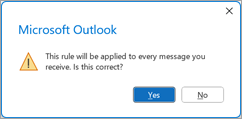
Selecione Avançar e, em seguida, selecione Sim a Essa regra será aplicada a cada mensagem recebida.
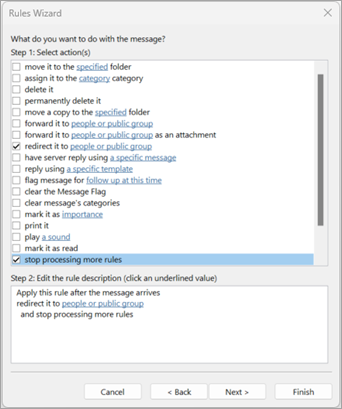
Em O que você deseja fazer com a mensagem?
Em Etapa 1: selecione ações, selecione redirecioná-la para pessoas ou grupo público e pare de processar mais regras.
Em Etapa 2: edite a descrição da regra, selecione as pessoas ou o link de grupo público .
Na caixa de diálogo Endereço de Regra , em Catálogo de Endereços, selecione a lista de contatos que contém o endereço ao qual você deseja encaminhar.
- Na caixa Para na parte inferior, insira o endereço de email para o qual deseja encaminhar todos os emails. Selecione OK. Você deve ver o endereço de email que deseja que todo o email encaminhado seja inserido na regra na Etapa 2.
Selecione Concluir, selecione Aplicar e, em seguida, selecione OK.
Quando você marcar pela primeira vez que as mensagens estão sendo encaminhadas com êxito, marcar a pasta Lixo Eletrônico ou Spam para ver se as mensagens encaminhadas foram colocadas lá.
Artigos relacionados
Responder ou encaminhar uma mensagem de email
Gerenciar mensagens de email usando regras
Como habilitar o encaminhamento automático no Outlook na Web
Na parte superior da janela em Outlook na Web, selecione Configurações .
SelecioneEncaminhamento de Email>.
Alterne a opção Habilitar encaminhamento , insira o endereço de email de encaminhamento e selecione Salvar.
Observação
Se você quiser que uma cópia da mensagem original permaneça em sua caixa de correio, selecione Manter uma cópia das mensagens encaminhadas.
Como desabilitar o encaminhamento automático no Outlook na Web
- Na parte superior da janela em Outlook na Web, selecione Configurações .
- SelecioneEncaminhamento de Email>.
- Alterne a opção Desabilitar encaminhamento e selecione Salvar.
Artigos relacionados
Criar, responder ou encaminhar mensagens de email no Outlook na Web
Como habilitar o encaminhamento automático no Outlook.com
- Na parte superior da página Outlook.com, selecione Configurações .
- Selecione Email>Forwarding e IMAP.
- Selecione Habilitar encaminhamento, insira o endereço de email de encaminhamento e selecione Salvar.
Como desabilitar o encaminhamento automático no Outlook.com
- Na parte superior da página Outlook.com, selecione Configurações .
- Selecione Email>Forwarding e IMAP.
- Selecione Desabilitar encaminhamento e selecione Salvar.
