As conversas em um Grupo do Microsoft 365 no Outlook ocorrem na caixa de entrada compartilhada do grupo. Você pode ler e responder a mensagens, e os membros podem facilmente pesquisar ou rolar pelo histórico de mensagens para se atualizarem sobre o que foi discutido antes. Os membros que seguem o Grupo no Outlook também recebem conversas em sua caixa de entrada pessoal.
Aqui estão algumas coisas importantes a serem lembradas sobre o envio de emails para um grupo no Outlook:
- Qualquer pessoa em sua organização pode iniciar uma conversa em grupo.
- Para um grupo público, qualquer pessoa em sua organização pode ler e responder às conversas do grupo.
- Para um grupo privado, apenas os membros do grupo podem participar da conversa.
- Se você excluir emails de grupo de sua caixa de entrada pessoal, o email ainda poderá ser encontrado na caixa de correio do grupo.
Procurando informações sobre listas de contatos? Confira Criar, editar ou excluir uma lista de contatos (ou grupo de contatos) no Outlook.
Observação
Esses recursos só estão disponíveis para os indivíduos que usam uma conta corporativa ou escolar com uma assinatura qualificada do Microsoft 365.
Enviar um email para um grupo no novo Outlook
- Na barra de navegação, selecione
 Grupos e, em seguida, selecione o nome do grupo na lista.
- Selecione Novo email.
- No campo Para , insira o endereço de email do grupo.
- Adicione um assunto e digite a sua mensagem.
Se os convidados fizerem parte do seu grupo, você poderá ver uma mensagem informando que alguns destinatários estão fora da sua organização.
Se o administrador tiver restringido o acesso de convidados a conversas em grupo e convites de calendário, você verá uma mensagem informando que os membros do grupo fora da sua organização não receberão a mensagem.
- Selecione Enviar.
Dica
Você também pode enviar um email para um grupo a partir de sua caixa de entrada pessoal. Basta adicionar o alias do grupo na linha Para em seu email.
Responder a um email para um grupo no novo Outlook
- Na barra de navegação, selecione Grupos e, em seguida, selecione o nome do grupo na lista.
- Selecione o email.
- Na parte superior do painel de leitura, selecione Responder
 .
.
- Insira sua mensagem e selecione Enviar.
Encaminhar um email de um Grupo no novo Outlook
- Na barra de navegação, selecione Grupos e, em seguida, selecione o nome do grupo na lista.
- Selecione uma mensagem na caixa de correio do grupo.
- Na parte superior do painel de leitura, selecione Avançar.
- Digite os endereços de email dos destinatários e sua mensagem para eles.
- Selecione Enviar.
Excluir uma conversa para todos em um grupo no novo Outlook
Apenas os proprietários do grupo podem excluir conversas para todos.
Como faço para saber se eu sou um proprietário do grupo?
- Na barra de navegação, selecione Grupos e, em seguida, selecione o nome do grupo na lista.
- Na lista de mensagens, selecione e segure (ou clique com o botão direito do mouse) a mensagem que você deseja excluir.
- Selecione Excluir.
- Selecione OK para confirmar.
Receber uma cópia do email que você envia para um grupo no novo Outlook
Se você for membro de um grupo e seguir o grupo em sua caixa de entrada, poderá optar por receber uma cópia das mensagens enviadas a um grupo.
- Na parte superior da página, selecione Configurações
 > Grupos deemail>.
- Marque a caixa de marcação Enviar-me uma cópia do email que envio para um grupo.
Observação
Esses recursos só estão disponíveis para os indivíduos que usam uma conta corporativa ou escolar com uma assinatura qualificada do Microsoft 365.
Enviar um email para um grupo no Outlook clássico
No painel de navegação, em Grupos, selecione o grupo.
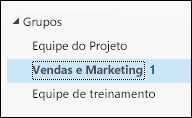
Observação
Devido a uma alteração na forma como as contagens de mensagens não lidas nos grupos são calculadas, você poderá ver a contagem não lida ao lado do nome do grupo aumentar drasticamente. Para redefinir de volta para zero, basta clicar com o botão direito em cada grupo afetado e selecionar "Marcar tudo como lido". Isso não deve ocorrer novamente e as contagens não lidas devem se comportar conforme o esperado desse ponto em diante.
Na faixa de opções, selecione Novo Email.
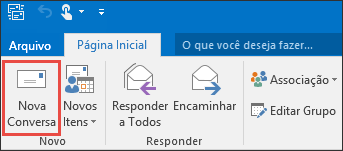
Observe que o alias do grupo é automaticamente adicionado à linha Para.
Digite sua mensagem e escolha Enviar. Todos os membros do grupo vão receber seu email.
Dica
Você também pode enviar um email para um grupo a partir de sua caixa de entrada pessoal. Basta adicionar o alias do grupo na linha Para em seu email.
Responder a um email para um grupo no Outlook clássico
- Para responder apenas ao remetente, clique com o botão direito do mouse na mensagem e escolha Responder.
Sua mensagem é enviada apenas para essa pessoa, e não para o grupo.
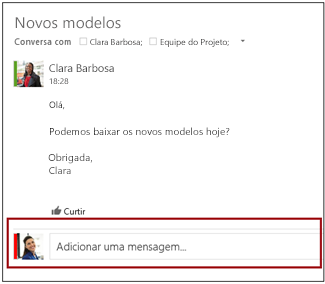
- Para responder ao grupo, clique com botão direito do mouse na mensagem e escolha Responder a Todos ou digite na caixa Adicionar uma mensagem, no painel de leitura, e escolha Enviar.
Dica
Se você gostar da mensagem, selecione o ícone do  para mostrar seu apoio.
Encaminhar um email de um Grupo no Outlook clássico
- Abra ou selecione a mensagem no painel de leitura.
- Na faixa de opções, selecione Avançar.
- Digite os endereços de email dos destinatários e sua mensagem para eles.
- Selecione Enviar.
Observação
Esses recursos só estão disponíveis para os indivíduos que usam uma conta corporativa ou escolar com uma assinatura qualificada do Microsoft 365.
Enviar um email para um grupo no Outlook na Web
- Na barra de navegação, selecione Grupos e, em seguida, selecione o nome do grupo na lista.
- Selecione Novo email.
- Adicione um assunto e digite a sua mensagem.
Se os convidados fizerem parte do seu grupo, você poderá ver uma mensagem informando que alguns destinatários estão fora da sua organização.
Se o administrador tiver restringido o acesso de convidados a conversas em grupo e convites de calendário, você verá uma mensagem informando que os membros do grupo fora da sua organização não receberão a mensagem.
- Selecione Enviar.
Dica
Você também pode enviar um email para um grupo a partir de sua caixa de entrada pessoal. Basta adicionar o alias do grupo na linha Para em seu email.
Responder a um email para um grupo no Outlook na Web
- Na barra de navegação, selecione Grupos e, em seguida, selecione o nome do grupo na lista.
- Selecione o email.
- Na parte superior do painel de leitura, selecione Responder .
- Insira sua mensagem e selecione Enviar.
Dica
Se você gostar de uma mensagem, selecione o ícone  para mostrar seu apoio.
Reencaminhar um e-mail de um Grupo no Outlook na Web
- Na barra de navegação, selecione e, em seguida, selecione o nome do grupo na lista.
- Selecione uma mensagem da caixa de correio de grupo.
- Na parte superior do painel de leitura, selecione Reencaminhar.
- Escreva os endereços de e-mail dos destinatários e a sua mensagem para eles.
- Selecione Enviar.
Eliminar uma conversação para todas as pessoas num Grupo no novo Outlook
Apenas os proprietários de grupos podem eliminar conversações de todas as pessoas.
Como faço para saber se eu sou um proprietário do grupo?
- Na barra de navegação, selecione e, em seguida, selecione o nome do grupo na lista.
- Na lista de mensagens, selecione sem soltar (ou clique com o botão direito do rato) a mensagem que pretende eliminar.
- Selecione Excluir.
- Selecione OK para confirmar.
Receber uma cópia do e-mail que enviar para um Grupo no Outlook na Web
Se for membro do grupo e seguir o grupo na sua caixa de entrada, pode optar por receber uma cópia das mensagens que enviar para um grupo.
- Na parte superior da página, selecione Configurações, >,Grupos> deemail.
- Selecione a caixa marcar para Enviar-me uma cópia do e-mail que envio para um grupo.
Observação
Por padrão, somente os membros do grupo podem enviar emails para um grupo do Outlook.com. Para permitir que as pessoas que não sejam membros enviem e-mails para um grupo Outlook.com, tem de adicionar essas pessoas como remetentes fidedignos.
Na barra de navegação, selecione e, em seguida, selecione o nome do grupo na lista.
Selecione Enviar e-mail.

Adicione um assunto e digite a sua mensagem.
Selecione Enviar.
- Na barra de navegação, selecione e, em seguida, selecione o nome do grupo na lista.
- Na sua lista de mensagens, escolha a mensagem a que você deseja responder.
- Selecione Responder Responder
 ou Responder a todos .
- Digite sua resposta e selecione Enviar.
Ao encaminhar uma mensagem com um anexo, a mensagem encaminhada incluirá o anexo.
- Na barra de navegação, selecione e, em seguida, selecione o nome do grupo na lista.
- Na sua lista de mensagens, escolha a mensagem que você deseja encaminhar.
- Selecione Encaminhar.
- Na linha Para, digite o nome do grupo ou endereço de email do grupo.
- Digite sua mensagem e pressione Enviar.
Confira também
A nova experiência Grupos do Microsoft 365 no Outlook
Criar um grupo no Outlook
Adicionar, editar ou remover membros de grupos no Outlook
Adicionar convidados ao Grupos do Microsoft 365
Participar, sair ou seguir Grupos no Outlook
Enviar um e-mail para um Grupo no Outlook
Agendar um evento num calendário de Grupo no Outlook
Utilizar ficheiros partilhados com o seu Grupo do Microsoft 365 no Outlook
Editar ou eliminar um Grupo no Outlook
Utilizar Grupos do Microsoft 365 como convidado
Os convidados não recebem e-mails do Grupo do Microsoft 365
