Você pode remover ou excluir anexos e manter o email em que os arquivos chegaram, dependendo de qual versão do Outlook você está usando.
Ao usar as versões de área de trabalho do Outlook, você pode remover anexos de arquivo das mensagens que está redigindo e das mensagens que recebeu. Em versões baseadas na Web do Outlook, você pode excluir o email que veio com o anexo e pode baixar ou salvar o anexo em outro lugar.
Se o email estiver armazenado em um servidor de email, como o Exchange, quando a caixa de correio atingir o limite superior, o administrador poderá começar a limitar a funcionalidade. À medida que os anexos se acumulam ao longo do tempo, eles podem ocupar muito espaço.
Selecione uma opção de guia abaixo para a versão do Outlook que você está usando.
Qual versão do Outlook eu tenho?
No novo Outlook, você pode:
Remover anexos de emails | enviados ou recebidosRemover anexos de um email que você está redigindo
Remover anexos de emails enviados ou recebidos no novo Outlook
Você pode remover arquivos e anexos de fotos excluindo o email em que eles chegaram.
- Para um arquivo ou foto que você recebeu, localize o email correspondente em sua caixa de entrada ou subpasta e exclua-o.
- Para um arquivo ou foto que você enviou, vá para a pasta Itens Enviados , localize o email correspondente e exclua-o.
Após excluir o e-mail, você também precisa excluí-lo do seus Itens excluídos. Vá para a pasta Itens Excluídos, selecione o item a ser removido e selecione Excluir.
Observação
Se o email for importante, salve as imagens no computador ou no OneDrive, encaminhe o email para si mesmo sem as imagens e exclua o email original.
Voltar para o início
Remover anexos de uma mensagem de email que você está redigindo no novo Outlook
Abra o rascunho de mensagem de email que contém o anexo que você deseja excluir.
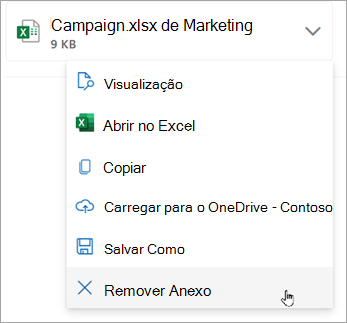
Selecione a seta suspensa  ao lado do nome do anexo e selecione Remover anexo.
Voltar para o início
No Outlook clássico, você pode:
Remover anexos de emails | enviados ou recebidosRemover anexos de um email que você está redigindo
Excluir anexos de emails enviados ou recebidos no Outlook clássico
Para remover um anexo de uma mensagem de email que recebeu de outra pessoa ou de uma mensagem que você enviou, é possível fazer isso em uma mensagem por vez. Não é possível remover anexos de várias mensagens ao mesmo tempo.
- Abra a mensagem de email no painel de leitura ou clique duas vezes na mensagem para abri-la em uma nova janela.
- Selecione a seta suspensa ao lado do nome do anexo e selecione Remover anexo. Também é possível selecionar Salvar no OneDrive ou Salvar como primeiro para transferir o anexo para o OneDrive ou para o computador e selecionar Remover anexo.
Se a mensagem de email contiver vários anexos, selecione o primeiro anexo, mantenha pressionada a tecla Shift no seu teclado e selecione o último anexo. Selecione Remover o anexo para remover todos os anexos selecionados.
- Feche a mensagem e salve as alterações.
Remover um anexo do corpo da mensagem
- Para remover um anexo exibido no corpo da mensagem, clique duas vezes na mensagem para abri-la em uma nova janela.
- No grupo Mover na faixa de opções, selecione Mais Ações de Movimentação>Editar mensagem.
- Clique para selecionar o anexo no corpo da mensagem e pressione a tecla Delete no teclado.
- Feche a mensagem e selecione Sim para salvar as alterações.
Voltar para o início
Remover anexos de um email que você está redigindo no Outlook clássico
Abra o rascunho de mensagem de email que contém o anexo que você deseja excluir.
Dependendo de qual versão do Outlook clássico você está usando, o próximo anexo pode parecer um pouco diferente. Escolha uma destas duas opções:
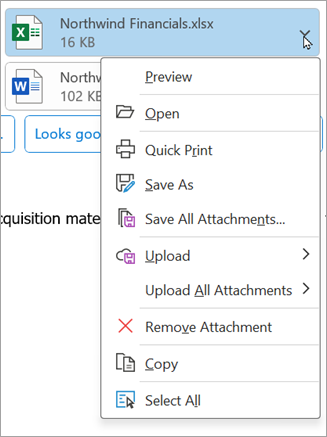
Selecione a seta suspensa ao lado do nome do anexo e selecione Remover anexo.
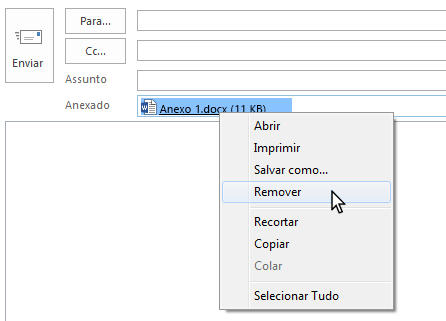
Na caixa Anexado , clique com o botão direito do mouse no anexo e clique em Remover. Ou selecione o arquivo na caixa Anexado e pressione a tecla Delete no teclado.
Observação
Esses métodos excluem apenas um anexo por vez. Para excluir vários anexos de uma vez, mantenha pressionada a tecla Shift no teclado. Clique no primeiro e último anexo da série e pressione a tecla Delete no teclado.
Voltar para o início
No Outlook na Web, você pode:
Remover anexos de emails | enviados ou recebidosRemover anexos de um email que você está redigindo
Remover anexos de emails enviados ou recebidos no Outlook na Web
Você pode remover arquivos e anexos de fotos excluindo o email em que eles chegaram.
- Para um arquivo ou foto que você recebeu, localize o email correspondente em sua caixa de entrada ou subpasta e exclua-o.
- Para um arquivo ou foto que você enviou, vá para a pasta Itens Enviados, localize o email correspondente e exclua-o.
Após excluir o e-mail, você também precisa excluí-lo do seus Itens excluídos. Vá para a pasta Itens Excluídos, selecione o item a ser removido e selecione Excluir.
Observação
Se o email for importante, salve as imagens no computador ou no OneDrive, encaminhe o email para si mesmo sem as imagens e exclua o email original.
Voltar para o início
Remover anexos de uma mensagem de email que você está redigindo no Outlook na Web
Abra o rascunho de mensagem de email que contém o anexo que você deseja excluir.
Selecione a seta suspensa ao lado do nome do anexo e selecione Remover anexo.
Voltar para o início
No Outlook.com, você pode:
Remover anexos de emails | enviados ou recebidosRemover anexos de um email que você está redigindo
Remover anexos de emails enviados ou recebidos no Outlook.com
Você pode remover arquivos e anexos de fotos excluindo o email em que eles chegaram.
- Para um arquivo ou foto que você recebeu, localize o email correspondente em sua caixa de entrada ou subpasta e exclua-o.
- Para um arquivo ou foto que você enviou, vá para a pasta Itens Enviados, localize o email correspondente e exclua-o.
Após excluir o e-mail, você também precisa excluí-lo do seus Itens excluídos. Vá para a pasta Itens Excluídos, selecione o item a ser removido e selecione Excluir.
Observação
Se o email for importante, salve as imagens no computador ou no OneDrive, encaminhe o email para si mesmo sem as imagens e exclua o email original.
Voltar para o início
Remover anexos de uma mensagem de email que você está redigindo no Outlook.com
Abra o rascunho de mensagem de email que contém o anexo que você deseja excluir.
Selecione a seta suspensa ao lado do nome do anexo e selecione Remover anexo.
Voltar para o início
Excluir todos os emails no Outlook.com
Recuperar e restaurar itens excluídos no Outlook
Adicionar imagens ou anexar arquivos a emails no Outlook
Ainda precisa de ajuda?

|
Para obter suporte no Outlook.com, toque ou clique aqui ou selecione Ajuda na barra de menus e digite sua consulta. Se a autoajuda não resolver seu problema, role para baixo até Ainda precisa de ajuda? e selecione Sim.
Se as etapas acima não funcionarem ou se você não puder entrar, toque ou clique aqui. |

|
Para obter mais ajuda com sua conta Microsoft e assinaturas, visite Ajuda de Conta & Cobrança. |

|
Para obter ajuda e solucionar outros produtos e serviços da Microsoft, insira seu problema aqui. |

|
Poste perguntas, siga as discussões e compartilhe seu conhecimento na Comunidade Outlook.com. |
Confira também
Gerenciar o tamanho da minha caixa de correio no Outlook
Limpar a caixa de entrada
Arquivar no Outlook para Windows
Adicionar imagens ou anexar arquivos a emails no Outlook
Reduza o tamanho do anexo para enviar arquivos grandes com o Outlook
Abrir, salvar e editar anexos no Outlook
Solucionar problemas de anexos no Outlook para Windows
Anexos bloqueados no Outlook
Localizar todas as mensagens com anexos no Outlook
Imprimir anexos recebidos em mensagens de email
Enviar anexos e imagens no Outlook Mobile
Anexar um vCard (business card) a um email no Outlook clássico

