Você pode usar um navegador e seu OneDrive para exibir, editar e enviar anexos com suas contas Outlook Web App, Outlook na Web ou Outlook.com.
A visualização de arquivos permite que você visualize anexos no Outlook sem abrir os anexos em um aplicativo separado. Basta selecionar o ícone do anexo no Painel de Leitura para visualizar o arquivo.
Observação
O Outlook aceita uma ampla variedade de tipos de arquivo, mas bloqueia anexos potencialmente perigosos (como arquivos .bat, .exe, .vbs e .js) que podem conter vírus. Mesmo com a proteção contra anexos do Outlook, tenha cuidado ao abrir qualquer anexo, especialmente se for de alguém que você não conhece ou confia. Se estiver em dúvida, confirme a autenticidade do anexo com o remetente. Além disso, mantenha o software antivírus do seu computador atualizado.
Selecione uma opção de guia abaixo para a versão do Outlook que você está usando.
Qual versão do Outlook eu tenho?
No novo Outlook, você pode:
Abrir ou visualizar anexos | Salvar anexos | Editar anexos
Observação
Se as etapas na guia Novo Outlook não funcionarem, talvez você ainda não esteja usando o novo Outlook para Windows. Selecione Outlook Clássico e siga estas etapas.
Abrir ou visualizar anexos no novo Outlook
Por padrão, você pode visualizar arquivos da maioria dos programas do Microsoft Office/Microsoft 365, incluindo Word, PowerPoint, Excel e Visio. Você também pode visualizar itens, imagens e arquivos de texto anexados do Outlook.
Na maioria das vezes, você encontra os arquivos anexos no Painel de Leitura, diretamente abaixo do cabeçalho ou assunto da mensagem.
Clique uma ou duas vezes no arquivo anexado para abri-lo. Dependendo de se você estiver usando uma conta corporativa ou de estudante ou uma conta pessoal, o arquivo poderá ser aberto automaticamente na Visualização ou será aberto no aplicativo de tipo de arquivo (como no Word, Excel ou PowerPoint).
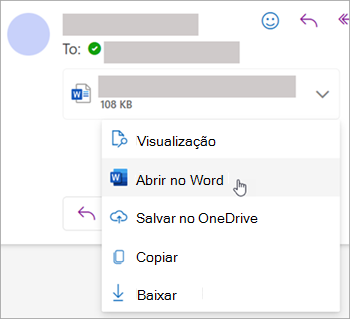
Ou selecione a lista suspensa e escolha Visualizar ou como abrir com base no tipo de arquivo. Por exemplo, se for um arquivo do Word, selecione Abrir no Word.
Voltar para o início
Salvar anexos no novo Outlook
Para salvar o anexo no novo Outlook, selecione a seta suspensa e selecione Baixar ou Salvar no OneDrive.
Selecione Baixar para salvar um anexo no computador ou no local de armazenamento em nuvem. Selecione Baixar tudo para salvar todos os anexos de uma única mensagem.
Escolha a pasta em que deseja salvar o arquivo e selecione Salvar. O local de salvamento é padronizado para a última pasta na qual você salvou um arquivo.
Você também pode salvar um anexo arrastando e soltando o anexo da mensagem de email para a área de trabalho.
Voltar para o início
Editar e enviar anexos no novo Outlook
Você pode usar um navegador e seu OneDrive para exibir, editar e enviar anexos. Os arquivos do Office podem ser editados no navegador ou no aplicativo do Office. Se você quiser editar um anexo que seja de um tipo de arquivo sem suporte, precisará baixar e abrir o arquivo para editá-lo.
Para exibir ou visualizar, selecione a mensagem, o item de calendário ou a tarefa que contém o anexo. Clique ou toque em  e escolha Visualizar.
Para editar, toque em e escolha Editar no navegador. Se você tiver o Office instalado, também verá a opção Editar no aplicativo da área de trabalho.
Para enviar, selecione Responder, Encaminhar ou Nova mensagem, selecione o clipe  para escolher o anexo.
Dica
Todos os arquivos que você editou em seu navegador estarão na pasta de anexos do OneDrive .
Voltar para o início
No Outlook clássico, você pode:
Abrir e visualizar anexos | Ativar ou desativar a | visualização de arquivoSalvar anexos | Editar anexos
Abrir e visualizar anexos no Outlook clássico
Por padrão, você pode visualizar arquivos da maioria dos programas do Microsoft Office/Microsoft 365, incluindo Word, PowerPoint, Excel e Visio. Você também pode visualizar itens, imagens e arquivos de texto anexados do Outlook.
Na maioria das vezes, você encontra os arquivos anexos no Painel de Leitura, diretamente abaixo do cabeçalho ou assunto da mensagem. Ocasionalmente, você verá os anexos no corpo da mensagem.
Clique duas vezes no ícone do anexo para abri-lo.
Voltar para o início
Visualizar um anexo no Outlook clássico
Anexos de arquivos podem ser exibidos no Painel de Leitura ou no corpo de uma mensagem de email sem abrir outro programa:
- Clique com o botão direito do mouse no anexo e selecione Visualizar.
- Selecione Voltar à mensagem (ou Mostrar mensagem) para alternar entre a visualização e o texto da mensagem.
Observação
- O recurso Pré-visualizador de Anexo no Outlook funciona apenas se você tiver a mesma versão do Word, Excel ou PowerPoint instalada como a versão do Outlook usada para visualizar os anexos.
- O pré-visualizador de anexo também requer que as opções da Interface do Usuário no Word, Excel, PowerPoint e Outlook estejam configuradas com a mesma configuração. As opções para essa configuração são Otimizar para melhor aparência e Otimizar para compatibilidade.
- Um anexo pode aparecer no painel de leitura ou no corpo da mensagem. No painel de leitura, selecione o anexo abaixo da linha de assunto para visualizar o arquivo ou item. Os anexos no corpo da mensagem não podem ser visualizados. Para exibi-los, abra o anexo.
Voltar para o início
Ativar ou desativar a visualização de arquivo
Você pode alternar a capacidade de visualizar arquivos na Central de Confiabilidade do Outlook clássico.
- No Outlook, selecioneOpções>de Arquivo>Central de Confiabilidade>Configurações da Central de Confiabilidade.
- À esquerda, selecione Manipulação de anexos.
- Para desativar todos os pré-visualizadores de anexos, selecione Desativar Pré-visualização de Anexos.
- Para desativar um pré-visualizador de anexo específico, selecione Visualizadores de Anexos e Documentos, desmarque a caixa de marca de um pré-visualizador que você deseja desativar e selecione OK.
Uma observação sobre pré-visualizadores de anexos de terceiros no Outlook clássico
Fornecedores de software de terceiros podem fornecer seus próprios pré-visualizadores que suportam tipos adicionais de arquivos de anexos; Você pode usar seu navegador da Web para pesquisar na Web e encontrar informações adicionais. Quando estiver disponível, você pode baixar e instalar visualizadores de anexos para visualizar outros tipos de arquivo no Outlook.
Para ajudar a proteger você contra códigos mal-intencionados, o conteúdo ativo incorporado em anexos (incluindo scripts, macros e controles ActiveX) é desabilitado durante uma visualização. Você deve visualizar ou abrir somente anexos de origens confiáveis.
Voltar para o início
Salvar anexos no Outlook clássico para Windows
Para salvar o anexo, escolha a seta suspensa à direita do ícone do anexo para abrir o menu do anexo.
Escolha Salvar como para salvar um anexo no computador ou no local de armazenamento na nuvem. Escolha Salvar Todos os Anexos para salvar todos os anexos de uma única mensagem. Por padrão, todos os anexos serão salvos na pasta Documentos, mas você pode escolher um local diferente cada vez que salvar anexos.
Você também pode salvar um anexo arrastando e soltando o anexo da mensagem de email para a área de trabalho.
Voltar para o início
Editar e enviar anexos no Outlook clássico
Você pode usar um navegador e seu OneDrive para exibir, editar e enviar anexos. Os arquivos do Office podem ser editados no navegador ou no aplicativo do Office. Se você quiser editar um anexo que seja de um tipo de arquivo sem suporte, precisará baixar e abrir o arquivo para editá-lo.
Para ver ou pré-visualizar, selecione a mensagem, o item de calendário ou a tarefa que contém o anexo. Clique ou toque em e escolha Pré-visualizar.
Para editar, toque em e escolha Editar no navegador. Se tiver o Office instalado, também verá a opção Editar na aplicação de ambiente de trabalho.
Para enviar, selecione Responder, Reencaminhar ou Nova mensagem, selecione o clipe para escolher o seu anexo.
Dica
Todos os ficheiros que editou no browser estarão na pasta de anexos do OneDrive .
Voltar para o início
No Outlook na Web ou Outlook.com, pode:
Abrir e pré-visualizar anexos | Guardar (ou transferir) anexos | Editar anexos
Abrir e pré-visualizar anexos no Outlook na Web ou Outlook.com
Na maioria das vezes, você encontra os arquivos anexos no Painel de Leitura, diretamente abaixo do cabeçalho ou assunto da mensagem.
Clique uma vez ou duas vezes no ficheiro anexado para abri-lo. Consoante esteja a utilizar uma conta escolar ou profissional ou um conta pessoal, o ficheiro pode ser aberto automaticamente na Pré-visualização ou será aberto na aplicação de tipo de ficheiro (como Word, Excel ou PowerPoint).
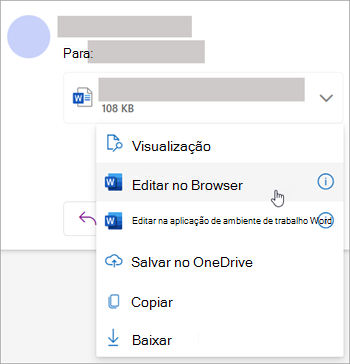
Em alternativa, selecione o menu pendente do anexo e escolha como abrir com base no tipo de ficheiro. Por exemplo, se for um ficheiro Word, selecione Editar no Browser ou Editar na aplicação de ambiente Word computador.
Voltar para o início
Guardar (ou transferir) anexos no Outlook na Web ou Outlook.com
- Selecione a mensagem contendo o anexo que você deseja baixar.
- Junto ao anexo, selecione
 .
.
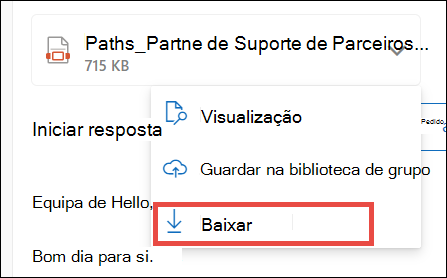
- Selecione Transferir, Guardar no OneDrive ou Transferir tudo para guardar todos os anexos de uma única mensagem.
- Selecione a pasta onde pretende guardar o seu ficheiro e selecione Guardar. A localização para guardar utiliza como predefinição a última pasta onde guardou um ficheiro.
Dica
Também pode guardar anexos ao arrastar e largar o anexo da mensagem de e-mail para o ambiente de trabalho.
Voltar para o início
Editar um anexo no Outlook na Web ou Outlook.com
Os ficheiros do Office podem ser editados no browser ou na aplicação do Office. Se quiser editar um anexo que é um tipo de ficheiro não suportado, terá de transferir e abrir o ficheiro para editá-lo.
- Selecione a mensagem, o item de calendário ou a tarefa que contém o anexo.
- Ao lado do anexo, selecione o e escolha Editar no Navegador. Se tiver o Office instalado, também verá a opção Editar na aplicação de ambiente de trabalho.
Observação
- Quando você edita um arquivo vinculado, suas alterações são feitas em uma cópia única do arquivo, à qual todos os destinatários têm acesso. Isso economiza espaço na caixa de correio de todos e facilita a colaboração.
- Todos os ficheiros que editou no browser estarão na pasta de anexos do OneDrive .
Voltar para o início
