
A Microsoft incentiva você a migrar para o novo Outlook, mas reconhece que algumas podem precisar executar as duas versões lado a lado durante a transição. Se você usar recursos ou fluxos de trabalho que ainda não estão disponíveis no novo Outlook, você poderá voltar para o Outlook clássico para Windows. Você pode optar por alternar entre os dois produtos e fornecer comentários sobre seus bloqueadores.
Depois de alternar para trás, você pode fixar os dois aplicativos na barra de tarefas e iniciar o respectivo aplicativo Outlook conforme necessário. Os usuários também podem executar lado a lado sem alternar nada, iniciando diretamente o novo Outlook incluído no Windows. A abordagem lado a lado dá suporte à produtividade total enquanto aprende o novo Outlook e seus novos recursos de produtividade, como Pin, Snooze e RSVP híbrido.
A alternância foi projetada para permitir que você se mova para frente e para trás conforme necessário. A Microsoft manterá a capacidade de executar o Outlook clássico e o novo lado a lado, para que você possa aprender o novo Outlook enquanto se mantém produtivo.
Observação
Se você estiver usando uma conta corporativa ou de estudante no Outlook e não vir a alternância, o administrador da sua organização pode ter desativado isso. Contate o administrador de TI para obter ajuda.
Configurar o Outlook para executar lado a lado
No Outlook clássico, selecione a alternância para Experimentar o novo Outlook.

No novo Outlook, selecione a alternância para voltar ao Outlook clássico, o novo Outlook será fechado e uma janela de comentários será exibida.
Responda aos comentários e clique em Enviar. Sempre que você alterna do novo Outlook para o Outlook clássico, é solicitado que você forneça comentários sobre sua experiência. Esses comentários, juntamente com muitas outras fontes, ajudam a impulsionar o desenvolvimento de recursos e informam nossa preparação para o próximo estágio do novo Outlook.
Dica
Para facilitar a abertura dos dois aplicativos, fixe cada ícone de aplicativo na barra de tarefas ou na tela inicial. Para fazer isso, clique com o botão direito do mouse nos respectivos ícones e selecione Fixar na barra de tarefas ou Fixar na tela inicial.
Dica: Como manter as duas versões do Outlook abertas
Se você estiver planejando ir e voltar entre as duas versões, depois de instalar o novo Outlook, fixe os dois aplicativos na barra de tarefas ou Inicie o  .
.
- Vá para Iniciar e comece a digitar Outlook.
- Clique com o botão direito do mouse no Outlook (novo) e selecione Fixar na barra de tarefas (ou Fixar na Tela Inicial). Repita o procedimento para o Outlook (clássico).
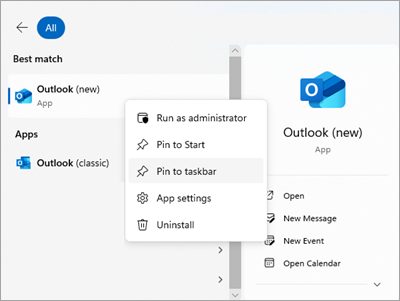
- Na barra de tarefas, você pode alternar facilmente entre os dois aplicativos.

Seu feedback é importante
Se você ignorou os comentários ao alternar para o Outlook clássico, ainda poderá deixar comentários acessando a faixa de opções do Outlook e selecionando Comentários da Ajuda>. Use esses comentários para nos informar o que você pensa e o que gostaria de ver no novo Outlook no futuro. Estamos ouvindo!
Artigos relacionados
Introdução ao novo Outlook para Windows
Comparação de recursos novos e clássicos do Outlook para Windows
Você não pode abrir o Outlook clássico em um novo PC com Windows