
Observação
Se você usa o Copilot com uma conta corporativa ou de estudante, sua organização controla se o compartilhamento está disponível. Algumas opções de compartilhamento podem não aparecer se o administrador as desativar.
Encontrou algo útil em uma conversa do Copilot e quer que outra pessoa veja? Você pode compartilhá-lo com apenas um link. Não é possível copiar e colar capturas de tela ou digitar novamente o que o Copilot disse.
No Microsoft Copilot, você pode compartilhar uma conversa inteira ou apenas uma única resposta. Quem abre o link vê o conteúdo diretamente no Copilot e pode começar a partir daí como ponto de partida para seu próprio trabalho.
Você pode compartilhar conteúdo de duas maneiras:
- O compartilhamento de conversa compartilha uma conversa inteira do Copilot, incluindo prompts e respostas.
- O compartilhamento de respostas compartilha uma única resposta do Copilot e o prompt que a gerou.
Importante
Compartilhar uma conversa ou resposta do Copilot não dá acesso a ninguém ao conteúdo referenciado do Microsoft 365. People pode abrir arquivos, emails, reuniões ou chats referenciados somente se já tiverem permissão para acessá-los.
Compartilhar uma conversa ou uma resposta
| Itens | Compartilhamento de conversa | Compartilhamento de respostas |
|---|---|---|
| O que você compartilha | Conversa inteira | Uma resposta e seu prompt |
| A melhor opção para | Trabalho ou pesquisa em várias etapas | Compartilhando uma única resposta |
| Onde você começa | Botão Compartilhar na conversa | Mais opções (...) sobre uma resposta |
| O que os destinatários veem | Conversa completa | Resposta compartilhada |
| Exemplo | Compartilhando uma sessão de debate ou chat de pesquisa | Compartilhar um rascunho de email, resumo ou plano |
Conversas e respostas compartilhadas são instantâneos. People que abrem seu link não podem alterar sua conversa original. Se eles continuarem com o conteúdo compartilhado, o Copilot criará uma cópia separada em seu próprio histórico de chats.
Compartilhar uma conversa
Use o compartilhamento de conversas quando alguém precisar do contexto completo de sua interação com o Copilot.
Abra a conversa que você deseja compartilhar.
Selecione Compartilhar próximo ao início da conversa.
Selecione Compartilhar chat no menu suspenso.
Selecione Copiar link. O Copilot cria o link e o copia para a área de transferência.
Envie o link para as pessoas com quem você deseja compartilhar.
Compartilhar uma resposta
Use o compartilhamento de respostas quando quiser compartilhar uma resposta específica do Copilot sem compartilhar o resto da conversa.
Encontre a resposta que você deseja compartilhar.
Selecione Mais opções (...).
Selecione Compartilhar resposta.
Selecione Copiar link.
Envie o link para as pessoas com quem você deseja compartilhar.
O link compartilhado inclui a resposta e o prompt que a gerou, para que os destinatários tenham o contexto necessário para entender a resposta.
Quem pode abrir um link compartilhado
O tipo de conta que você usa para compartilhar um link determina quem pode abri-lo:
- Conta corporativa ou de estudante: Qualquer pessoa em sua organização que tenha o link pode abri-lo entrando com sua conta corporativa ou de estudante.
- Conta Microsoft pessoal: Qualquer pessoa com quem você compartilhar o link poderá abri-lo entrando com sua conta Microsoft.
Em ambos os casos, os destinatários devem entrar antes de poderem exibir o conteúdo compartilhado.
O que acontece quando você compartilha
Exibição de conteúdo compartilhado
Quando você abre uma conversa ou resposta compartilhada:
- Você vê a conversa ou resposta exatamente como ela apareceu quando foi compartilhada.
- Você pode examinar os prompts e as respostas incluídos.
- Nada é adicionado ao seu histórico de chats, a menos que você continue do conteúdo compartilhado.
Importante
Se um link compartilhado não abrir, ele pode não estar mais disponível, a conversa original pode ser excluída ou o link pode estar disponível apenas para pessoas de uma organização diferente.
Continuando a partir do conteúdo compartilhado
Para criar uma conversa ou resposta compartilhada:
Abra o link compartilhado.
Examine o conteúdo compartilhado.
Insira um prompt e envie-o.
Depois de enviar sua primeira mensagem, o Copilot cria uma cópia da conversa compartilhada em seu histórico de chats. Você pode continuar trabalhando a partir dessa cópia sem afetar a conversa original.
- Novos prompts e respostas permanecem privados em sua conversa.
- Atualizações do compartilhador original não aparecem em sua cópia.
- Suas alterações não aparecem na conversa original.
- Abrir o mesmo link compartilhado novamente cria uma nova cópia.
Gerenciar links compartilhados
Você pode examinar os links criados e parar de compartilhá-los a qualquer momento. Use a página Links compartilhados para encontrar os links que você criou, compartilhá-los novamente ou interromper o compartilhamento quando não forem mais necessários.
Abrir o Copilot.
Acesse Configurações.
Selecione Controles de dados.
Selecione Links compartilhados, onde você pode:
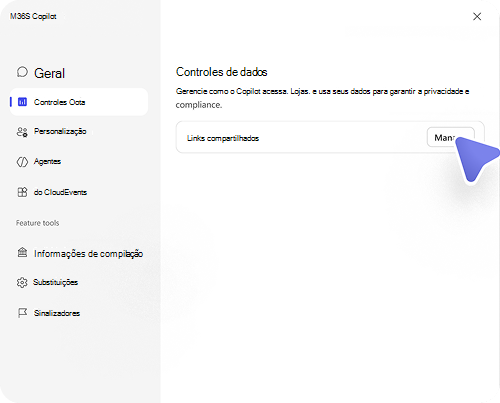
- Examine os links que você criou.
- Copie um link de compartilhamento novamente.
- Parar de compartilhar um link existente. Para parar de compartilhar um link, encontre o link que deseja remover e selecione Parar de compartilhar.
Depois que você interrompe o compartilhamento, o link para de funcionar e as pessoas não podem mais acessar a conversa ou a resposta compartilhada. Se você excluir a conversa original, todos os links de compartilhamento dessa conversa também deixarão de funcionar.
Privacidade e segurança
Lembre-se do seguinte ao compartilhar o conteúdo do Copilot:
- Qualquer pessoa que abrir um link de compartilhamento poderá exibir as solicitações e respostas incluídas no conteúdo compartilhado.
- Compartilhar uma conversa ou resposta não dá automaticamente às pessoas acesso a arquivos, emails, reuniões, chats ou outro conteúdo do Microsoft 365.
- O acesso ao conteúdo referenciado é sempre controlado pelas permissões existentes do Microsoft 365.
- Algumas conversas ou respostas podem não estar disponíveis para compartilhamento devido às políticas de compartilhamento da sua organização ou às proteções de rótulos de confidencialidade.
- A disponibilidade do compartilhamento depende de como sua organização configurou o Microsoft Copilot.