

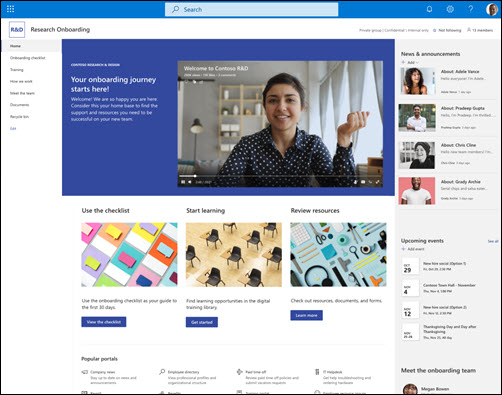
O modelo de site do SharePoint da equipe de integração de funcionários é um site de equipe projetado para servir como uma home page interna para a equipe de integração de funcionários e novos contratados. Ajude a orientar os novos funcionários no processo de integração da sua equipe com acesso a recursos de treinamento, notícias da organização, listas de integração e eventos futuros.
Neste artigo, compartilhamos os elementos que estão no modelo de site do SharePoint da equipe de integração de funcionários e discutimos como você pode personalizar o site para torná-lo seu.
Observação
- Este modelo é um modelo conectado do Microsoft 365. Quando umaequipe é criada usando esse modelo, o modelo do SharePoint conectado é aplicado ao site e à equipe.
- Os componentes do SharePoint, como páginas, listas e integrações do Power Platform, são adicionados e fixados automaticamente como guias no canal Geral da equipe. Os usuários podem editar essas páginas e listas diretamente do Teams.
Recursos do site
- Um site personalizável que vem com imagens, Web Parts e conteúdo pré-preenchidos para inspirar os editores de sites ao fazer personalizações para atender às necessidades de sua equipe.
- Páginas e Web Parts pré-preenchidas que mostram oportunidades de treinamento, equipes, notícias e eventos.
- Use uma lista da Microsoft para criar uma lista de verificação de integração de novos funcionários para garantir que seus novos funcionários estejam preparados para o sucesso.
Observação
- Algumas funcionalidades são introduzidas gradualmente para as organizações que optaram pelo programa de lançamento direcionado. Isso significa que esse recurso pode ainda não estar disponível ou pode parecer diferente em relação ao que descrevemos nos artigos da Ajuda.
- Quando você aplica um modelo a um site existente, seu conteúdo não se mescla automaticamente com o novo modelo. Em vez disso, o conteúdo existente será armazenado como uma página duplicada no Conteúdo do site.
Etapa 1: Adicionar o modelo de site de equipe de integração de funcionários
Primeiro, siga as instruções sobre como adicionar um modelo de site a um site novo ou existente do SharePoint.
Observação
Você deve ter permissões de criação de site para adicionar este modelo ao seu site.
Etapa 2: examinar o conteúdo do site preenchido previamente
Explore o conteúdo, as Web Parts e as páginas do site pré-preenchidas e decida quais personalizações de site você precisará para se alinhar à marca, voz e objetivo comercial geral da sua organização.
Páginas de site pré-preenchidas:
- Página inicial - Fornece um local de aterrissagem para os visitantes se envolverem em notícias e eventos departamentais e acessarem recursos de treinamento.
- Lista de verificação de integração - Apresenta uma lista para ajudar os novos funcionários a priorizar as tarefas de integração. Personalize esta página personalizando o modelo de lista de integração de novos funcionários .
- Treinamento - Fornece acesso a tópicos e recursos de treinamento, como habilidades, procedimentos e ferramentas essenciais. Personalize esta página editando as Web Parts de Texto e Links Rápidos.
- Como trabalhamos - Destaca informações sobre outras equipes na organização e clubes sociais e causas para ajudar a envolver os funcionários no local de trabalho. Personalize esta página editando as Web Parts de Texto e Links Rápidos.
- Conheça a equipe - Destaca informações sobre a estrutura organizacional e outras informações fundamentais do departamento. Personalize esta página editando as web parts de Texto, Links Rápidos e People.
- Documentos - Fácil acesso a documentos compartilhados.
- Lixeira - Fornece acesso ao conteúdo excluído recentemente.
Etapa 3: personalizar seu site
Depois de adicionar o modelo de site de equipe de integração de funcionários, é hora de personalizá-lo e torná-lo seu.
Observação
Para editar um site do SharePoint, você deve ser proprietário ou membro do site.
|
|
|---|
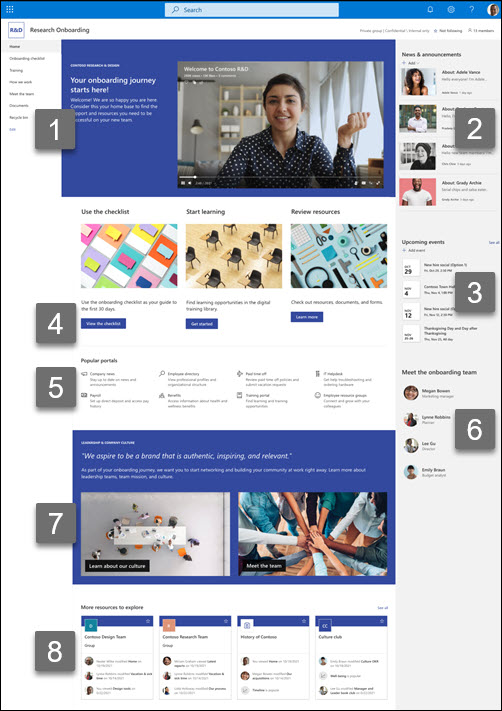
Personalize a aparência, a navegação, as web parts e o conteúdo do seu site para atender às necessidades dos seus espectadores e da organização. Ao fazer personalizações, primeiro certifique-se de que o site está no modo de edição selecionando Editar no canto superior direito do site. Enquanto trabalha, você pode salvar como rascunho ou Republicar as alterações para tornar as edições visíveis para os visualizadores.
1. Use as Web Parts de Texto e Imagem para fornecer informações e imagens envolventes.
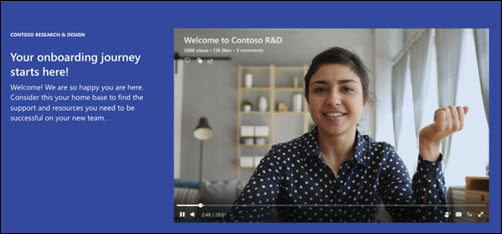
- Selecione a Web Part de Texto.
- Edite e formate o texto na Web Part.
- Selecione a Web Part de Imagem e escolha Editar Web Part
 .
. - Selecione Alterar e selecione uma fonte de imagem.
- Depois de escolher sua imagem, selecione Inserir.
Saiba mais sobre como editar as Web Parts de Texto e Imagem.
2. Use a Web Part de Notícias para mostrar histórias importantes e interessantes
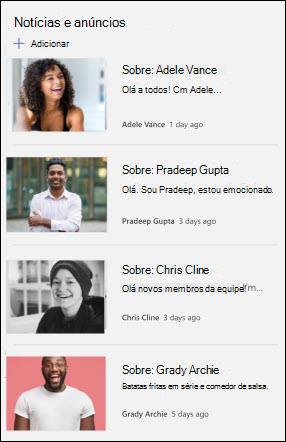
- Selecione a Web Part de Notícias e escolha Editar Web Part .
- Escolha as configurações de Fonte de notícias, Layout e Filtro que atendem às necessidades da organização.
- Em Organizar, organize as postagens em Selecionar notícias para organizar de acordo com as necessidades da sua organização.
Saiba mais sobre edição, filtragem e segmentação de audiência usando a Web Part de Notícias.
3. Use a web part de Eventos para criar uma lista de eventos e datas a serem lembrados
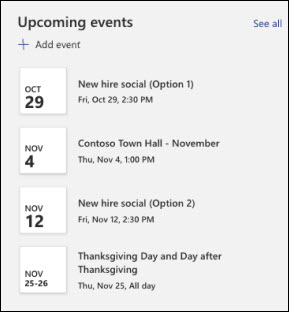
- Selecione a web part de Eventos e escolha Editar web part .
- Selecione a Origem, o Intervalo de datas e o Layout dos eventos a serem exibidos.
- Insira o número máximo de itens que devem ser listados nessa Web Part.
Saiba mais sobre como usar a Web Part de eventos.
4. Use a web part do Botão para ajudar links importantes a se destacarem em seu site
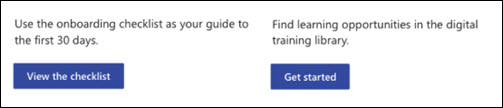
- Selecione a web part do botão e escolha Editar web part .
- Faça alterações no rótulo, no link e no alinhamento do botão.
Saiba mais sobre como usar a Web Part de Botão.
5. Use a Web Part de Links Rápidos para ajudar a exibir recursos de integração
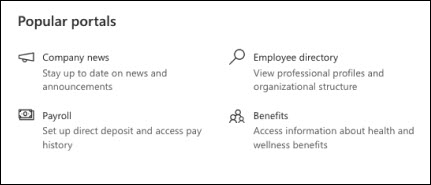
- Selecione a Web Part de Links Rápidos e escolha Editar Web Part .
- Edite o link, o título, o ícone e a descrição, se necessário.
- Para adicionar um link, selecione + Adicionar links.
Veja layouts diferentes e saiba mais sobre como editar a Web Part de Links Rápidos.
6. Usar a web part de People para exibir as informações de contato da equipe
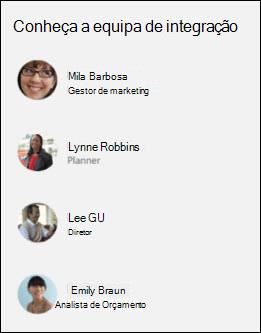
- Selecione a web part People e escolha Editar web part .
- Insira o nome ou o email de uma pessoa para encontrá-la no diretório da organização.
- Selecione o nome da pessoa para adicioná-la.
Saiba mais sobre como adicionar perfis de pessoas com a Web Part People.
7. Use as Web Parts de Texto e Imagem para mostrar equipes, cultura e conteúdo relacionado
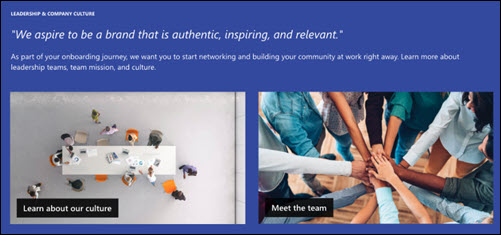
- Selecione a Web Part de Texto.
- Edite e formate o texto na Web Part.
- Selecione a Web Part de Imagem e escolha Editar Web Part .
- Selecione Alterar e selecione uma fonte de imagem.
- Depois de escolher sua imagem, selecione Inserir.
Saiba mais sobre como editar a Web Part de Texto e Imagem.
8. Utilize a peça Web Sites para mostrar sites relacionados.
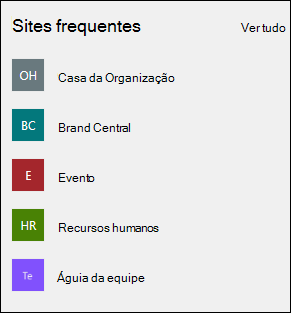
- Selecione a peça Web Sites e selecione Editar peça Web .
- Opte por apresentar os sites que o utilizador visita frequentemente ou selecione sites específicos para apresentar.
- Selecione um esquema e o número de sites a apresentar ao mesmo tempo.
Saiba mais sobre a utilização da peça Web Sites.
Personalize as seguintes páginas no site:
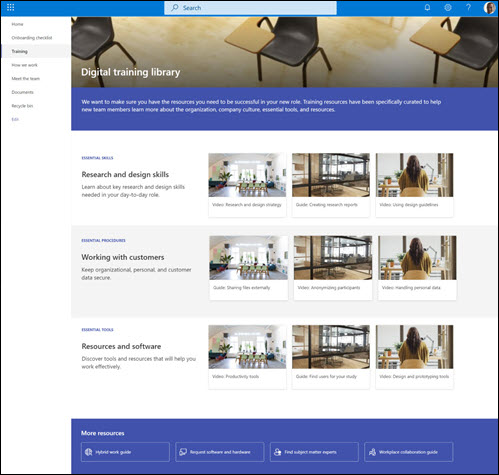
- Lista de verificação de inclusão - Personalize esta página personalizando o novo modelo de lista de inclusão de funcionários.
- Formação - Personalize esta página ao editar as peças Web Texto e Ligações Rápidas .
- Como trabalhamos - personalize esta página editando as peças Web Texto e Ligações Rápidas .
- Conheça a equipa - Personalize esta página ao editar as peças Web Texto e Ligações Rápidas .
Personalizar o aspeto e a navegação do site
Antes de partilhar o seu site com outras pessoas, dê os últimos retoques no mesmo, assegurando que os utilizadores podem encontrar o site, navegar facilmente pelas ligações e páginas e aceder rapidamente aos conteúdos do site.
- Edite bibliotecas de documentos atualizando os nomes das pastas e carregando recursos.
- Edite e personalize a navegação no site.
- Altere o aspeto do seu site ao personalizar o tema, o logótipo, os esquemas de cabeçalho e o aspeto do seu site.
- Adicione ou remova páginas a este site ou à navegação do site para acomodar conteúdo existente.
- Opte por associar este site a um site central dentro da sua organização ou por adicionar este site a uma navegação de site central existente , se necessário.
Passo 4: Partilhe o seu site com outras pessoas
Compartilhe seu site com outras pessoas depois de personalizá-lo, revisá-lo e publicar o rascunho final.
- Selecione Definições e, em seguida, Permissões do Site.
- Em seguida, selecione Convidar pessoas e, em seguida, selecione Adicionar membros ao grupo e, em seguida, Adicionar para conceder acesso total ao conteúdo do site de equipa, aos recursos partilhados como o calendário de equipa do Outlook e aos direitos de edição do site.
- Em seguida, selecione Convidar pessoas , depois Partilhar apenas o site e, em seguida, Guardar para partilhar o site, mas não recursos partilhados ou direitos de edição do site.
Saiba mais sobre gerenciamento de configurações de site de equipe, informações de site e permissões.
Passo 5: manter o seu site
Depois de criar e lançar o site, a próxima fase importante é a manutenção do conteúdo do site. Certifique-se de que tem um plano para manter o conteúdo e as peças Web atualizadas.
Melhores práticas de manutenção de sites:
- Planear a manutenção do site - Estabeleça uma agenda para rever o conteúdo do site quantas vezes for necessário para garantir que o conteúdo continua a ser preciso e relevante.
- Publique notícias regularmente - distribua os anúncios, informações e status mais recentes por toda a organização. Saiba como adicionar um artigo Notícias num site de equipa ou site de comunicação e mostre a outros que vão publicar anúncios como podem utilizar as notícias do SharePoint.
- Verificar ligações e peças Web - Mantenha as ligações e peças Web atualizadas para garantir que está a tirar partido de todo o valor do seu site.
- Use análises para melhorar o envolvimento - Veja o uso do site usando o relatório de dados de uso interno para obter informações sobre conteúdo popular, visitas ao site e muito mais.
- Rever periodicamente as definições do site – assim que tiver criado um site no SharePoint, pode alterar as definições, informações do site e permissões do site.
Mais recursos de personalização
Saiba mais sobre como planear, criar e manter sites do SharePoint.
Ver mais modelos de site do SharePoint.