
O modelo de site de treinamento e cursos é um site de equipe que serve como uma página inicial interna para seu curso de treinamento. Prepare os participantes e alunos do curso para oportunidades de aprendizado específicas, compartilhando recursos, notícias e eventos do curso.
Neste artigo, você pode aprender sobre os elementos que estão no modelo de site de cursos e treinamento do SharePoint e como personalizar o site para torná-lo seu.

Recursos do site
- Site personalizável que vem com imagens, Web Parts e conteúdo para inspirar os editores de site ao fazer personalizações para atender às necessidades da sua organização.
- Considere emparelhar o modelo de site de treinamento e cursos com os modelos Central de aprendizagem e Site de equipe de treinamento e desenvolvimento .
Observação
- Algumas funcionalidades são introduzidas gradualmente para as organizações que optaram pelo programa de lançamento direcionado. Isso significa que esse recurso pode ainda não estar disponível ou pode parecer diferente em relação ao que descrevemos nos artigos da Ajuda.
- Quando você aplica um modelo a um site existente, seu conteúdo não se mescla automaticamente com o novo modelo. Em vez disso, o conteúdo existente será armazenado como uma página duplicada no Conteúdo do site.
Etapa 1: Adicionar o modelo de site de treinamento e cursos
Primeiro, siga as instruções sobre como adicionar o modelo a um site novo ou existente.
Observação
Você deve ter permissões de proprietário do site para adicionar este modelo ao seu site.
Etapa 2: examinar o conteúdo do site preenchido previamente
Explore o conteúdo do site, as Web Parts e as páginas pré-preenchidas e decida o que você precisará personalizar para se alinhar à marca, voz e objetivo de negócios geral da sua organização.
Páginas de site pré-preenchidas:
- Página inicial - Local de aterrissagem para os visualizadores se envolverem em notícias, eventos e recursos do curso.
- Conversas - Conecta-se a um alias de equipe compartilhado e a um calendário de equipe no Outlook. Conecte este site a um grupo do Microsoft 365 para adicionar chat em tempo real ao Microsoft Teams.
- Bloco de Anotações - Conecta-se a um OneNote compartilhado.
- Páginas - Permite acessar facilmente as páginas dentro do site do curso.
- Materiais do curso - Biblioteca de documentos que organiza e armazena com segurança os recursos do curso.
- Lixeira - Fornece acesso ao conteúdo de equipe descartado recentemente.
Etapa 3: personalizar seu site
Depois de adicionar o modelo de site de treinamento e cursos, é hora de personalizá-lo e torná-lo seu.
Observação
Para editar um site do SharePoint, você deve ser proprietário ou membro do site.
|
|
|---|
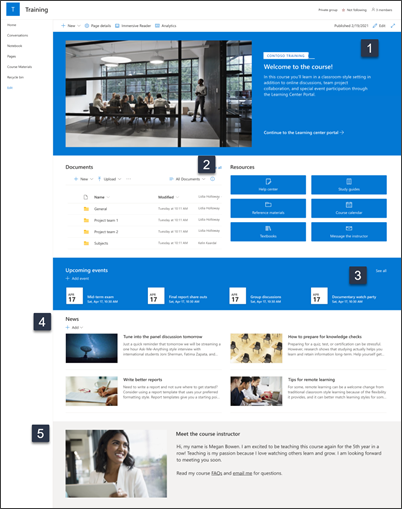
Personalize a aparência, a navegação, as web parts e o conteúdo do seu site para atender às necessidades de seus visualizadores e de sua organização. Ao fazer personalizações, verifique se o site está no modo de edição selecionando Editar no canto superior direito da página. Enquanto você trabalha, salve como rascunho ou republique as alterações para tornar as edições visíveis para os visualizadores.
1. Edite a Web Part em destaque para exibir os objetivos do curso
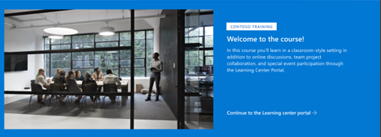
- Comece selecionando a Web Part em destaque e escolha Editar.
- Em seguida, escolha as opções de camada e bloco que melhor atendem às necessidades da organização.
Saiba mais sobre como usar a Web Part de Destaque.
2. Use as Web Parts de Links Rápidos para fornecer acesso aos recursos

- Navegue até a Web Part de Links Rápidos e selecione o link e, em seguida, Editar.
- Edite o link, o título, o ícone e a descrição, se necessário.
- Para adicionar um link, selecione + Adicionar links.
Veja layouts diferentes e saiba mais sobre como editar a Web Part de Links Rápidos.
3. Edite ou adicione eventos à Web Part de Eventos para conectar pessoas

- Edite a web part para determinar a origem e o layout do evento.
- Para adicionar ou editar eventos na Web Part de Eventos, navegue até a Web Part de Eventos e selecione + Adicionar evento.
Saiba mais sobre como usar e editar a Web Part de Eventos.
4. Usar a Web part de Notícias para compartilhar oportunidades de treinamento e comunicados
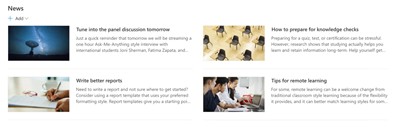
Para adicionar postagens de notícias ao seu site, faça o seguinte:
- Selecione + Adicionar na seção Notícias para começar a criar sua postagem. Você receberá uma página de postagem de notícias em branco pronta para começar a preencher.
- Crie a página de postagem de notícias e selecione Postar quando estiver pronto para compartilhar com outras pessoas.
Saiba mais sobre como usar a Web Part de notícias.
5. Edite as Web Parts de Imagem e Texto para destacar perfis de instrutor
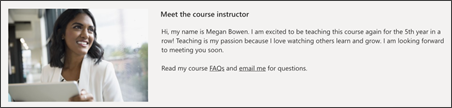
- Selecione Editar na imagem.
- Selecione Alterar e carregue uma imagem.
- Escolha remover o texto sobre a imagem ativando ou desativando a alternância de texto ou edite o texto selecionando a caixa de texto.
Saiba mais sobre como editar, cortar e redimensionar imagens usando a Web Part de imagem.
Personalizar a aparência e a navegação no site
Antes de compartilhar seu site com outras pessoas, dê os toques finais em seu site, garantindo que os usuários possam encontrá-lo, navegar facilmente por links e páginas e acessar rapidamente o conteúdo do site.
- Edite bibliotecas de documentos atualizando os nomes das pastas e carregando recursos.
- Edite e personalize a navegação no site.
- Altere a aparência do seu site personalizando o tema, o logotipo, os layouts de cabeçalho e a aparência do seu site.
- Adicione ou remova páginas a este site ou a navegação no site para acomodar o conteúdo existente.
- Escolha associar esse site a um site de hub em sua organização ou adicione esse site a uma navegação de site de hub existente , se necessário.
Etapa 4: compartilhar seu site com outras pessoas
Compartilhe seu site com outras pessoas depois de personalizá-lo, revisá-lo e publicar o rascunho final.
- Selecione Configurações e, em seguida, Permissões do Site.
- Em seguida, selecione Convidar pessoas , selecione Adicionar membros ao grupo e, em seguida, Adicionar para conceder acesso total ao conteúdo do site de equipe, recursos compartilhados, como o calendário do Outlook da equipe e direitos de edição ao site.
- Em seguida, selecione Convidar pessoas e, em seguida, Compartilhar apenas o site e, em seguida, Salvar para compartilhar o site, mas não recursos compartilhados ou direitos de edição do site.
Saiba mais sobre gerenciamento de configurações de site de equipe, informações de site e permissões.
Etapa 5: manter seu site
Depois de criar e lançar seu site, a próxima fase importante é manter o conteúdo do site. Certifique-se de ter um plano para manter o conteúdo e as web parts atualizados.
Práticas recomendadas de manutenção do site:
- Planeje a manutenção do site - Estabeleça um cronograma para revisar o conteúdo do site quantas vezes forem necessárias para garantir que o conteúdo ainda seja preciso e relevante.
- Publique notícias regularmente - Distribua os anúncios, informações e status mais recentes em toda a organização. Saiba como adicionar uma postagem de Notícias em um site de equipe ou site de comunicação e mostrar a outras pessoas que postarão anúncios como elas podem usar as notícias do SharePoint.
- Verificar links e web parts - Mantenha os links e web parts atualizados para garantir que você esteja aproveitando ao máximo o valor do seu site.
- Use a análise para melhorar a interação - Exiba o uso do site usando o relatório de dados de uso interno para obter informações sobre conteúdo popular, visitas ao site e muito mais.
- Revise periodicamente as configurações do site – depois de criar um site no SharePoint, você pode fazer alterações nas configurações, nas informações do site e nas permissões do site.
Mais recursos de personalização
Saiba mais sobre planejamento, criação e manutenção de sites do SharePoint.
Veja mais modelos de site do SharePoint.