
Observação
Consulte Gerenciar configurações de UEFI do Surface para obter outras configurações de UEFI que podem estar disponíveis em dispositivos comerciais (também conhecidos como Surface for Business).
A UEFI (Interface Unificada de Firmware Extensível) do Surface substitui o BIOS (sistema básico de entrada/saída) padrão por novos recursos, incluindo inicialização mais rápida e segurança aprimorada. Você pode usar a UEFI do Surface para gerenciar os recursos de firmware no Surface.
Esses modelos Surface usam a nova interface UEFI de firmware:
- Surface Pro 4 e posterior, Surface Pro X (todos os modelos)
- Surface Laptop (todos os modelos), Surface Laptop Go (todos os modelos), Surface Laptop Studio (todos os modelos), Surface Laptop SE
- Surface Studio (todos os modelos)
- Surface Go (todos os modelos)
- Surface Book (todos os modelos)
Selecione a opção de menu sobre a qual você deseja saber mais.
Importante
Em circunstâncias normais, não é necessário alterar as configurações da UEFI. Se você alterar essas configurações, estará arriscando a segurança e a funcionalidade do Surface.
Como obter as configurações de UEFI em um Surface
Observação
Este vídeo está disponível somente em inglês.
Você pode ajustar as configurações de UEFI somente durante a inicialização do sistema. Para carregar o menu de configurações de firmware UEFI:
- Desligue o Surface e aguarde cerca de 10 segundos para se certificar de que está desativado.
- Pressione e segure o botão de aumentar o volume no Surface e, ao mesmo tempo, pressione e solte o botão liga/desliga.
- O logotipo da Microsoft ou do Surface aparece na tela. Continue a segurar o botão de aumentar o volume. Solte o botão quando a tela UEFI aparecer.
Você também pode carregar o menu de configurações do firmware UEFI através do Windows. Para fazer isso:
- Selecione o ícone Iniciar
 > do logotipo do WindowsÍcone Configurações
 > do aplicativo Configurações Íconedo sistema
 > de encaixe da barra de tarefas Íconede recuperação
 .
. - Ao lado de Inicialização avançada, selecione Reiniciar agora.
- Em Escolha uma opção, selecione Solucionar problemas>de opções>avançadas, configurações de firmware UEFI e selecione Reiniciar.
Opções do menu UEFI
As configurações de UEFI que você pode ver e modificar dependem de qual modelo de Surface você possui e se ele foi fabricado para uso doméstico ou comercial. Consulte Gerenciar configurações de UEFI do Surface para obter outras configurações de UEFI que podem estar disponíveis em dispositivos comerciais (também conhecidos como Surface para Empresas), como os itens de menu Dispositivos e Gerenciamento.
Informações do computador
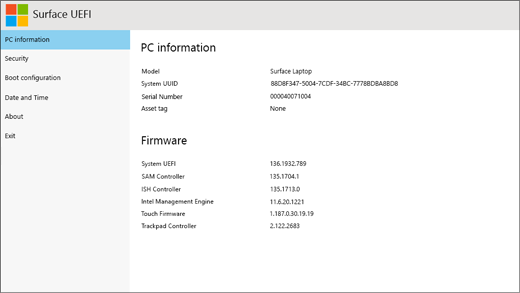
Na seção Informações do computador, você pode ver informações importantes sobre o Surface, como o identificador universal exclusivo (UUID), o número de série e a versão do firmware. Você pode usar essas informações para solução de problemas ou para trabalhar com suporte de garantia.
Segurança
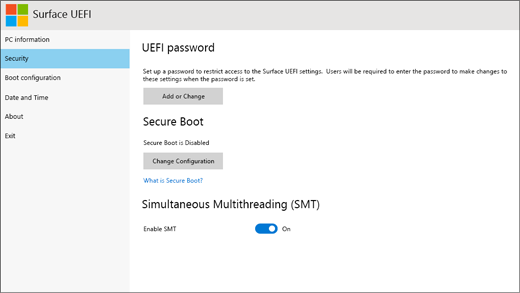
Na seção Segurança, você pode definir ou alterar sua senha UEFI.
Observação
As senhas UEFI são usadas principalmente por empresas e profissionais de TI para limitar os tipos de alterações que os funcionários podem fazer em seus dispositivos. Se você fizer parte de uma empresa, entre em contato com o administrador de TI se tiver dúvidas ou problemas com sua senha UEFI. Se você não fizer parte de uma empresa e optar por criar uma senha UEFI, certifique-se de documentar sua senha em um local seguro. Você não pode redefinir sua senha UEFI e a Microsoft não pode recuperá-la.
Você também pode ativar ou desativar a Inicialização Segura e fazer outras alterações. Normalmente, somente as empresas precisarão alterar as configurações de segurança. As configurações padrão prontas para uso serão perfeitas para a maioria dos usuários.
Importante
Para ajudar a manter seu dispositivo Windows seguro, a Microsoft está atualizando os certificados usados pela Inicialização Segura - um recurso de segurança que ajuda a proteger seus dispositivos contra malware durante a inicialização. Esses certificados, originalmente emitidos em 2011, devem expirar a partir de junho de 2026. Saiba mais.
Configuração de inicialização

Na seção Configuração de inicialização, você pode alterar como o Surface é inicializado no Windows.
Se o Surface fizer parte de uma empresa, essas configurações poderão ser bloqueadas ou definidas de acordo com as especificações da sua empresa. Entre em contato com seu administrador de TI para obter mais informações. Se você não fizer parte de uma empresa, as configurações padrão e prontas para uso devem ser perfeitas para você.
Observação
Se você excluir acidentalmente o Gerenciador de Inicialização do Windows do seu Registro Mestre de Inicialização, basta reiniciar o Surface e o Gerenciador de Inicialização do Windows será reinstalado automaticamente. Se você excluir o Gerenciador de Inicialização do Windows e seu Surface fizer parte de uma empresa, entre em contato com o administrador de TI para obter suporte.
Data e hora
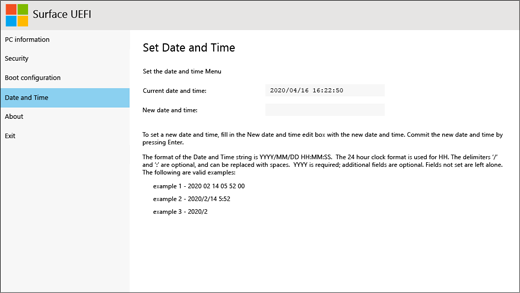
Na seção Data e Hora, você pode inserir manualmente uma nova data e hora.
Sobre

Ao selecionar Sobre, você verá informações regulatórias. Para obter mais informações, consulte Avisos e instruções de segurança do produto.
Sair
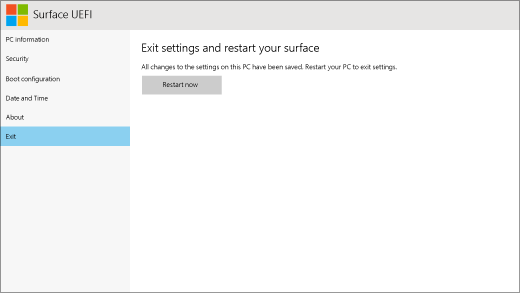
Você pode selecionar Sair>da Reinicialização agora para salvar suas alterações e reiniciar o Surface.
Tópicos relacionados
- Como fazer usar o BIOS/UEFI no Surface Pro 3 e dispositivos anteriores
- Esqueci a senha UEFI do Surface
- Gerenciar as configurações de UEFI do Surface em dispositivos Surface for Business
Precisa de mais ajuda?
Suporte técnico

Para obter suporte técnico, abra o aplicativo Surface, descreva o problema e selecione Obter Ajuda.
Suporte da comunidade

As comunidades podem ajudá-lo a fazer perguntas e ouvir especialistas com conhecimento avançado. Pergunte à comunidade.
Outros suportes

Se você não puder usar o Surface ou tiver uma pergunta sobre outra coisa, abra Obter Ajuda para obter outro suporte online.


