

Se o Surface se ligar e vir um ecrã de Recuperação para os Dados de Configuração de Arranque ou ficheiro BCD, siga os seguintes passos.
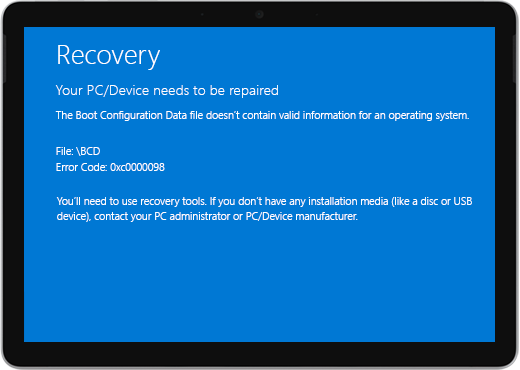
Estes passos funcionam para todos os dispositivos Windows.
Solução 1: ir para o Ambiente de Recuperação do Windows
Desligue o dispositivo e tente arrancar.
Tente arrancar novamente. Após duas tentativas de arranque falhadas, o dispositivo deve entrar automaticamente no Ambiente de Recuperação do Windows (WinRE).
Observação
Para obter mais informações sobre como encerrar o dispositivo, consulte Forçar um encerramento e reiniciar o Surface.
Solução 2: ir para a linha de comandos
No menu Escolher opção , selecione Solução de problemas>Opções avançadas>do prompt de comando.
Se lhe for solicitado, introduza a chave de recuperação BitLocker e, em seguida, introduza os seguintes comandos na linha de comandos:
- CMD>bootrec /scanos
- CMD>bootrec /rebuildbcd
- CMD>bootrec /fixmbr
- CMD>bootrec /fixboot
Verificar se o Windows inicia:
- Se o Windows iniciar: Instale as atualizações mais recentes do Surface e do Windows para ajudar a evitar problemas futuros. Para obter mais informações, consulte Transferir controladores e firmware para o Surface.
- Se o Windows não iniciar: Aceda à Solução 3.
Solução 3: Redefinir seu Surface usando uma unidade de recuperação USB
Inicie o Surface utilizando uma unidade de recuperação USB. Insira uma pen USB de recuperação na porta USB do Surface e, em seguida, prima sem soltar o botão para diminuir o volume enquanto prime e solta o botão para ligar/desligar.
Quando o logotipo do Surface aparecer, libere o botão de diminuir o volume. Para obter mais informações, consulte Criar e usar uma unidade de recuperação USB para Surface.
Verifique se o Windows inicia.
- Se o Windows iniciar: Instale as atualizações mais recentes do Surface e do Windows para ajudar a evitar problemas futuros. Para obter mais informações, consulte Transferir controladores e firmware para o Surface.
- Se o Windows não iniciar: Aceda a Assistência e Reparação do Dispositivo.
Continua enfrentando problemas?
Se estas soluções não ajudarem a resolve o problema, a autorreparação, o pedido de assistência ou o suporte presencial podem estar disponíveis para ajudar. Se o Surface for um dispositivo empresarial (pertencente a uma organização), consulte opções do serviço Surface para Empresas e Educação.
| Opções | |
|---|---|

|
Reparação autónomaTem experiência técnica e as ferramentas certas? A Microsoft tem uma gama de componentes substituíveis e guias de serviço que lhe permitem efetuar algumas reparações por conta própria. |

|
Enviar para a MicrosoftPara enviar o dispositivo para reparação, terá de criar um pedido de assistência e imprimir uma etiqueta de correio. Saiba mais sobre como marcar a sua garantia e preparar o seu dispositivo para envio para a Microsoft. |

|
Obter suporte presencialEm alguns países ou regiões, a Microsoft criou parcerias com Fornecedores de Serviços Autorizados que oferecem suporte e reparação presenciais. As opções podem incluir inspeção de hardware profissional, solução de problemas e recuperação do sistema. |
Precisa de mais ajuda?
Suporte técnico

Para suporte técnico, abra a aplicação Surface ou o browser, descreva o problema e selecione Obter Ajuda.
Suporte da comunidade

As comunidades podem ajudá-lo a colocar questões e a ouvir especialistas com conhecimentos abrangentes. Pergunte à comunidade.
Outros suportes

Se não conseguir utilizar o Surface ou tiver dúvidas sobre outro assunto, abra Obter Ajuda para obter outro suporte online.


