O Outlook permite-lhe reorganizar as pastas que criar no painel de pastas.
As pastas de arquivo Procurar, Partilhadas comigo e No local não podem ser movidas e é sempre o último conjunto de pastas de uma conta.
Selecione uma opção de separador abaixo para a versão do Outlook que está a utilizar.
Que versão do Outlook possuo?
Pode reordenar pastas no painel de pastas do novo Outlook ao simplesmente arrastá-las e deixá-las cair. Reordenar pastas dá-lhe a opção de personalizar a sua disposição de pastas para uma experiência de gestão de e-mail mais organizada e eficiente.
Personalizar a ordem das suas pastas
Na navegação no novo Outlook, selecione 
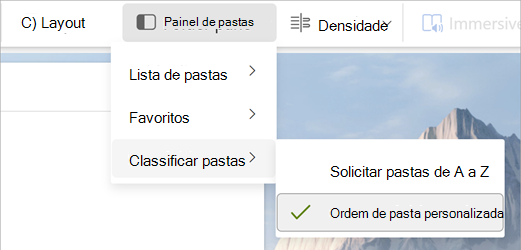
Selecione o separador Ver no friso, selecione Painel de pastas e, se ainda não estiver selecionado, selecione Ordem das pastas personalizadas.
Selecione sem soltar a pasta que pretende mover e, em seguida, arraste-a e largue-a para a nova localização.
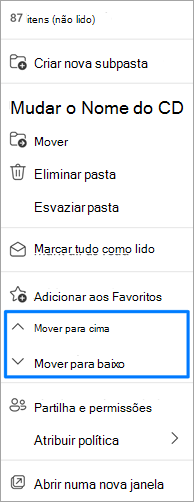
Em alternativa, clique com o botão direito do rato na pasta e selecione Mover para cima ou Mover para baixo.
Sugestão
Quando a opção Ordem de pasta personalizada estiver selecionada, também tem a opção de mover pastas do nível principal para subpastas e vice-versa.
Mostrar pastas alfabeticamente no novo Outlook
Se tiver movido pastas, mas quiser devolvê-las por ordem alfabética, aceda a Ver e selecione Ordenar Pastas>Ordenar pastas A a Z.
Sugestão
Para voltar à sua encomenda personalizada, selecione novamente Ordem de pastas personalizadas no menu pendente Do painel pastas .
Sugestões para uma gestão eficiente de pastas
-
Priorizar Pastas Importantes: coloque as suas pastas utilizadas mais frequentemente na parte superior para acesso rápido.
-
Agrupar Pastas Semelhantes: organize pastas com conteúdo ou propósito semelhantes em conjunto para uma navegação mais fácil.
-
Manutenção Regular: reveja e reordene periodicamente as suas pastas para garantir que permanecem organizadas à medida que a utilização do seu e-mail evolui.
Reorganizar pastas no Outlook clássico
No Painel de Pastas, arraste a pasta para uma nova localização na lista de pastas.
Alfabetizar as minhas pastas no Outlook clássico
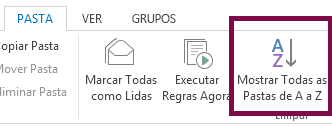
Se tiver movido pastas e pretender voltar a fazê-las por ordem alfabética, selecione o separador Pasta no friso e, em seguida, em Limpar, selecione Mostrar Todas as Pastas A a Z.
Mover uma pasta de e-mail no Outlook clássico
Na lista de pastas, selecione sem soltar o nome da pasta e, em seguida, arraste a pasta para uma nova localização. Pode arrastar e largar pastas numa caixa de correio ou no Outlook Data Files (. PST) ou entre caixas de correio e dados do Outlook Files (. PST).
Também pode clicar com o botão direito do rato numa pasta na sua lista de pastas e, em seguida, selecionar Mover Pasta no menu de contexto. Esta ação abre uma caixa de diálogo que lhe permite escolher o destino da pasta.
Pode reordenar pastas no painel de pastas no Outlook na Web e Outlook.com ao simplesmente arrastá-las e deixá-las cair. Reordenar pastas dá-lhe a opção de personalizar a sua disposição de pastas para uma experiência de gestão de e-mail mais organizada e eficiente.
Personalizar a ordem das suas pastas em Outlook na Web e Outlook.com
Na navegação do Outlook, selecione
Selecione o separador Ver no friso, selecione Painel de pastas e, se ainda não estiver selecionado, selecione Ordem das pastas personalizadas.
Selecione sem soltar a pasta que pretende mover e, em seguida, arraste-a e largue-a para a nova localização.
Em alternativa, clique com o botão direito do rato na pasta e selecione Mover para cima ou Mover para baixo.
Sugestão
Quando a opção Ordem de pasta personalizada estiver selecionada, também tem a opção de mover pastas do nível principal para subpastas e vice-versa.
Mostrar pastas alfabeticamente
Se tiver movido pastas, mas quiser devolvê-las por ordem alfabética, aceda a Ver e selecione > Painel depastas Ordenar pastas A a Z.
Sugestão
Para voltar à sua encomenda personalizada, selecione novamente Ordem de pastas personalizadas no menu pendente Do painel pastas .
Sugestões para uma gestão eficiente de pastas
-
Priorizar Pastas Importantes: coloque as suas pastas utilizadas mais frequentemente na parte superior para acesso rápido.
-
Agrupar Pastas Semelhantes: organize pastas com conteúdo ou propósito semelhantes em conjunto para uma navegação mais fácil.
-
Manutenção Regular: reveja e reordene periodicamente as suas pastas para garantir que permanecem organizadas à medida que a utilização do seu e-mail evolui.
