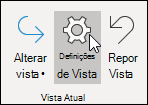
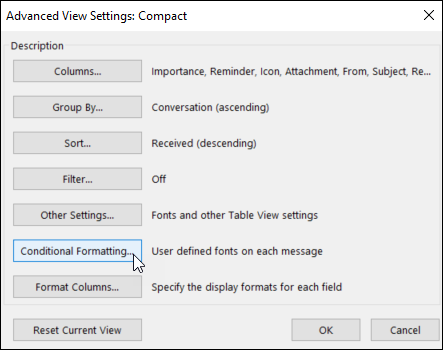
A formatação condicional é uma forma de destacar as mensagens de e-mail no Outlook quando cumprem as condições definidas por si. Quando especifica condições que uma mensagem recebida deve cumprir, como o nome ou endereço de e-mail de um remetente, a formatação condicional será aplicada apenas a essas mensagens.
Nota
A formatação condicional só está disponível para indivíduos que utilizem uma conta escolar ou profissional no Outlook com uma subscrição elegível do Microsoft 365.
Selecione uma opção de separador abaixo para a versão do Outlook que está a utilizar. Que versão do Outlook possuo?
Nota
Se os passos neste separador Novo Outlook não funcionarem, poderá ainda não estar a utilizar o novo Outlook para Windows. Selecione Outlook Clássico e, em alternativa, siga esses passos.
Configurar e gerir regras de formatação condicional no novo Outlook
Quando configura uma regra de formatação condicional, esta será definida em mensagens lidas e não lidas e aplicadas em todas as pastas, exceto em Rascunhos.
Exemplos de como pode utilizar a formatação condicional incluem:
- Adicione um realce vermelho aos e-mails enviados pelo seu gestor.
- Apresentar e-mails a verde quando o assunto contém palavras específicas, como "reunião".
- Utilize laranja para todas as mensagens em que está incluído na linha Cc.
As regras de formatação condicional são geridas em Definições Definições >Formatação Condicional deCorreio>.
As regras são priorizadas pela ordem em que aparecem. Se houver um conflito entre regras, a regra principal prevalece.
Não vê uma opção de regra esperada? Nem todas as opções de formatação condicional no Outlook clássico estão disponíveis no novo Outlook. Se quiser ver mais opções de regras, informe-nos! No novo Outlook, aceda a Feedback da Ajuda>Feedback >Faça uma sugestão.
Criar uma nova regra de formatação condicional no novo Outlook
- Navegue para Definições>Formatação Condicional deCorreio>.
- Selecione + Adicionar regra.
- Atribua um nome à nova regra.
- Escolha as suas condições.
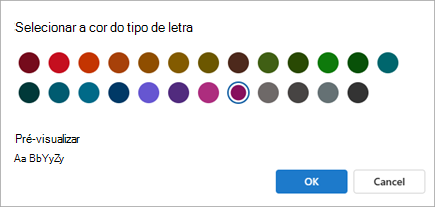
- Selecione a cor do tipo de letra da lista de mensagens a apresentar. Em Pré-visualização, pode ver um exemplo de como o texto será apresentado.
- Quando estiver satisfeito com a sua seleção, selecione OK.
- Selecione Guardar.
Editar uma regra de formatação condicional no novo Outlook
- Selecione Definições>Formatação Condicional deCorreio>.
- Selecione Editar
 .
. - Atualize os campos que pretende alterar.
- Selecione Guardar.
Eliminar uma regra de formatação condicional no novo Outlook
- Selecione Definições>Formatação Condicional deCorreio>.
- Selecione Eliminar regra
 para a regra que pretende eliminar.
 - Selecione OK.
Ativar ou desativar uma regra de formatação condicional no novo Outlook
- Selecione Definições>Formatação Condicional deCorreio>.
- Utilize o botão de alternar junto à regra para desativá-la ou ativá-la.