
Resumo
Este guia aborda como utilizar o Revisor Microsoft para sugestões de ortografia, gramática e estilo melhoradas antes de enviar e-mails no novo Outlook para Windows, Outlook para Microsoft 365 clássico, Outlook na Web ou Outlook.com. O Editor fornece sugestões em tempo real no corpo da mensagem (sublinhado a vermelho) e na janela editor.
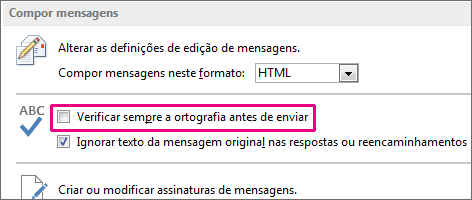
Este guia também aborda como verificar a ortografia antes de enviar mensagens de e-mail para versões clássicas mais antigas do Outlook, como o Outlook 2024 ou 2021, que podem não ter o Editor. Para essas versões, pode ativar a verificação ortográfica automática ou verificar a ortografia na sua mensagem de e-mail em qualquer altura ao selecionar Rever>Ortografia & Gramática.
Não tem a certeza de qual é a versão que está a utilizar? Consulte Que versão do Outlook tenho?
Nota
Se os passos neste separador Novo Outlook não funcionarem, poderá ainda não estar a utilizar o novo Outlook para Windows. Selecione Outlook Clássico e, em alternativa, siga esses passos.
Utilizar o Editor ao redigir uma mensagem no novo Outlook
Para utilizar o Editor, no separador Mensagem no grupo Verificação , selecione Editor e, em seguida, Abrir Editor.
O painel do Editor categoriza problemas de ortografia, gramática e de estilo.
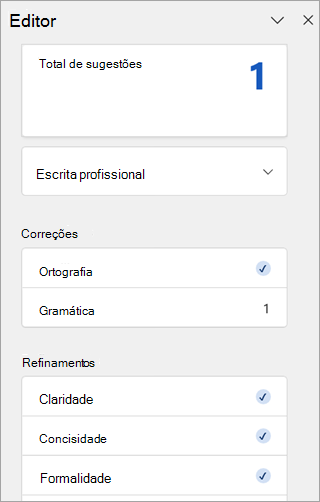
Selecione cada categoria para resolver os problemas.
Nota
Se mudar de ideias sobre um problema que ignorou, feche e reabra o documento e volte ao Editor. O Editor irá encontrar o problema novamente.
Rever sugestões
O Revisor Microsoft fornece sugestões na janela do Editor e no corpo da mensagem. No corpo da mensagem, as sugestões são sublinhadas a vermelho. Clique com o botão esquerdo do rato no texto sublinhado a vermelho para ver e selecionar as alterações sugeridas.
No Revisor Microsoft, para se concentrar nos problemas mais importantes, escolha um tipo de correção ou refinamento, como Gramática ou Clarity. Em seguida, use as setas perto da parte superior do painel para percorrer cada um desses tipos de problemas.
Selecione uma sugestão para incorporá-la no seu documento. Se não gostar da sugestão, selecione Ignore Uma Vez. Ou, se nunca pretender este tipo de sugestão, selecione Não Verificar a Existência Deste Problema.
Nota
Se mudar de ideias sobre um problema que ignorou, feche e reabra o documento, e volte ao Editor. O Editor irá encontrar o problema novamente.
Ativar ou desativar tipos de sugestões específicos do Editor no novo Outlook
Num rascunho de e-mail no novo Outlook, no friso simplificado, selecione o (...) menu de capacidade excedida.
No friso Clássico, selecione o ícone Editor .Com a lista de menus, selecione Editor → Definições do Editor.
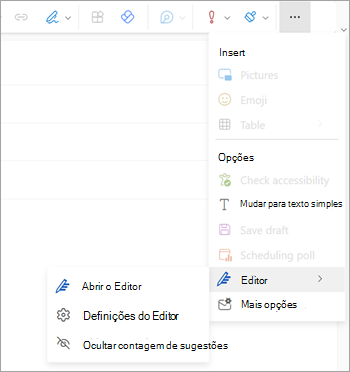
É apresentado o painel Definições do Revisor Microsoft . Selecione os botões ativados ou desativados de acordo com as suas preferências. Se necessário, pode selecionar Repor para predefinição.
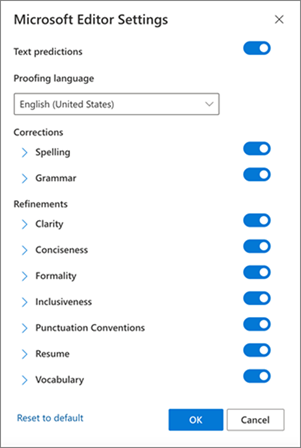
Selecione OK para regressar ao seu rascunho.
Gerir as sugestões do Editor no novo Outlook
À medida que compõe o seu e-mail, o Revisor Microsoft fornece uma contagem em tempo real das edições sugeridas. Este número é apresentado abaixo da área de composição do e-mail. Quando não são identificadas sugestões, o botão Editor é apresentado na mesma localização.


Selecionar um destes ícones abrirá o painel Editor .
Pode desativar a apresentação da contagem de sugestões do Editor da seguinte forma.
- No novo friso do Outlook, selecione o (...) menu de capacidade excedida.
- Na lista de menus de capacidade excedida, selecione Editor.
- Na lista adjacente, selecione Ocultar contagem de sugestões.
Alterar o idioma de verificação linguística no novo Outlook
Ao redigir um e-mail, selecione o (...) em seguida, selecione Editor.
- Avance para o Editor → Definições do Editor.
- Selecione Gerir idiomas de verificação ortográfica.
- Em Idiomas de verificação linguística, selecione + Adicionar outro idioma.
- Selecione a seta para baixo para percorrer os idiomas ou comece a escrever para selecionar um idioma e, em seguida, selecione Adicionar e, em seguida, Concluído.
- Aguarde algum tempo para que o sistema volte a verificar com o idioma recentemente selecionado.
Nota
A seleção de idioma de verificação linguística efetuada na composição do e-mail só se aplicará a esse rascunho de e-mail específico.
Artigos relacionados
Verifique a gramática, a ortografia e muito mais no Word
O Revisor Microsoft verifica gramática e muito mais em documentos, correio e na web