Resumo
As respostas automáticas fora do escritório no Outlook permitem-lhe notificar os remetentes de que está indisponível e não responde imediatamente às respetivas mensagens. Esta funcionalidade envia automaticamente uma mensagem personalizada uma vez a cada pessoa que lhe enviar um e-mail durante a sua ausência. Pode agendar respostas para datas específicas, criar mensagens diferentes para colegas internos versus contactos externos e gerir a funcionalidade em todas as plataformas do Outlook. Os métodos de configuração variam consoante o tipo de conta de e-mail (Exchange/Microsoft 365 versus POP/IMAP) e a versão do Outlook que está a utilizar (Ambiente de trabalho do Windows, Mac, Web ou dispositivos móveis).
Nota
Se os passos neste separador Novo Outlook não funcionarem, poderá ainda não estar a utilizar o novo Outlook para Windows. Selecione o separador Outlook Clássico e, em alternativa, siga esses passos.
No separador Ver , selecione  Ver definições no novo Outlook.
Selecione Contas>Respostas Automáticas.
Selecione o botão de alternar Ativar as respostas automáticas.
Selecione Enviar respostas apenas durante um período de tempo e, em seguida, introduza as horas de início e de fim.
Em Enviar respostas automáticas dentro da sua organização, introduza a mensagem a enviar enquanto estiver ausente. (Pode utilizar as opções de formatação para alinhamento, cor e ênfase do texto.)
Para configurar respostas automáticas a outras pessoas, selecione Enviar respostas fora da sua organização e, em seguida, adicione uma mensagem separada para essa audiência.
Nota
O envio de respostas fora da sua organização enviará a sua resposta automática a todos os e-mails que receber, incluindo newsletters, anúncios e, potencialmente, e-mails de lixo. Se quiser enviar respostas automáticas a pessoas fora da sua organização, recomendamos que selecione Enviar respostas apenas aos contactos.
Quando terminar, selecione Guardar.
Nota
As respostas automáticas não são suportadas para o Gmail, Yahoo ou outras contas POP ou IMAP.
Determinar o tipo de conta de e-mail
Existem duas formas de enviar respostas automáticas fora do escritório no Outlook clássico. A forma como o faz depende do tipo de conta de e-mail que tem.
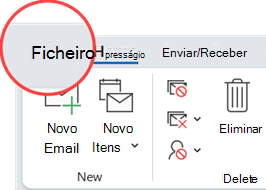
Selecione Ficheiro na extremidade esquerda do friso:
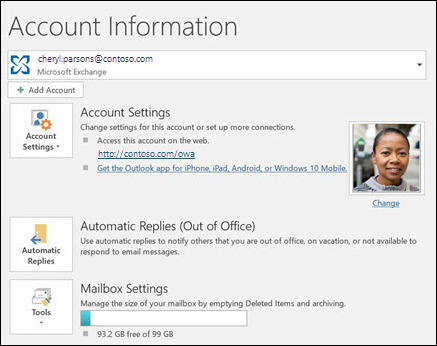
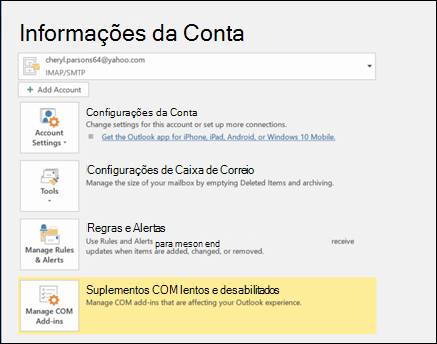
... em seguida, selecione a imagem abaixo que corresponde à sua versão do Outlook clássico:
Se vir o botão Respostas Automáticas , siga os passos abaixo.
Como configurar uma resposta automática
- SelecioneRespostas Automáticas de Ficheiros>.

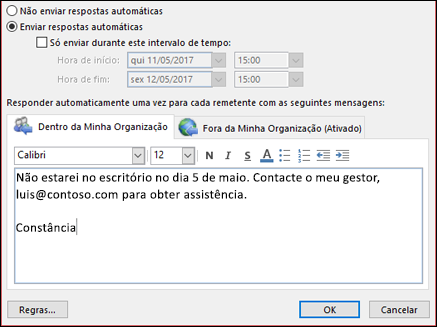
Na caixa Respostas Automáticas, selecione Enviar respostas automáticas.
Opcionalmente, defina um intervalo de datas para as respostas automáticas. Esta ação irá desativar as respostas automáticas na data e hora que introduzir para a hora de fim. Caso contrário, terá de desativar as respostas automáticas manualmente.
Nota
Se não vir a opção Respostas Automáticas, utilize as Regras e Alertas para configurar a sua mensagem Fora do Escritório.
No separador Dentro da Minha Organização, escreva a resposta que pretende enviar a colegas enquanto estiver fora do escritório.
Nota
O envio de respostas automáticas a todas as pessoas fora da minha organização permitirá enviar a resposta automática a cada e-mail, incluindo newsletters, anúncios e, potencialmente, e-mails de lixo. Se quiser enviar respostas automáticas a pessoas fora da sua organização, recomendamos que selecione Apenas os meus contactos.
Selecione OK para guardar as definições.
Desativar respostas automáticas de fora do escritório
Quando o Outlook clássico estiver configurado para enviar respostas automáticas, verá uma mensagem no friso com estas informações. Selecione Desativar para desativar as respostas automáticas de fora do escritório. Se quiser modificar as datas da resposta automática ou a mensagem enviada, siga os passos acima para alterar as definições.

Atualizar as suas Respostas Automáticas na aplicação Outlook para dispositivos móveis
Resolução de problemas: Não vejo as respostas automáticas
Se não vir Respostas Automáticas depois de selecionar Ficheiro, é provável que esteja a utilizar uma conta Gmail, Yahoo ou outra conta POP ou IMAP que não suporte a funcionalidade Respostas Automáticas do Outlook. Pode configurar uma regra que irá responder a mensagens recebidas se deixar o Outlook em execução enquanto estiver ausente. Para obter mais informações, consulte Utilizar regras para enviar uma mensagem Fora do Escritório.
Na parte superior da página, selecione  >Correio>Respostas automáticas em Outlook na Web ou Outlook.com.
Selecione o botão de alternar Ativar as respostas automáticas.
Selecione a caixa de verificação Enviar respostas apenas durante um período de tempo e, em seguida, introduza uma hora de início e de fim.
Se não definir um período de tempo, as suas respostas automáticas permanecerão ativadas até que as desative ao selecionar o botão de alternar Respostas automáticas ativadas.
Selecione a caixa de verificação de uma das seguintes opções em que esteja interessado:
-
Bloquear o meu calendário neste período
-
Recusar automaticamente novos convites para eventos que ocorram durante este período
-
Recusar e cancelar as minhas reuniões durante este período
Na caixa que se encontra na parte inferior da janela, escreva uma mensagem para enviar às pessoas enquanto estiver ausente.
Se quiser, pode utilizar as opções de formatação na parte superior da caixa para alterar o tipo de letra e cor do texto ou personalizar a sua mensagem de outras formas.
Se quiser que os remetentes fora da sua organização obtenham respostas automáticas, selecione a caixa de verificação Enviar respostas fora da sua organização e, em seguida, na caixa de texto abaixo, adicione uma mensagem separada para essa audiência.
Nota
O envio de respostas fora da sua organização enviará a sua resposta automática a todos os e-mails que receber, incluindo newsletters, anúncios e, potencialmente, e-mails de lixo. Se quiser enviar respostas automáticas a pessoas fora da sua organização, recomendamos que selecione Enviar respostas apenas aos contactos.
Quando terminar, selecione Guardar.
Se não tiver definido um período de tempo para respostas automáticas (passo 3 anterior), terá de desativá-las manualmente. Para desativar as respostas automáticas, inicie sessão no Outlook na Web, selecione Configurações>Correio>Respostas automáticas e, em seguida, selecione o botão de alternar Respostas automáticas ativadas.
Artigos relacionados
Enviar respostas automáticas fora do escritório a partir do Outlook para Mac
Ativar respostas automáticas fora do escritório a partir do Outlook para Android ou Outlook para iOS
Utilizar regras para enviar uma mensagem fora do escritório