
No Outlook, os Favoritos podem ser encontrados na parte superior do painel de pastas; inclui atalhos para pastas que utiliza frequentemente. As pastas Caixa de Entrada e Itens Eliminados estão incluídas nos Favoritos por predefinição.
Selecione uma opção de separador abaixo para a versão do Outlook que está a utilizar. Que versão do Outlook possuo?
Nota
Se os passos neste separador Novo Outlook não funcionarem, poderá ainda não estar a utilizar o novo Outlook para Windows. Selecione Outlook Clássico e, em alternativa, siga esses passos.
No novo Outlook para Windows, tem a opção de:
Adicionar ou Remover Favoritos | Ocultar ou mostrar favoritos | Afixar favoritos na parte superior
Adicionar itens aos Favoritos no novo Outlook
Os favoritos dão-lhe acesso rápido às pastas e vistas que mais utiliza. Pode adicionar diferentes tipos de itens aos Favoritos a partir do painel de pastas.
Adicionar um novo Favorito
- No Correio, no painel de pastas à esquerda, clique com o botão direito do rato no item que pretende adicionar.
- Selecione Adicionar aos Favoritos.
O item é apresentado em Favoritos na parte superior do painel de pastas.
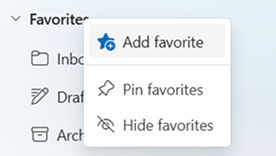
Sugestão
Pode reordenar os favoritos ao arrastá-los para cima ou para baixo na lista Favoritos. Também pode adicionar uma pasta aos Favoritos ao arrastá-la diretamente para a secção Favoritos no painel de pastas.
Tipos de itens que pode adicionar aos Favoritos
- Pastas de correio
- Pastas personalizadas
- Pastas partilhadas (se tiver acesso)
- Contactos ou pessoas por e-mail frequentemente
- Categorias
- Pastas de pesquisa
Remover um item dos Favoritos
- Clique com o botão direito do rato no item em Favoritos.
- Selecione Remover dos Favoritos.
Importante
Remover um item dos Favoritos não o elimina, apenas remove o atalho.
Ocultar ou mostrar favoritos no novo Outlook
Se quiser mais espaço no painel de pastas, pode selecionar para fechar ou ocultar completamente.
Ocultar Favoritos
Selecione Correio e, no painel de pastas , clique com o botão direito do rato em Favoritos e selecione Ocultar favoritos.
Mostrar Favoritos
Selecione Ver e, no grupo Esquema, selecione> Painel depastas Mostrar favoritos.
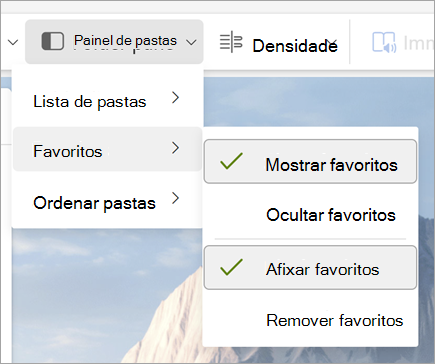
Afixar favoritos na parte superior
A afixar Favoritos mantém-nos visíveis na parte superior do painel de pastas para que não se desloquem para fora da vista.
Opção 1: Afixar Favoritos no painel de pastas
- No Correio, localize Favoritos no painel de pastas à esquerda.
- Selecione Mais opções (⋯) junto a Favoritos ou clique com o botão direito do rato em Favoritos.
- Selecione Afixar favoritos.
Os favoritos permanecerão visíveis na parte superior da lista de pastas enquanto outras pastas se deslocam por baixo dos mesmos.
Opção 2: Afixar ou desafixar Favoritos no friso
- Selecione o separador Ver.
- Selecione Favoritos do painel Pasta > .
- Selecione Afixar ou Remover favoritos.
Artigos relacionados
Utilizar a pasta Favoritos no Outlook para Mac
Adicionar pastas e grupos utilizados frequentemente aos Favoritos no Outlook Mobile