Quando elimina acidentalmente itens do Outlook, como mensagens de e-mail, compromissos de calendário, contactos ou tarefas, muitas vezes pode recuperá-los se estiverem nas suas pastas Itens Eliminados ou Email de Lixo. Em alguns casos, pode até recuperar itens após a pasta Itens Excluídos ser esvaziada.
O primeiro local para procurar um item eliminado, como uma mensagem de e-mail, compromisso de calendário, contacto ou tarefa, é a pasta Itens Eliminados. Se não estiver lá, ainda poderá recuperá-lo, consoante o tipo de Outlook que estiver a utilizar.
Selecione uma opção de separador abaixo para a versão do Outlook que está a utilizar.
Que versão do Outlook possuo?
Nota
Se os passos neste separador Novo Outlook não funcionarem, poderá ainda não estar a utilizar o novo Outlook para Windows. Selecione o separador Outlook Clássico e, em alternativa, siga esses passos.
Restaurar itens a partir das pastas Itens Eliminados ou Email de Lixo no novo Outlook
Selecione a pasta Itens Eliminados ou Email de Lixo. Se as pastas estiverem ocultas, selecione o botão Mostrar Painel de Navegaçãoícone do .
.
Selecione o item ou itens que pretende restaurar ao pairar o rato sobre o item e selecionar a caixa de verificação junto ao mesmo.
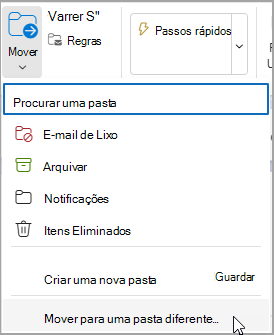
No separador Base do friso, selecione Mover. Escolha uma pasta na lista ou selecione Mover para uma pasta diferente e, em seguida, escolha uma localização na lista de pastas completa. Também pode arrastar mensagens para outras pastas ou clicar com o botão direito do rato e selecionar Restaurar.
Recuperar um item que já não se encontra na pasta Itens Eliminados no novo Outlook
Se não conseguir encontrar um item na pasta Itens Eliminados, o próximo local a procurar é a pasta Itens Recuperáveis .
Selecione a pasta Itens Eliminados e, em seguida, selecione Recuperar itens eliminados desta pasta.
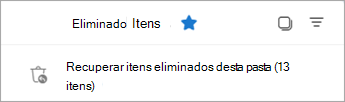
Paire o cursor sobre um item e selecione a caixa junto ao mesmo. Selecione Restaurar no friso Base.
Sugestão
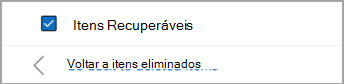
Pode selecionar múltiplos itens ou selecionar a caixa de verificação junto a Itens Recuperáveis para selecionar todas as mensagens. Selecione Restaurar.
Veja este vídeo para recuperar itens da pasta Itens Recuperáveis .
Está a ter problemas com a reprodução do vídeo?
Assista no YouTube.
Recuperar itens dos Itens Eliminados ou pastas de Email de Lixo no Outlook clássico
Selecione a pasta Itens Eliminados ou Email de Lixo.
Selecione os itens que pretende recuperar.
Selecione sem soltar (ou clique com o botão direito do rato) o item, selecione Mover e, em seguida, selecione a pasta para a qual pretende movê-lo.
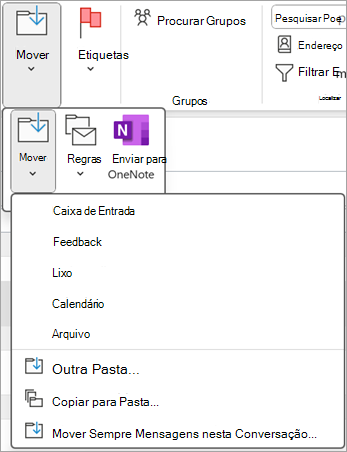
Também pode selecionar o item e, no separador Base do friso, selecione Mover. Escolha uma pasta na lista ou selecione Mover para uma pasta diferente e, em seguida, escolha uma localização na lista de pastas completa. Também pode arrastar mensagens para outras pastas.
Recuperar um item que já não se encontra na pasta Itens Eliminados no Outlook clássico
Se não conseguir encontrar um item na pasta Itens Eliminados , o próximo local a procurar é a pasta Itens Recuperáveis . Esta é uma pasta oculta e é o local para onde os itens são movidos quando efetua uma das seguintes ações:
- Eliminar um item da pasta Itens Eliminados .
- Esvazie a pasta Itens Eliminados .
- Elimine permanentemente um item da Caixa de Entrada ou de outra pasta ao selecioná-lo e premir Shift+Delete.
Veja este vídeo ou siga os passos nesta secção para recuperar itens da pasta Itens Recuperáveis .
Certifique-se de que está online e ligado ao servidor de e-mail.
No Outlook clássico, aceda à sua lista de pastas de e-mail e, em seguida, selecione Itens Eliminados.
Importante
Se não vir a pasta Itens Eliminados , mas vir a pasta Lixo , a sua conta não suporta a recuperação de um item que já não se encontra na pasta Itens Eliminados .
No separador Base , selecione Recuperar Itens Eliminados do Servidor.
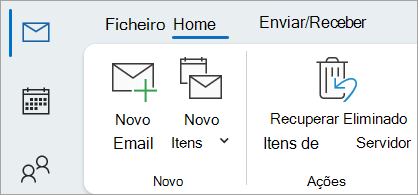
Importante
Se não existir nenhum comando Recuperar Itens Eliminados no menu, a sua conta não suporta a recuperação de um item que já não se encontra na pasta Itens Eliminados .
Selecione os itens que pretende recuperar, selecione Restaurar Itens Selecionados e, em seguida, selecione OK.
Se não conseguiu localizar o item eliminado na janela Recuperar Itens Eliminados , contacte o administrador de sistema.
Recuperar pastas eliminadas no Outlook clássico
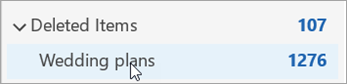
Pode recuperar uma pasta eliminada (juntamente com todas as respetivas mensagens) se ainda estiver na pasta Itens Eliminados. Para recuperar a pasta, selecione Expandir para expandir Itens Eliminados. Localize a pasta e selecione, mantenha premida e arraste para a mover novamente para a localização adequada na lista de pastas.
Nota
Não pode recuperar uma pasta que tenha sido eliminada permanentemente. No entanto, pode utilizar os passos neste tópico para recuperar mensagens da pasta que eliminou.
Os itens restaurados a partir de Itens Recuperáveis vão para a pasta Itens Eliminados
Quando recupera itens da pasta Itens Recuperáveis , estes são movidos para a pasta Itens Eliminados . Depois de recuperar um item, pode encontrá-lo na pasta Itens Eliminados e, em seguida, movê-lo para outra pasta.
Sugestões e Resolução de Problemas
Para o ajudar a encontrar um item específico na janela Recuperar Itens Eliminados , selecione o cabeçalho da coluna Assunto, Eliminado Em ou De para ordenar itens por essa coluna.
Tenha em atenção que a data Eliminado Em especifica quando os itens foram eliminados permanentemente (utilizando Shift+Delete ) ou quando foram removidos da pasta Itens Eliminados .
Todos os itens na pasta Itens Recuperáveis , incluindo contactos, itens de calendário e tarefas, são representados pelo mesmo ícone de envelope.
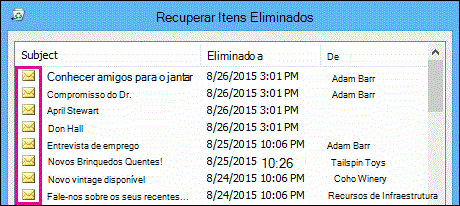
Se estiver à procura de um contacto, ordene pela coluna Assunto e, em seguida, procure o nome da pessoa. Também pode ordenar pela coluna De para procurar entradas em branco. Isto deve-se ao facto de os contactos não terem um campo De .
Se estiver à procura de um compromisso de calendário ou de uma tarefa, ordene pela coluna De e, em seguida, procure o seu nome.
Para recuperar múltiplos itens, prima CTRL à medida que seleciona cada item e, em seguida, selecione Restaurar Itens Selecionados. Também pode recuperar vários itens adjacentes ao selecionar o primeiro item, manter premida a tecla Shift e, em seguida, selecionar o último item que pretende recuperar.
O administrador pode ter especificado durante quanto tempo os itens na pasta Itens Recuperáveis estão disponíveis para recuperação. Por exemplo, pode existir uma política que elimina tudo o que estiver na pasta Itens Eliminados durante 30 dias e outra política que lhe permita recuperar itens na pasta Itens Recuperáveis durante mais 14 dias.
Após o período de recuperação expirar, o administrador ainda poderá recuperar um item. Se não conseguir encontrar o item na pasta Itens Recuperáveis, pergunte ao administrador se pode ser recuperado. Se nenhum dos dois conseguir encontrar o item, é provável que o item tenha sido eliminado permanentemente da sua caixa de correio e não possa ser recuperado.
Quando elimina vários itens do Outlook, pode vê-los listados na pasta Itens Eliminados . Se tiver de recuperar os itens, pode devolvê-los apenas às seguintes pastas.
| Item |
Pasta |
| Pedidos de reunião (IPM). Schedule.Meeting.Request) |
Calendário |
| Compromissos (IPM. Itens de compromisso) |
Calendário |
| Email mensagens (IPM). Nota) |
Correio |
| Contactos (IPM. Contacto) |
Contactos |
Cada uma destas pastas representa uma classe de mensagens específica. Quando seleciona múltiplos itens e, em seguida, começa a movê-los, o Outlook cria um novo item do Outlook específico para a classe de mensagens da pasta de destino. Todos os itens selecionados que está a mover são atribuídos ao novo item.
Nota
- Email é eliminado automaticamente da pasta Itens Eliminados após 30 dias.
- Os itens removidos da sua pasta Itens Eliminados são recuperáveis durante 30 dias.
- O e-mail de lixo é retido durante 30 dias antes de ser eliminado automaticamente.
- Email nomes de pastas são os mesmos, mas as hiperligações de pastas listadas abaixo não funcionarão se iniciar sessão com uma conta escolar ou profissional.
Em Outlook na Web ou Outlook.com, selecione a pasta Itens Eliminados ou Email de Lixo. Se as pastas estiverem ocultas, selecione o botão Mostrar Painel de Navegaçãoícone do .
Selecione o item ou itens que pretende recuperar ao pairar o rato sobre o item e selecionar a caixa de verificação junto ao mesmo. Se não vir uma caixa de verificação, selecione sem soltar (ou clique com o botão direito do rato) a mensagem e, em seguida, selecione Mover>Caixa de Entrada ou escolha outra pasta.
No separador Base do friso, selecione Mover. Escolha uma pasta na lista ou selecione Mover para uma pasta diferente e, em seguida, escolha uma localização na lista de pastas completa. Também pode arrastar mensagens para outras pastas.
Restaurar itens a partir de Email de Lixo
Por vezes, as mensagens aparecem na pasta de Email de Lixo que não são lixo. É uma boa prática verificar regularmente o seu e-mail de lixo porque os e-mails de lixo serão eliminados permanentemente dentro de 30 dias no Outlook.com e Outlook na Web.
Restaurar e-mails a partir da pasta Email de Lixo
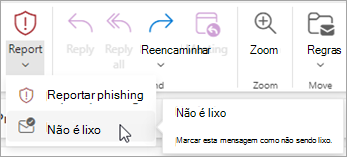
- Para restaurar a partir da pasta Email de Lixo, selecione a mensagem que pretende recuperar. No friso, selecione Relatório>Não é lixo. O Outlook irá perguntar se pretende reportar o remetente como "não lixo".
Recuperar e-mails que foram removidos da pasta Itens Eliminados
Se não conseguir encontrar um item na pasta Itens Eliminados, pode procurar na pasta Itens Recuperáveis.
Nota
- Não pode aceder à pasta Itens Recuperáveis se estiver a utilizar um browser para dispositivos móveis. Para aceder à pasta Itens Recuperáveis, utilize um PC ou Mac.
- Se não vir as mensagens eliminadas que pretende recuperar, é possível que tenham sido removidas de forma permanente da pasta Itens Eliminados ou da pasta E-mail de Lixo. Não recomendamos que utilize estas pastas para armazenar as suas mensagens. Se quiser armazenar as suas mensagens noutras pastas além da sua Caixa de Entrada, consulte Trabalhar com pastas de mensagens.
No painel esquerdo de Outlook na Web ou Outlook.com, selecione a pasta Itens Eliminados.
Na parte superior da lista de mensagens, selecione Recuperar itens eliminados desta pasta.
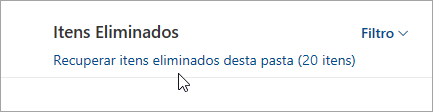
Selecione os itens que pretende recuperar e selecione Restaurar.
Nota
- Só pode selecionar todas se todas as mensagens estiverem visíveis. Isto serve para evitar ações acidentais em mensagens que não consegue ver.
- Ctrl+Clique seleciona mensagens individuais, Shift+Clique seleciona tudo entre dois cliques.
Para onde vão os itens recuperados?
Os itens que selecionar para recuperação serão restaurados para as respetivas pastas originais sempre que possível. Se uma pasta original já não existir, os itens serão restaurados da seguinte forma:
- As mensagens vão para a sua Caixa de Entrada.
- Os itens de calendário vão para o seu Calendário.
- Os contactos vão para a sua pasta Contactos.
- As tarefas vão para a sua pasta Tarefas.
Impedir que o Outlook esvazie a pasta Itens Eliminados sempre que terminar sessão
O Outlook pode esvaziar a pasta Itens Eliminados sempre que terminar sessão. Para alterar isto:
- Na parte superior da página, selecione Definições
 .
.
- Selecione Processamento de mensagens .
-
Quando terminar sessão, desmarque a caixa ao lado de Esvaziar pasta Os meus itens eliminados.
Veja este vídeo para recuperar itens.
Está a ter problemas com a reprodução do vídeo?
Assista no YouTube.
Ainda precisa de ajuda?

|
Para obter suporte no Outlook.com, toque ou clique aqui ou selecione Ajuda na barra de menus e introduza a sua consulta. Se a ajuda automática não resolver o seu problema, desloque-se para baixo até Ainda precisa de ajuda? e selecione Sim.
Se os passos acima não funcionarem ou se não conseguir iniciar sessão, toque ou clique aqui. |

|
Para obter outra ajuda com a sua conta Microsoft e subscrições, visite Account & Billing Help (Ajuda para Faturação). |

|
Para obter ajuda e resolver problemas de outros produtos e serviços Microsoft, introduza o seu problema aqui. |

|
Publique perguntas, siga os debates e partilhe os seus conhecimentos na Comunidade Outlook.com. |
Consulte Também
Mostrar uma reunião recusada no meu calendário
Restaurar ou recuperar um contacto eliminado no Outlook
Esvaziar a pasta itens eliminados no Outlook
Restaurar contactos eliminados no Outlook
