Pode atrasar a entrega de uma mensagem individual ao guardá-la na Caixa de Saída durante um período de tempo especificado após selecionar Enviar.
Selecione uma opção de separador abaixo para a versão do Outlook que está a utilizar.
Que versão do Outlook possuo?
Nota
Se os passos neste separador Novo Outlook não funcionarem, poderá ainda não estar a utilizar o novo Outlook para Windows. Selecione o separador Outlook Clássico e, em alternativa, siga esses passos.
Agendar uma mensagem para mais tarde no novo Outlook
Nota
Esta funcionalidade não está disponível para contas IMAP ou POP.
- Ao compor uma mensagem, selecione a lista pendente junto a Enviar e selecione Agendar envio.
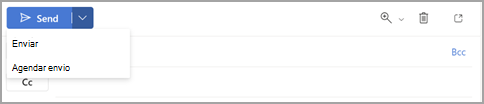
- Selecione uma das opções predefinidas e, em seguida, selecione Enviar ou escolha uma hora personalizada e, em seguida, selecione Enviar.
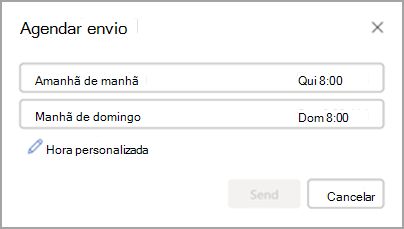
- Depois de selecionar Enviar, a mensagem permanece na pasta Rascunho até à hora de entrega.
Se mais tarde decidir que quer enviar imediatamente a mensagem, faça o seguinte:
- Mude para a pasta Rascunho .
- Abra a mensagem agendada e selecione o ícone de lápis Editar .
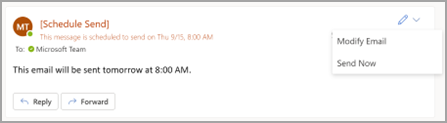
- Selecione Enviar Agora.
Agendar uma mensagem para mais tarde no Outlook para Windows clássico
- Ao compor uma mensagem, selecione a seta Mais opções no grupo Etiquetas no Friso .
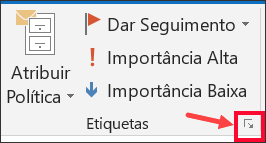
Se não vir estas opções, provavelmente tem o friso simplificado: no friso, selecione o separador Opções e, em seguida, selecione  Comandos Mais.
- Em Opções de entrega, selecione a caixa de verificação Não entregar antes e, em seguida, selecione a data e hora de entrega que pretende.
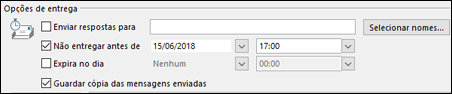
- Selecione Fechar.
- Quando terminar de compor a sua mensagem de e-mail, selecione Enviar.
Depois de selecionar Enviar, a mensagem permanece na pasta Caixa de Saída até à hora de entrega.
Se mais tarde decidir que quer enviar imediatamente a mensagem, faça o seguinte:
- Mude para a pasta Caixa de Saída .
- Abra a mensagem atrasada.
- Selecione a seta Mais opções no grupo Etiquetas no Friso .
Se não vir essas opções, provavelmente tem o friso simplificado: no friso, selecione o separador Opções e, em seguida, selecione Comandos.
- Em Opções de Entrega, desmarque a caixa de verificação Não entregar antes de.
- Selecione Fechar e, em seguida, selecione Enviar.
Nota
O Outlook tem de estar online e ligado para que esta funcionalidade funcione.
Atrasar a entrega de todas as mensagens no Outlook clássico
Pode atrasar a entrega de todas as mensagens até duas horas ao criar uma regra.
- No Correio, no friso, selecione o separador Ficheiro .
- Selecione
 Gerir Regras & Alertas.
- Selecione
 Nova Regra.
- Na caixa Passo 1: Selecionar um modelo , em Iniciar a partir de uma Regra em Branco, selecione Aplicar regra nas mensagens que envio e, em seguida, selecione Seguinte.
- Na lista Passo 1: Selecionar condição(s), selecione as caixas de verificação para as opções pretendidas e, em seguida, selecione Seguinte.
Se não selecionar caixas de verificação, será apresentada uma caixa de diálogo de confirmação. Se selecionar Sim, a regra que está a criar é aplicada a todas as mensagens que enviar.
- Na lista Passo 1: Selecionar uma ou mais ações, selecione a caixa de verificaçãoAdia a entrega durante vários minutos.
- Na caixa Passo 2: Editar a descrição da regra (clique num valor sublinhado ), selecione a expressão sublinhada um número de minutos e introduza o número de minutos durante os quais pretende que as mensagens sejam mantidas antes de serem enviadas.
A entrega pode ser adiada até 120 minutos.
- Selecione OK e, em seguida, selecione Seguinte.
- Selecione as caixas de verificação com as exceções que pretenda.
- Selecione Seguinte.
- Na caixa Passo 1: Especificar um nome para esta regra, escreva um nome para a regra.
- Selecione a caixa de verificação Activar esta regra.
- Selecione Concluir.
Depois de selecionar Enviar, cada mensagem permanece na pasta Caixa de Saída durante o tempo que especificou.
Artigos relacionados
Agendar envio para o Outlook no Mac
