É fácil anexar imagens, ficheiros e outros itens às suas mensagens do Outlook. O Outlook controla os documentos em que trabalhou recentemente, quer estejam armazenados no seu computador ou guardados no OneDrive (apenas na nuvem). Independentemente de onde estiverem armazenados, o Outlook permite-lhe escolher rapidamente se pretende enviar o documento como um anexo tradicional ou carregá-lo para o OneDrive e partilhar uma ligação para o ficheiro. Também pode definir permissões em qualquer ficheiro enviado a partir do OneDrive que permita que os destinatários das mensagens as vejam e editem ou partilhem com outras pessoas.
Selecione uma opção de separador abaixo para a versão do Outlook que está a utilizar.
Que versão do Outlook possuo?
Nota
Se os passos neste separador Novo Outlook não funcionarem, poderá ainda não estar a utilizar o novo Outlook. Selecione Outlook Clássico e, em alternativa, siga esses passos.
No novo Outlook, tem a opção de:
Anexar um ficheiro | Carregar um ficheiro guardado localmente para o seu OneDrive | Mostrar uma imagem no corpo de uma mensagem | Anexar um e-mail
Anexar um ficheiro a uma mensagem de e-mail no novo Outlook
O Novo Outlook controla os ficheiros em que trabalhou recentemente e sugere-os sempre que decidir anexar um ficheiro a uma mensagem de e-mail. O envio ou receção de alguns tipos de ficheiros está bloqueado. Consulte Anexos bloqueados no Outlook para obter a lista completa.
Numa nova mensagem, numa resposta ou numa mensagem de reencaminhamento, selecione Anexar Ficheiro no grupo Inserir no separador Mensagem .
Sugestão
Só verá Inserir grupo no friso quando selecionar Novo e-mail ou depois de selecionar Responder, Responder a todos ou Reencaminhar numa mensagem recebida.
Selecione o seu ficheiro a partir de uma das seguintes localizações:
-
Ficheiros sugeridos
Os três ficheiros na cloud mais recentes em que trabalhou serão apresentados aqui. Estes ficheiros podem estar no OneDrive, no SharePoint ou noutra biblioteca de documentos online. Selecione um ficheiro para anexar ao seu e-mail.
-
OneDrive
As localizações incluem o OneDrive, sites do SharePoint ou fornecedores de armazenamento na cloud ligados de terceiros. Selecione uma das seguintes localizações para abrir uma nova janela e, em seguida, selecione o seu anexo.
-
Procurar
Este Computador Abre uma janela de Explorador de Ficheiros onde pode escolher um ficheiro a partir do seu computador.
Se selecionar um ficheiro no seu computador local ou biblioteca de documentos de grupo, é anexada uma cópia do ficheiro ao e-mail. No entanto, selecionar um ficheiro do OneDrive ou do SharePoint fornece-lhe informações e opções de permissão adicionais.
Enviar uma ligação ou enviar uma cópia: enviar uma ligação para o ficheiro do OneDrive ou do SharePoint mantém o tamanho da sua mensagem de e-mail pequeno. Se optar por enviar uma cópia do ficheiro, o ficheiro inteiro será anexado ao e-mail, tal como seria se selecionasse um ficheiro no seu computador. Se optar por enviar uma ligação para o ficheiro, pode também definir as permissões no seu ficheiro.
Por predefinição, se estiver num ambiente empresarial, todas as pessoas na sua organização podem editar o ficheiro ligado. Para alterar estas permissões, selecione a seta à direita do nome do anexo para ver um menu pendente com várias opções de permissão.
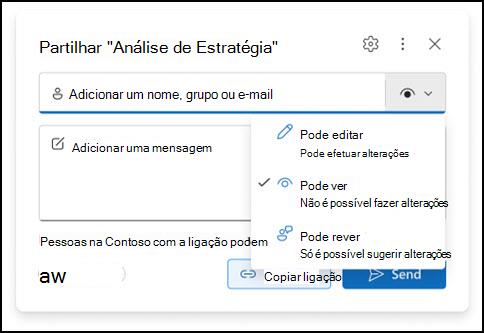
A organização pode Editar: se quiser que qualquer pessoa na sua organização possa modificar o ficheiro. Também poderão partilhar o item com outras pessoas.
A organização pode Ver: se quiser que qualquer pessoa na sua organização consiga ler, mas não modificar, o ficheiro. Não lhes será permitido partilhar o item com outras pessoas.
Os destinatários podem Editar: se quiser que apenas os destinatários do seu e-mail possam modificar o ficheiro. Também poderão partilhar o item com outras pessoas.
Os destinatários podem Ver: se quiser que apenas os destinatários do seu e-mail consigam ler, mas não modifiquem, o ficheiro. Não poderão editar ou partilhar o ficheiro com outras pessoas.
Para saber mais, visite Partilhar ficheiros, pastas e itens de lista.
Se o novo Outlook detetar que os destinatários não poderão ver o ficheiro, por exemplo, se estiver armazenado num site do SharePoint que só está acessível para si, verá a ligação realçada a vermelho com um ícone de aviso junto ao mesmo.
Selecione Gerir acesso para resolver a mensagem de aviso. Também pode gerir permissões ao selecionar a seta.
Nota
Se anexar um ficheiro como uma cópia, todas as alterações que o seu destinatário fizer não serão sincronizadas com a versão do ficheiro no OneDrive ou no SharePoint.
Aviso sobre anexos esquecidos
Se mencionar um anexo na sua mensagem de e-mail, mas não o incluir antes de enviar a mensagem, o novo Outlook apresentará um aviso sobre o anexo esquecido. Em seguida, pode optar por adicionar um anexo ou enviar a mensagem sem o mesmo.
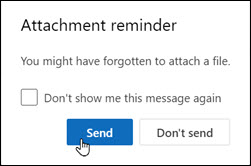
Esta funcionalidade só está disponível para texto de e-mail formatado em inglês (E.U.A.) e é independente do idioma utilizado para o novo Outlook. Por exemplo, se utilizar uma versão em espanhol do novo Outlook e as ferramentas de verificação linguística para inglês (E.U.A.), pode criar uma mensagem de e-mail com texto formatado em inglês (E.U.A.). Se mencionar um anexo nesta mensagem, mas não o anexar, o novo Outlook apresentará um aviso sobre o anexo esquecido.
Voltar ao início
Carregar um ficheiro guardado localmente para o seu OneDrive a partir do novo Outlook
Quando anexa um documento que está guardado no seu computador e não numa localização online, também pode optar por carregar o documento para o seu OneDrive antes de enviar o e-mail. Carregar o anexo torna a colaboração mais fácil. Poderá ter a certeza de que todos estão a colaborar na mesma (e mais atualizada) versão do ficheiro. Também pode optar por carregar para o OneDrive se o ficheiro for demasiado grande para partilhar como um anexo tradicional.
No friso, selecioneAnexar Ficheiro, procure Este PC e selecione o ficheiro que pretende anexar.
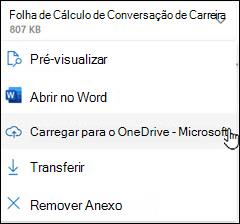
Na sua mensagem de e-mail, selecione a seta para baixo do anexo.
Selecione Carregar para o OneDrive e, em seguida, selecione a localização pretendida para o ficheiro.
Nota
Poderá ver opções como a localização do OneDrive da sua conta profissional, a localização do OneDrive da sua conta pessoal e as bibliotecas de documentos de vários grupos dos quais é proprietário.
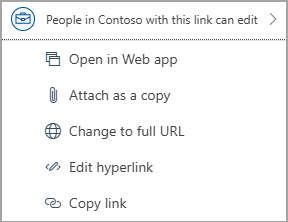
Em seguida, o ficheiro será apresentado como uma ligação amigável. Clique com o botão direito do rato na ligação amigável se pretender anexar como uma cópia, editar permissões ou alterar para URL completo.
Para alterar estas permissões, selecione a ligação de anexo para apresentar um menu pendente com uma variedade de opções de permissão.
Para saber mais, visite Partilhar ficheiros, pastas e itens de lista.
Voltar ao início
Mostrar uma imagem no corpo de uma mensagem de e-mail no novo Outlook
Ao enviar imagens, pode anexar a imagem à mensagem de e-mail (utilize as instruções para anexar um ficheiro a uma mensagem de e-mail) ou inserir a imagem no corpo da mensagem. Para mostrar imagens dentro da sua mensagem, utilize os seguintes passos:
- Posicione o seu cursor onde pretende que a imagem seja apresentada na sua mensagem.
- No friso, selecione Inserir e, em seguida, Imagens.
- Procure a imagem que pretende inserir no seu computador ou em localizações de ficheiros online. Selecione a imagem e, em seguida, selecione Abrir.
- Para redimensionar a imagem, arraste as alças num dos quatro cantos em direção ao centro da imagem ou na direção contrária ao centro.
Voltar ao início
Anexar um e-mail a outro e-mail ou evento de calendário no novo Outlook
- Responder, reencaminhar ou criar uma nova mensagem de e-mail ou evento de calendário.
- Localize a mensagem de e-mail que pretende anexar e arraste-a e largue-a diretamente na mensagem que está a compor.
- À medida que a arrasta sobre a nova mensagem, será apresentada uma sugestão Remover mensagens aqui :

A anexação de informações de calendário a um e-mail não é suportada no novo Outlook. Pode partilhar ou publicar o seu calendário ou pode criar um inquérito de agendamento para um agendamento mais fácil de reuniões.
Nota
Para partilhar contactos, terá de exportá-los para .csv ficheiros e anexá-los como um ficheiro.
Voltar ao início
No Outlook, tem a opção de:
Anexar um ficheiro | Carregar um ficheiro guardado localmente para o seu OneDrive | Mostrar uma imagem no corpo de uma mensagem | Anexar um item de e-mail
Anexar um ficheiro a uma mensagem de e-mail no Outlook clássico
O Outlook controla os ficheiros em que trabalhou recentemente e sugere-os sempre que decidir anexar um ficheiro a uma mensagem de e-mail. O envio ou receção de alguns tipos de ficheiros está bloqueado. Consulte Anexos bloqueados no Outlook para obter a lista completa.
No rascunho da mensagem, aceda ao separador Mensagem e selecione Anexar Ficheiro no grupo Incluir .
Sugestão
Só verá Incluir no friso quando selecionar Novo e-mail ou depois de selecionar Responder, Responder a todos ou Reencaminhar numa mensagem recebida.
Selecione o seu ficheiro a partir de uma das seguintes localizações:
Itens recentes
Os 12 ficheiros mais recentes em que trabalhou serão apresentados aqui. Estes ficheiros poderão estar no seu computador, no OneDrive, no SharePoint ou noutra biblioteca de documentos online. Selecione um ficheiro para o anexar ao seu e-mail.
Anexar Item
Dá-lhe a opção de incluir um Cartão de Visita ou um item do Outlook.
Procurar Localizações na Web
As localizações incluem o OneDrive, sites do SharePoint ou outras localizações, como uma biblioteca de documentos de grupos à qual tenha acedido anteriormente. Selecione uma das seguintes localizações para abrir uma nova janela e, em seguida, selecione o seu anexo.
Enviar uma ligação para o ficheiro do OneDrive ou do SharePoint mantém o tamanho da sua mensagem de e-mail pequeno. Se optar por enviar uma cópia do ficheiro, o ficheiro inteiro será anexado ao e-mail, tal como seria se selecionasse um ficheiro no seu computador. Se optar por enviar uma ligação para o ficheiro, pode também definir as permissões no seu ficheiro.
Procurar Neste PC
Abre uma janela de Explorador de Ficheiros onde pode escolher um ficheiro a partir do seu computador.
Se tiver selecionado um ficheiro no seu computador ou biblioteca de documentos de grupo, é anexada uma cópia do ficheiro ao e-mail. No entanto, selecionar um ficheiro do OneDrive ou do SharePoint fornece-lhe informações e opções de permissão adicionais.
Se estiver num ambiente empresarial, todas as pessoas na sua organização podem editar o ficheiro ligado por predefinição. Pode alterar estas permissões depois de inserir o anexo no e-mail. Selecione a seta à direita do nome do anexo para apresentar um menu pendente com uma variedade de opções de permissão:
Selecione A organização pode Editar se quiser que todas as pessoas na sua organização possam modificar o ficheiro.
Selecione A organização pode Ver se quiser que todas as pessoas na sua organização possam ler o ficheiro, mas não modificá-lo.
Os destinatários podem Editar se quiser que apenas os destinatários do seu e-mail possam modificar o ficheiro.
Selecione Os destinatários podem Ver se quiser que apenas os destinatários do seu e-mail possam ler o ficheiro, mas não modificá-lo.
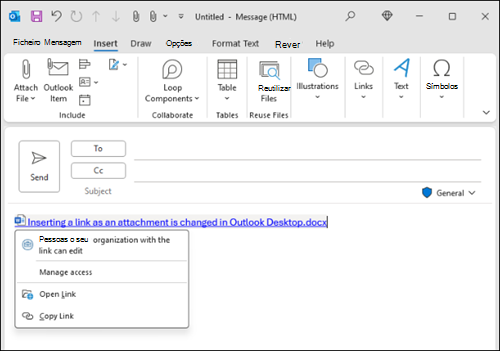
Se o Outlook detetar que os destinatários não conseguirão ver o ficheiro, por exemplo, se estiver armazenado num site do SharePoint que só está acessível para si, verá uma mensagem de aviso diretamente abaixo do ícone e do nome do ficheiro. Selecione Anexar como cópia para alterar o anexo de um ficheiro ligado para uma cópia do ficheiro.
Nota
Se anexar um ficheiro como uma cópia, todas as alterações que o seu destinatário fizer não serão sincronizadas com a versão do ficheiro no OneDrive ou no SharePoint.
Aviso sobre anexos esquecidos
Se mencionar um anexo na sua mensagem de e-mail, mas não o incluir antes de enviar a mensagem, o Outlook apresentará um aviso sobre o anexo esquecido. Em seguida, pode optar por adicionar um anexo ou enviar a mensagem sem o mesmo.
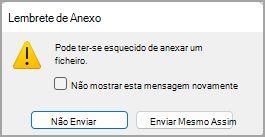
Esta funcionalidade só está disponível para o texto de e-mail formatado em inglês (EUA) e é independente do idioma utilizado para o Outlook. Por exemplo, se utilizar uma versão em espanhol do Outlook e as ferramentas de verificação linguística para inglês (EUA), pode criar uma mensagem de e-mail com texto formatado em inglês (EUA). Se mencionar um anexo nesta mensagem, mas não o anexar, o Outlook apresentará um aviso sobre o anexo esquecido.
Voltar ao início
Carregar um ficheiro guardado localmente no seu OneDrive a partir do Outlook clássico
Quando anexa um documento que está guardado no seu computador e não numa localização online, também pode optar por carregar o documento para o seu OneDrive antes de enviar o e-mail. Carregar o anexo torna a colaboração mais fácil. Poderá ter a certeza de que todos estão a colaborar na mesma (e mais atualizada) versão do ficheiro. Também pode optar por carregar para o OneDrive se o ficheiro for demasiado grande para partilhar como um anexo tradicional.
Nofriso, selecioneAnexarProcura de Ficheiro > Este PC e selecione o ficheiro que pretende anexar.
Na sua mensagem de e-mail, selecione a seta para baixo do anexo.
Selecione Carregar>OneDrive e, em seguida, selecione a localização pretendida para o ficheiro.
Nota
Poderá ver opções como a localização do OneDrive da sua conta profissional, a localização do OneDrive da sua conta pessoal e as bibliotecas de documentos de vários grupos dos quais é proprietário.
Na sua mensagem de e-mail, selecione a ligação de anexo e, em seguida, selecione Gerir acesso.
Escolha para quem funciona a ligação:
-
People na sua organização: permite que qualquer pessoa na sua organização veja o ficheiro.
-
Destinatários desta mensagem: se quiser que apenas os destinatários do seu e-mail possam modificar o ficheiro.
-
Apenas pessoas com acesso existente: volte a partilhar com pessoas que já têm acesso.
Escolha quem pode editar o ficheiro em Mais definições:
-
Pode editar: os destinatários efetuam quaisquer alterações.
-
Pode rever: só pode sugerir alterações.
-
Pode ver: não é possível efetuar alterações.
-
Não é possível transferir: pode ver, mas não transferir.
Também pode Definir uma data de expiração para restringir o acesso de visualização e edição após uma data que escolher.
Voltar ao início
Mostrar uma imagem no corpo de uma mensagem de e-mail no Outlook clássico
Ao enviar imagens, pode anexar a imagem à mensagem de e-mail (utilize as instruções para anexar um ficheiro a uma mensagem de e-mail) ou inserir a imagem no corpo da mensagem. Para mostrar imagens dentro da sua mensagem, utilize os seguintes passos:
Posicione o seu cursor onde pretende que a imagem seja apresentada na sua mensagem.
No friso, selecione Inserir>Imagens.
Procure a imagem que pretende inserir no seu computador ou em localizações de ficheiros online. Selecione a imagem e, em seguida, selecione Inserir.
Para redimensionar a imagem, arraste as alças num dos quatro cantos em direção ao centro da imagem ou na direção contrária ao centro.
Voltar ao início
Anexar um cartão de visita, um calendário ou um e-mail a uma mensagem de e-mail no Outlook clássico
Numa nova mensagem, selecione Anexar ficheiro>Anexar Item.
Selecione uma das seguintes opções:
-
Cartão de Visita
Escolha um cartão de visita eletrónico na sua lista de contactos.
-
Calendário
Selecione Intervalo de Datas, Detalhes e outras opções conforme adequado.
-
Anexar Item (como um e-mail)
Selecione uma ou mais mensagens de e-mail de qualquer uma das suas pastas de e-mail.
Selecione o item que pretende anexar e, em seguida, selecione Inserir.
Voltar ao início
Em Outlook na Web e Outlook.com, tem a opção de:
Anexar um ficheiro | Anexar uma ligação a partir do OneDrive | Inserir uma imagem no corpo de uma mensagem | Anexar um item | de e-mailPartilhar uma pasta
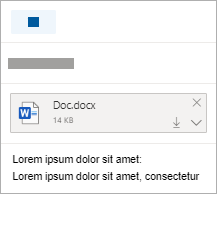
Pode anexar fotografias e documentos do seu computador ou do OneDrive a mensagens de e-mail e eventos de calendário. Os anexos aparecem sempre na parte superior do e-mail.
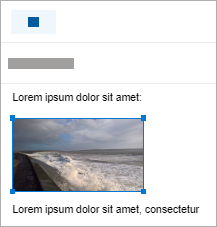
Também pode inserir imagens em qualquer parte das suas mensagens, para que os destinatários vejam a imagem onde pretende, assim que abrirem o e-mail. Não precisam de ser abertos para serem visualizados.
| Os anexos têm o seguinte aspeto: |
As imagens inseridas têm o seguinte aspeto: |
|
|
Voltar ao início
Anexar um ficheiro ou imagem do seu computador no Outlook na Web ou Outlook.com
- Responder, reencaminhar ou criar uma nova mensagem de e-mail ou evento de calendário.
- Selecione
 Anexar e, em seguida , Procurar neste computador.
- Selecione o ficheiro que pretende anexar e selecione Abrir. Para anexar mais do que um ficheiro, mantenha premida a tecla CTRL (ou Comando no Mac) enquanto seleciona vários ficheiros.
Nota
Quando anexa um ficheiro a partir do seu computador, está a anexar uma cópia do ficheiro. Cada destinatário obterá a sua própria cópia do ficheiro.
Também pode arrastar e largar ficheiros do seu computador para a sua mensagem. À medida que os arrasta por uma nova mensagem, será apresentada uma sugestão Remover ficheiros aqui :
Voltar ao início
Anexar uma ligação a uma imagem, ficheiro ou pasta a partir do seu OneDrive para Outlook na Web ou Outlook.com
- Responder, reencaminhar ou criar uma nova mensagem de e-mail ou evento de calendário.
- Selecione ficheiro e, em seguida, OneDrive.
- Selecione o ficheiro a partir do seu OneDrive ou de outro armazenamento na nuvem ao qual pretende ligar e selecione Seguinte. Para anexar mais do que um ficheiro, mantenha premida a tecla CTRL (ou Comando no Mac) enquanto seleciona vários ficheiros.
- Também pode utilizar a ligação Copiar de um anexo do OneDrive e colá-lo noutro local.
Nota
- Quando anexa uma ligação do OneDrive, todos os destinatários podem ver ou editar o mesmo ficheiro.
- Se quiser restringir a edição, selecione
 no anexo e, em seguida, Gerir acesso.
- Para adicionar uma localização na nuvem, como o Box, Dropbox ou Google Drive, abra as definições da conta de Armazenamento.
- Todos os ficheiros que editou no seu browser estarão na sua pasta de anexos do OneDrive .
Voltar ao início
Inserir uma imagem no corpo de uma mensagem no Outlook na Web ou Outlook.com
Os anexos aparecem sempre acima do corpo da sua mensagem, mas pode inserir imagens inline em qualquer parte da sua mensagem. As imagens inseridas não precisam de ser transferidas para serem vistas pelo destinatário.
- Responder, reencaminhar ou criar uma nova mensagem de e-mail ou evento de calendário e posicionar o cursor para onde pretende adicionar as suas imagens
- Selecione Inserir>Imagens, selecione o ficheiro que pretende inserir e, em seguida, selecione Abrir. Para inserir mais do que um ficheiro, mantenha premida a tecla CTRL (ou Comando no Mac) enquanto seleciona vários ficheiros.
- Arraste as alças de canto para redimensionar a imagem ou clique com o botão direito do rato na imagem para ver as opções de formatação.
Voltar ao início
Anexar um e-mail a outro e-mail no Outlook na Web ou Outlook.com
Responder, reencaminhar ou criar uma nova mensagem de e-mail ou evento de calendário.
Mova-a para uma nova janela ao selecionar Abrir na nova janela .
.
Disponha as janelas para que possa ver a lista de mensagens e a nova mensagem lado a lado.
Sugestão
Utilize a tecla Windows  com < ou > para organizar as janelas.
Selecione os e-mails que pretende anexar à sua nova mensagem.
Arraste as mensagens selecionadas da lista de mensagens para o corpo da nova mensagem. À medida que as arrasta pela nova mensagem, será apresentada uma sugestão Remover mensagens aqui :
Voltar ao início
Partilhar uma pasta em Outlook na Web ou Outlook.com
Não pode anexar uma cópia de uma pasta em versões baseadas na Web do Outlook. No entanto, pode partilhar uma pasta no OneDrive.
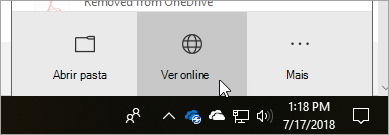
- Selecione o ícone do OneDrive na barra de tarefas e selecione Ver online. Esta ação irá abrir o OneDrive num browser.
- No seu computador, abra Explorador de Ficheiros
 e aceda à pasta que pretende anexar.
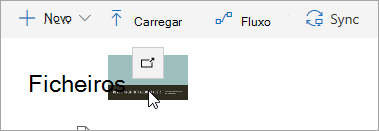
- Arraste a pasta para o OneDrive no browser.
- Aceda a Outlook na Web e crie uma nova mensagem ou abra uma mensagem a partir da lista de mensagens.
- Selecione >Procurar localizações na nuvem, selecione a pasta no OneDrive que pretende anexar e selecione Seguinte.
- Selecione Partilhar como uma ligação do OneDrive.
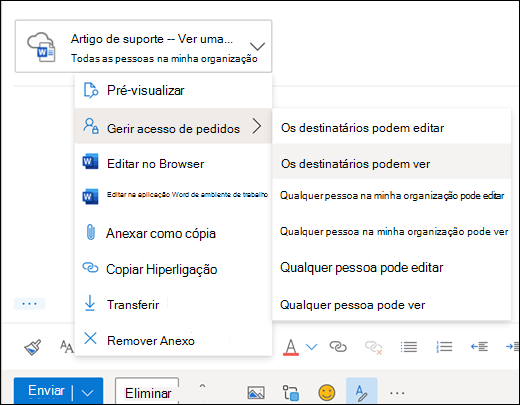
IMPORTANTE: Por predefinição, os destinatários poderão editar os ficheiros na pasta . Para alterar as permissões para que os destinatários só possam ver os ficheiros:
- Selecione
 > gerirdestinatários doAccess> que podem ver.
Voltar ao início
