
Utilizați sălile pentru subgrupuri în timpul întâlnirilor clasei pentru a împărți elevii în grupuri mai mici pentru discuții, proiecte de grup și altele. Deschideți și închideți săli de mai multe ori în timpul unei sesiuni sau mutați persoane între săli. Numai organizatorii de întâlniri care utilizează versiunile desktop de Teams (Windows sau Mac) pot crea și gestiona săli pentru subgrupuri.
Notă
- Organizarea unei întâlniri cu săli pentru subgrupuri este disponibilă în prezent numai în aplicația desktop Teams pentru educație pentru Windows sau Mac. Asigurați-vă că ați actualizat la cea mai recentă versiune.
- Participanții se pot alătura sălilor pentru subgrupuri din Windows, Mac, dispozitive mobile sau browsere web, inclusiv Microsoft Edge, Chrome și altele. Pe dispozitivele mobile, verificați dacă aveți versiunea minimă necesară pentru a rula această caracteristică, atingând Setări > despre. Aflați cum să actualizați la cea mai recentă versiune.
- Versiunea minimă a aplicației desktop (Windows sau Mac): 1.3.00.24755
- Versiunea minimă iOS: 1.0.77.2020100603
- Versiunea minimă de Android: 1.0.0.2020091301
Înainte să începeți, asigurați-vă că aveți aplicația desktop
Puteți crea întâlniri în orice versiune de Teams, dar veți avea nevoie de Teams pentru Windows sau Mac pentru a crea săli pentru subgrupuri pentru elevii dvs. Elevii se pot alătura din orice versiune de Teams.
În continuare, programați o întâlnire sau întâlniți-vă acum
-
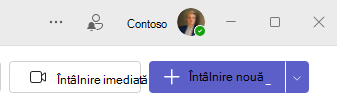
Selectați
 > CalendarÎntâlniri + Întâlnire nouă. Trebuie să fiți organizatorul întâlnirii pentru a crea și a gestiona săli pentru subgrupuri.
 - Alegeți un canal în care să vă întâlniți sau adăugați elevi din clasa dvs. ca participanți.
Rețineți că toate opțiunile de întâlnire pe care le selectați înainte sau în timpul întâlnirii se vor aplica și întâlnirilor cu săli pentru subgrupuri. Aflați mai multe despre opțiunile de întâlnire.
Important
Aceste caracteristici nu sunt acceptate momentan în sălile pentru subgrupuri:
- Utilizarea Întâlnire imediată dintr-o conversație de canal
- Apelați-mă
- Copierea linkului la întâlnirea din sală
- Adăugarea unui invitat la o întâlnire sau la chatul unei întâlniri
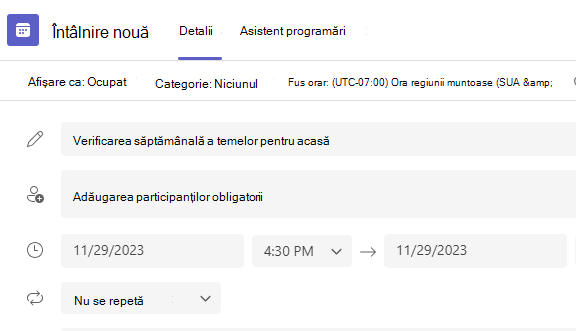
Creați săli pentru subgrupuri înainte de întâlnire
- Accesați întâlnirea Teams și deschideți invitația la întâlnire.
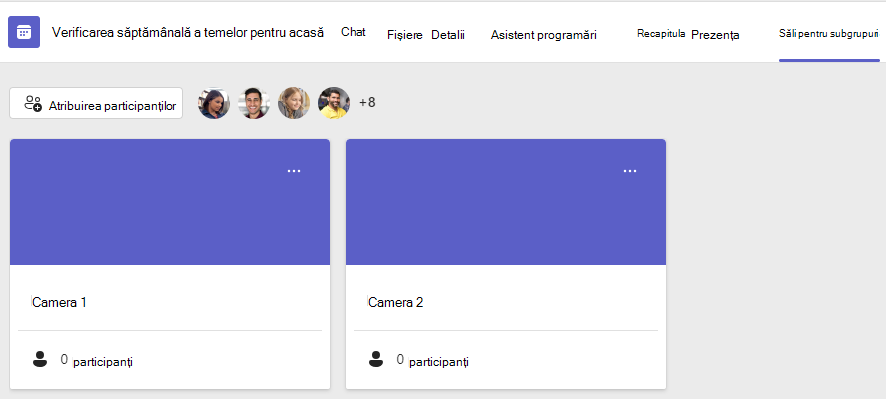
- Accesați sălile pentru subgrupuri
- Din lista verticală, alegeți câte săli doriți să creați.
- Selectați Atribuiți participanți și alegeți dacă doriți ca elevii să fie atribuiți la săli, automat sau manual.
De îndată ce începe întâlnirea, puteți deschide sălile pentru subgrupuri.
Creați săli pentru subgrupuri în timpul întâlnirii
- Alăturați-vă întâlnirii dvs. la ora planificată și așteptați să se alăture elevii.
Important
Asigurați-vă că vă alăturați întâlnirii din aplicația desktop Teams (Windows sau Mac), astfel încât să puteți crea săli pentru subgrupuri.
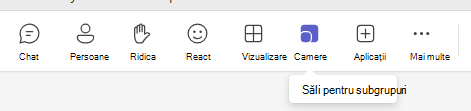
- Când elevii dvs. s-au alăturat și sunteți gata, selectați pictograma Săli
 din controalele întâlnirii.
 - Din lista verticală, alegeți câte săli doriți să creați.
- Alegeți dacă doriți ca elevii/studenții să fie atribuiți la săli, automat sau manual.
- Selectați Creați săli.
Atribuiți participanți la săli
Dacă ați ales Automat, participanții vor fi atribuiți la săli pentru subgrupuri diferite.
Dacă alegeți Manual, veți putea să sortați participanții în săli specifice:
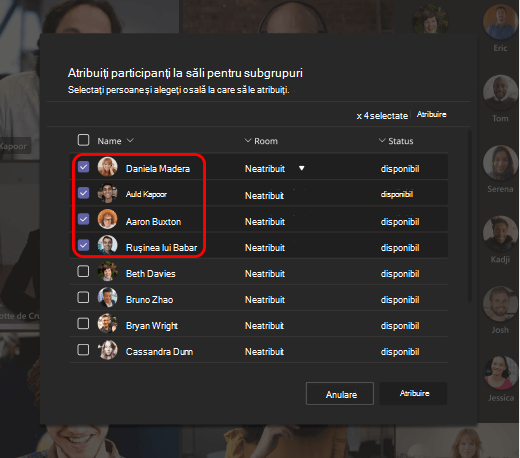
- Selectați Atribuiți participanți. Din această fereastră, organizați participanții selectând săgeata în jos de lângă Nume sau Sală.
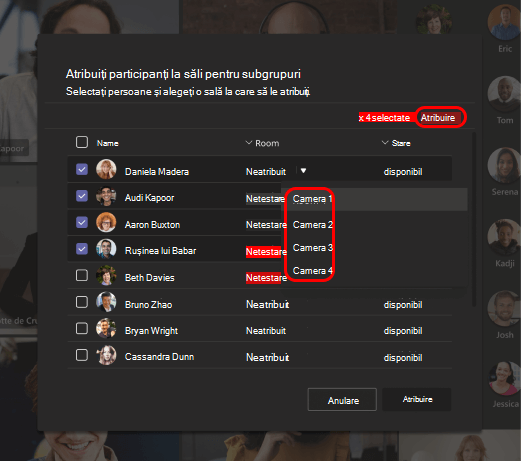
- Grupați elevii pentru a îi plasa într-o anumită sală pentru subgrupuri, bifând casetele de selectare de lângă numele lor.
- Selectați săgeata în jos de lângă Atribuiți și alegeți o sală pentru acestea.
- Repetați pașii 2 și 3 până când fiecărui elev/student i s-a atribuit o sală.
- Selectați Confirmare.
Dacă elevii se alătură întâlnirii clasei târziu, le puteți atribui o sală selectând Atribuiți participanți.
Notă
Pentru întâlnirile recurente ale clasei, aceleași săli și atribuiri de săli vor fi disponibile pentru următoarea întâlnire.
Redenumire săli
Denumiți sălile pentru subgrupuri astfel încât să reprezinte grupuri mai mici de elevi sau proiecte.
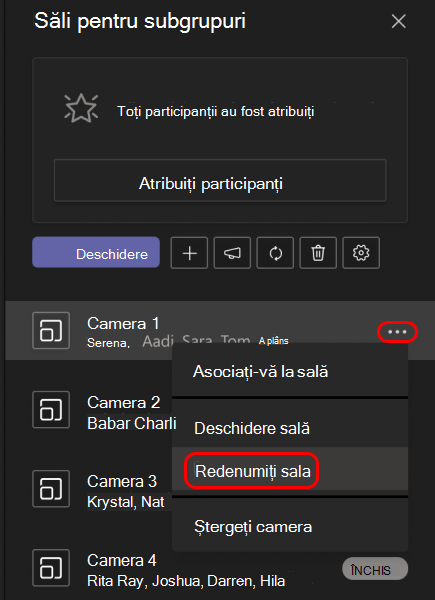
- Selectați Săli pentru .
- Treceți cu mouse-ul peste sală și selectați Mai multe opțiuni
 >Mai multe opțiuni, Redenumiți sala.
 - Tastați numele nou și selectați Redenumiți sala.
Setați o limită de timp pentru sesiunea de întrerupere
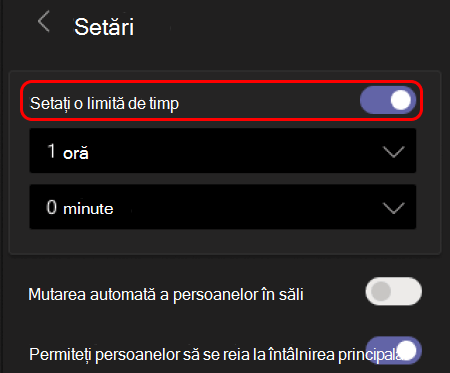
Păstrați-vă clasa în grafic și la curent cu timpul rămas, setând un cronometru. Un cronometru va fi vizibil în fiecare sală pentru subgrupuri. Odată ce timpul a expirat, sălile pentru subgrupuri se vor închide automat, iar elevii dvs. vor reveni la întâlnirea principală a clasei.
- În controalele întâlnirii, selectați Săli pentru .
- Selectați setările sălilor

- Selectați Setați o limită de timp. Selectați săgeata în jos și alegeți lungimea unei sesiuni.
- După ce ați terminat, selectați butonul Înapoi pentru a salva modificările.
Pornirea sălilor pentru subgrupuri
Mai întâi, selectați Săli pentru .
Pentru a porni săli în mod individual:
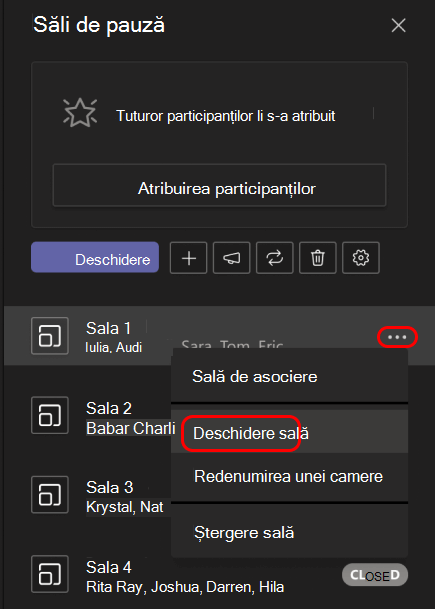
- Treceți cu mouse-ul peste sală și selectați Mai multe opțiuni> Mai multe opțiuni Deschideți sala.
Pentru a porni săli simultan:
- Selectați Deschideți.
Veți ști că sălile s-au deschis cu succes atunci când starea lor se modifică în Deschisă.

Asocierea la o sală pentru subgrupuri
Pentru a vă asocia la o sală și a verifica progresul acesteia:
- Selectați Săli pentru .
- Treceți cu mouse-ul peste sală și selectați Mai multe opțiuni>Mai multe opțiuni Alăturați-vă sălii.
- Selectați Reveniți atunci când sunteți gata să părăsiți sala pentru subgrupuri și să reveniți la întâlnirea principală.
Trimiterea unui anunț către sălile pentru subgrupuri
După ce au pornit sălile pentru subgrupuri, trimiteți anunțuri pentru a distribui actualizări de timp sau solicitări.
- În controalele întâlnirii, selectați Săli pentru .
- Selectați Faceți un anunț
 .
. - Tastați anunțul, apoi selectați Trimiteți.
- Elevii vor primi o notificare în chatul de întâlnire pentru anunțul dvs.
Mutarea elevilor în săli diferite
Mutați participanții în mod individual în sălile pentru subgrupuri.
- În controalele întâlnirii, selectați Săli pentru .
- Selectați Atribuiți participanți și bifați caseta de selectare de lângă numele persoanei pe care doriți să o mutați.
- Alegeți o sală nouă pentru persoană și selectați Atribuiți, apoi Mutați.
Discuțiile pe chat cu participanții dintr-o sală pentru subgrupuri
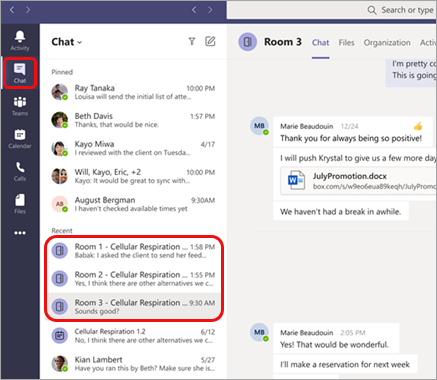
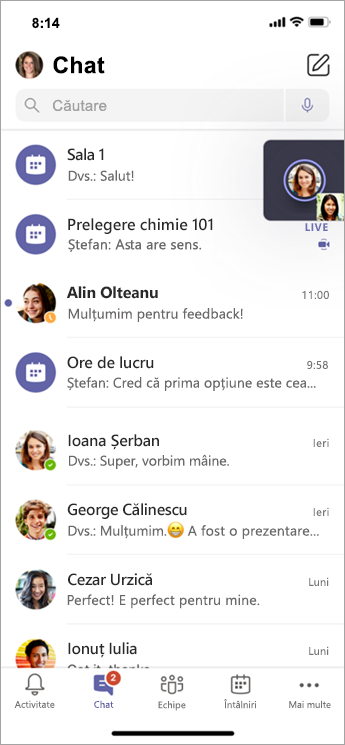
Fiecare sală pentru subgrupuri va avea propriul său chat. Dvs. și elevii veți putea să o accesați din lista de chaturi și din Chat din sala pentru subgrupuri, la fel ca la întâlnirile obișnuite.
- Elevii vor fi adăugați la chatul unei săli pentru subgrupuri atunci când deschideți sala și eliminați atunci când sala este închisă.
- Veți avea acces la toate chaturile sălilor pentru subgrupuri
- După ce o sală pentru subgrupuri este închisă, la fel este și chatul; Nu mai pot fi trimise mesaje.
- Dvs. și elevii puteți accesa în continuare istoricul chatului și fișierele partajate după ce se închide sala pentru subgrupuri

Adăugarea sau ștergerea unei săli pentru subgrupuri
Pentru a adăuga o sală pentru subgrupuri suplimentară:
- În controalele întâlnirii, selectați Săli pentru .
- Selectați Adăugați sală
 .
. - Adăugați participanți la sală utilizând instrucțiunile de mai sus.
Pentru a șterge o sală pentru subgrupuri individuală:
- În controalele întâlnirii, selectați Săli pentru .
- Treceți cu mouse-ul peste sală, selectați Mai multe opțiuniButonul> Mai Deleteroom.
Pentru a șterge toate sălile pentru subgrupuri în același timp:
- În controalele întâlnirii, selectați Săli pentru .
- Selectați Eliminați sălile
 >Ștergeți Eliminare.
Închiderea sălilor pentru subgrupuri
Atunci când închideți o sală pentru subgrupuri, participanții vor reveni automat la întâlnirea principală.
Pentru a închide săli individual:
- Selectați Săli pentru .
- Treceți cu mouse-ul peste sală, apoi selectați Mai multe opțiuni
 > Mai multe opțiuni Închideți sala.
Pentru a închide toate sălile simultan:
- Selectați Săli pentru .
- Selectați Închidere.
Veți ști că sălile s-au închis cu succes atunci când starea lor se modifică în Închisă.
- Selectați Reluați atunci când toată lumea revine din sălile pentru subgrupuri și sunteți gata să vă întâlniți din nou ca grup mai mare.
Sfat
Dacă redeschideți sălile mai târziu, atribuirile de săli vor rămâne aceleași, cu excepția cazului în care reatribuiți participanți sau creați din nou săli de la zero.
Salvarea fișierelor, înregistrărilor și a notelor din sălile pentru subgrupuri
Fișierele, înregistrările și notele dintr-o sală pentru subgrupuri pot fi accesate în chatul acesteia. Dvs. și elevii veți putea accesa aceste materiale după ce se închide sala, dar elevii nu vor putea continua discuțiile pe chat sau adăuga materiale suplimentare.
Editarea setărilor la sălile pentru subgrupuri
Pentru a edita setările, selectați Săli pentru subgrupuri> Săli pentru subgrupuri Setările sălilor .
- Setarea automată a camerei
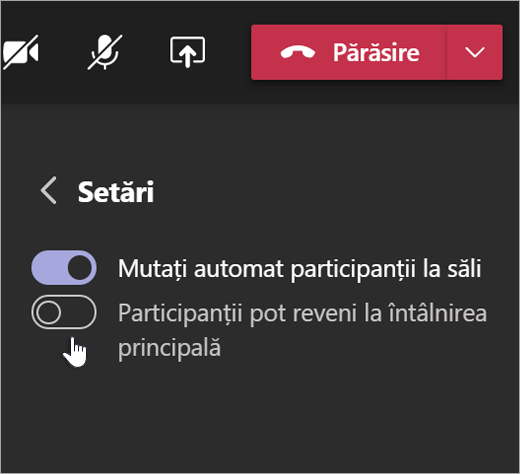
În mod implicit, sălile pentru subgrupuri vor fi setate să mute automat elevii în săli deschise. Dacă doriți să modificați această setare, comutați la dezactivat opțiunea Mutați automat persoanele în sălile deschise .
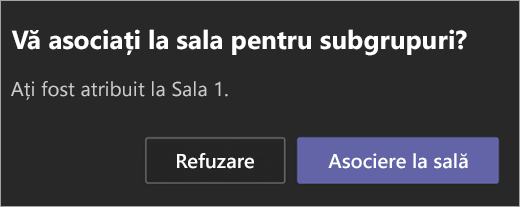
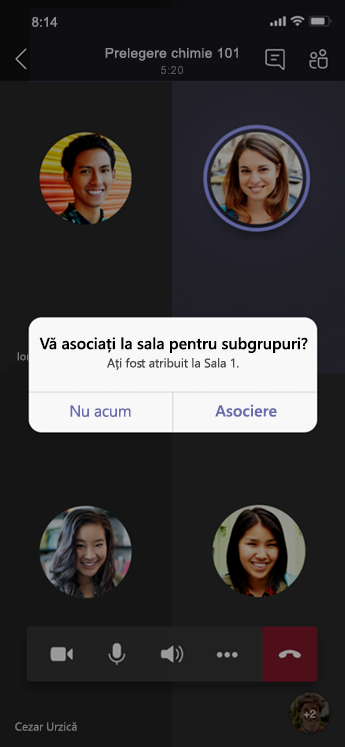
Atunci când setarea automată este dezactivată, elevii vor primi un mesaj care le solicită să se alăture unei săli pentru subgrupuri. Vor trebui să selecteze Asociați-vă la sală înainte să fie mutați.
- Permiteți elevilor să revină la întâlnirea principală
În mod implicit, această setare va fi dezactivată. Pentru a o activa, schimbați comutatorul de lângă Participanții se pot întoarce la întâlnirea principală , activat.
Acest lucru le va permite elevilor să părăsească sălile pentru subgrupuri și să revină la întâlnirea principală.
Vizualizați participarea la sălile pentru subgrupuri în rapoartele de participare
Obțineți detalii despre activitatea elevilor în sălile pentru subgrupuri ale întâlnirilor clasei, folosind rapoartele de prezență. Vedeți în ce sală s-a alăturat fiecare elev/student, când a intrat și când a ieșit.
Pentru a vedea detaliile sălii pentru subgrupuri din întâlnirea clasei:
- Deschideți Teams și selectați Calendar.
- Selectați întâlnirea clasei în care doriți detalii și extindeți-o pentru a vedea detaliile.
- Selectați Participare.
- Sub Participanți, selectați un elev/student pentru a vedea în ce sală pentru subgrupuri a intrat și la ce oră s-a alăturat și a ieșit din aceasta.
Notă
Rapoartele de participare nu includ date de la sălile pentru subgrupuri șterse.
Creați din nou săli de la zero
Reconfigurați sălile și atribuirile revenind la controalele întâlnirii și repetând procesul de creare a sălilor pentru subgrupuri.
- În controalele întâlnirii, selectați Săli pentru .
- Selectați Recreați sălile
 și confirmați decizia.
 - Urmați instrucțiunile menționate la începutul acestui articol pentru a crea săli pentru subgrupuri noi și a atribui elevi la săli.
Subiecte asociate
De ce nu pot utiliza săli pentru subgrupuri?