
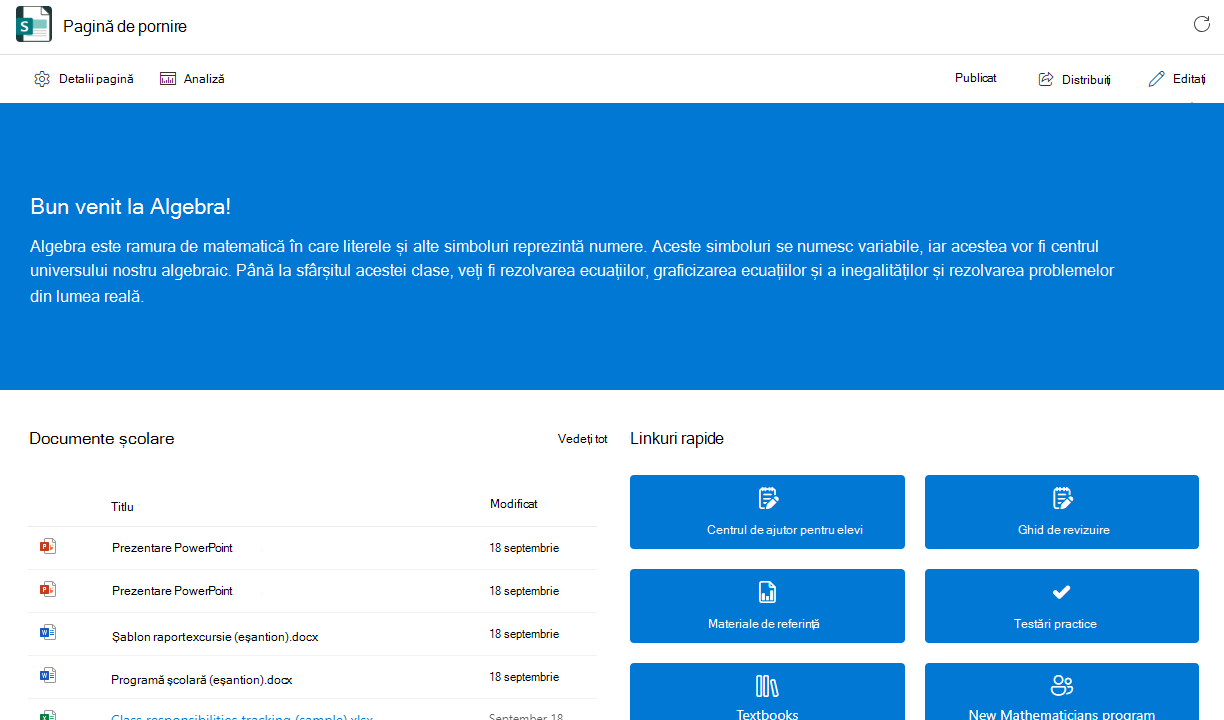
Microsoft Teams pentru educație facilitează comunicarea informațiilor între cadre didactice și elevi. Pagina de pornire este inclusă automat cu toate echipele claselor și oferă o destinație centrală pentru a verifica cele mai recente anunțuri, resursele de clasă fixate, temele viitoare, fișierele de clasă editate recent și multe altele. Doar cadrele didactice pot publica modificările la pagina de pornire a clasei din aplicația Teams sau din Teams pentru web – editarea nu este disponibilă pe dispozitivele mobile. Elevii/studenții pot vizualiza și accesa conținutul odată ce sunt admiși la curs.
Deplasarea la pagina de pornire
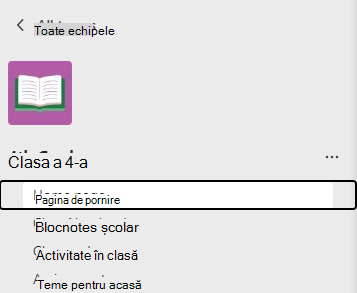
- Navigați la echipa clasei dumneavoastră și selectați Pagina de pornire.
- Pagina de pornire a clasei dumneavoastră se va completa automat cu șablonul său de bază. Unele secțiuni vor afișa conținut pe care l-ați adăugat deja. Pe altele va trebui să le particularizați și să le editați.
Notă
Dacă ați creat deja o pagină în SharePoint pentru această echipă a clasei, veți vedea o casetă de dialog care vă solicită să alegeți între pagina curentă sau șablonul de pagină de pornire al clasei. Dacă selectați pagina de pornire a clasei, pagina existentă va fi suprascrisă. Păstrați pagina curentă dacă preferați să nu o modificați.
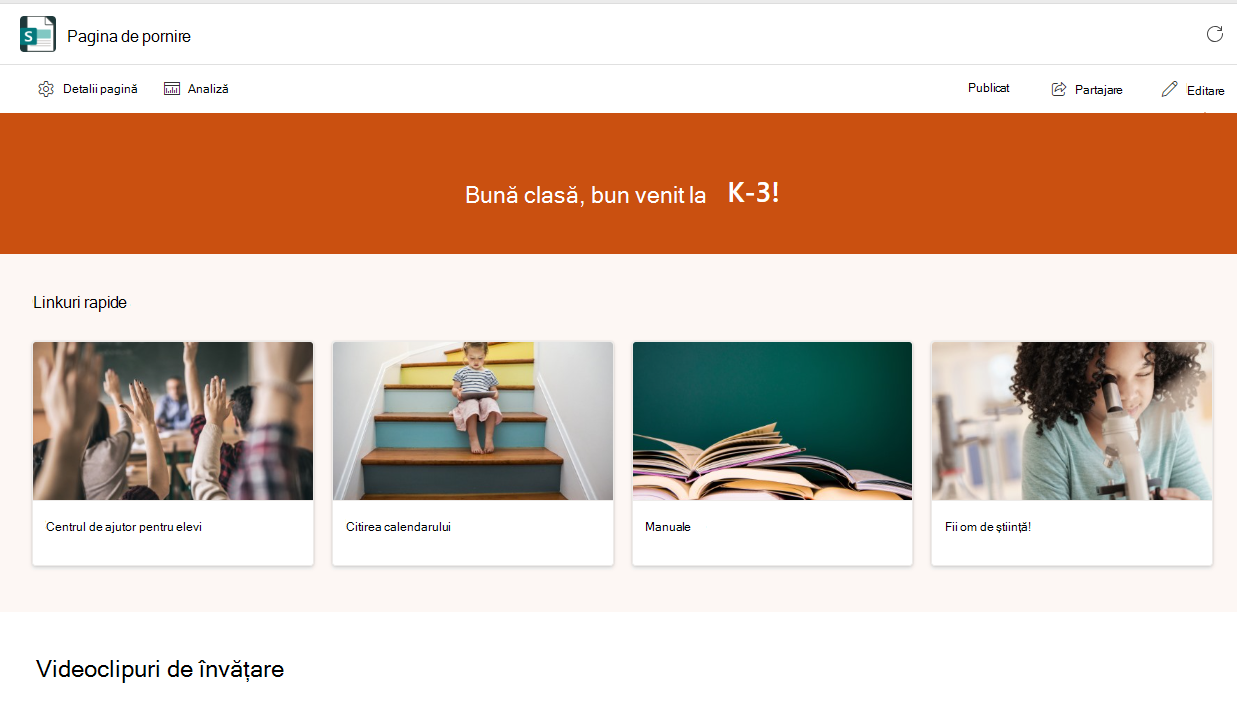
Linkuri rapide
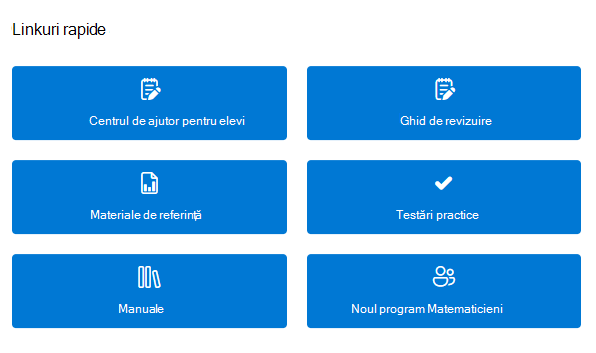
Aceste secțiuni sunt incluse în mod implicit pentru toate echipele clasei. Puteți să editați, să mutați sau să eliminați orice secțiune.
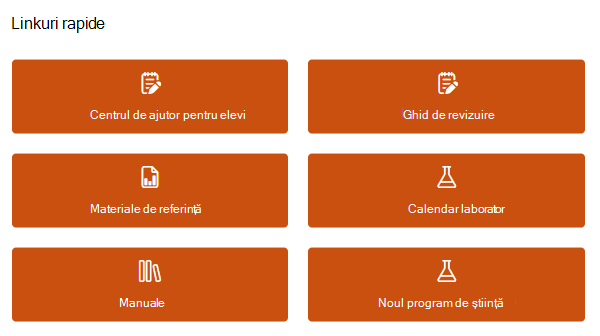
- Centrul de ajutor pentru elevi
- Ghid de revizuire
- Materiale de referință
- Calendar de laborator
- Manuale
- New scientist program
Editarea și publicarea modificărilor
Notă
Pagina de pornire poate fi editată doar din aplicația Teams sau Teams pentru web. Editarea nu este disponibilă pe dispozitivele mobile, deși atât cadrele didactice, cât și elevii pot accesa și deschide elemente din Aplicație pentru mobil Teams.
Oricând doriți să modificați pagina de pornire:
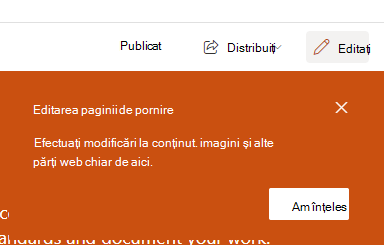
- Selectați Editare în partea de sus a paginii.
- Faceți clic pe secțiunea paginii pe care doriți să o editați.
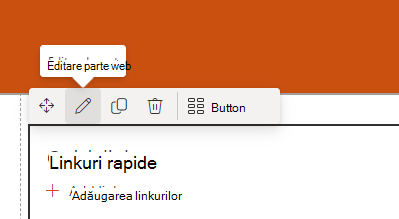
- Atunci când faceți clic pe o secțiune, va apărea o bară de instrumente care vă oferă diverse opțiuni.
Selectați Editare parte web
 pentru a face modificări la aspectul sau imaginile unei secțiuni.
- Va apărea un panou de editare. Efectuați modificări și închideți panoul după ce ați terminat.
- Poți face clic direct pe text pentru a-l edita în secțiunile banner, anunțuri, Resurse și Despre mine ale paginii.
- Pentru a reorganiza pagina, selectați Mutați partea
 web, apoi glisați și fixați secțiunea în care doriți.
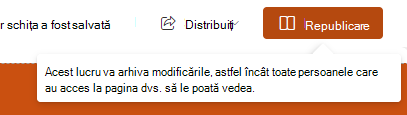
4. Când sunteți gata, selectați Republicare pentru ca modificările să fie vizibile pentru întreaga clasă.
Sfat
Dacă Admin-ul IT a creat echipe pentru dvs., dar nu ați admis încă elevi, personalizați pagina de pornire înainte de a selecta Activați pentru a admite elevi la curs.
Adăugarea și eliminarea secțiunilor de pagină
Asigurați-vă că selectați mai întâi Editare în partea de sus a paginii.
Pentru a elimina o secțiune:
- Selectați-o, apoi selectați Ștergeți partea web
 din bara de instrumente care apare.
Pentru a adăuga o secțiune nouă:
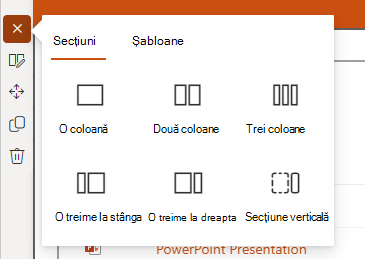
- Selectați butonul + Adăugați o secțiune nouă .
- Alegeți cum doriți să arate secțiunea, selectând Secțiuni sau Șabloane.
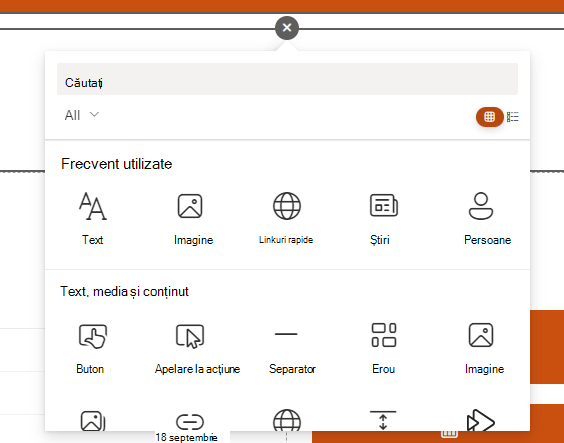
- Selectați butonul + Adăugați o parte web nouă care apare atunci când treceți cu mouse-ul peste noua secțiune.
- Particularizați-l cu text, imagini, linkuri, videoclipuri sau una dintre numeroasele alte opțiuni de părți web disponibile.
Sfat
Aflați mai multe despre tipurile de părți web pe care le puteți adăuga la pagina de pornire.
După ce ați terminat de eliminat sau de adăugat secțiuni la pagina de pornire, selectați Republicare pentru a face modificările vizibile pentru întreaga clasă.
Aflați mai multe
Pornire rapidă Teams pentru educație
Utilizarea părților web pe pagina SharePoint
Informați și implicați personalul școlii și elevii/studenții cu ajutorul șabloanelor de site