
Începeți să utilizați hubul digital pentru a preda și învăța în Office 365 Education.
Cum să gestionați cu ușurință fluxul de lucru al clasei dumneavoastră și să interacționați cu fiecare elev/student
Sfat
"Microsoft Teams a oferit fiecărui elev/student – chiar și celor mai tăcuți – ocazia de a-și face auzită vocea în clasa mea." – Profesor la o școală primară
Microsoft Teams este un hub digital care aduce laolaltă conversații, întâlniri, fișiere și aplicații într-o experiență unică în Office 365 Education. Utilizând Teams, cadrele didactice pot trece rapid și ușor de la conversații la crearea conținutului, cu context, continuitate și transparență. Teams răspunde nevoilor unice ale diferitelor grupuri și permite să lucreze împreună cu ușurință și să-și îndeplinească sarcinile:
- Gestionați proiecte, sarcini și conținut utilizând aplicațiile pe care le utilizați în fiecare zi – toate disponibile într-un spațiu de lucru unic și personalizat
- Rămâneți la curent cu informațiile și cu actualizările în timp real care sunt partajate în conversațiile persistente ale echipe, în chaturile private (acestea pot fi moderate, dacă este necesar), în întâlnirile cu echipa, precum și pe alte canale
- Sprijiniți colaborarea bogată și experiențele continue cu aplicațiile integrate din Microsoft 365, precum Word, Excel, PowerPoint și Blocnotesul școlar OneNote, dar și cu parteneri educaționali, precum busuu, Canvas, Flipgrid și Kahoot!
Notă
Office 365 Education include acum Teams. Acest lucru înseamnă că aplicația Teams este gratuită pentru toți profesorii, pentru restul personalului, cât și pentru elevi/studenți prin intermediul Office 365 Education!
Tabelul de mai jos descrie câteva exemple de moduri în care cadrele didactice pot lucra împreună în Teams, pentru a sprijini metodele de predare inovatoare și cele mai bune practici în clasele și școlile de colaborare.
| Scenariu | Descriere |
|---|---|
| Experiențe interesante în clasă | Economisiți timp și organizați cu ușurință discuțiile clasei, gestionați temele pentru acasă și colaborați cu elevii/studenții pentru a crea medii de învățare personalizate și pentru a vă adresa nevoilor unice de învățare și dezvoltare ale elevilor/studenților. |
| Planificarea lecțiilor | Dezvoltarea planurilor de lecție pentru diferite subiecte și clase necesită comunicarea și colaborarea profesorilor la nivelul școlii sau al sectorului. |
| Comunități de învățare profesională | Colaborați în comunități de învățare profesională (CÎP) și partajați cele mai bune practici pentru a sprijini crearea oportunităților de dezvoltare profesională și pentru a vă sprijini colegii. |
| Programe de tip after-school | Un studiu recent a constatat că programele after-school îmbunătățesc în mod covârșitor cunoștințele de carieră STEM ale elevilor (80%), promovează o atitudine mai pozitivă față de STEM (78%) și cresc perseverența și abilitățile de gândire critică (72%)1. Cadrele didactice pot lucra împreună pentru a crea constant activități captivante și de stimulare, pentru a încuraja elevii/studenții să participe la aceste programe voluntare, dar importante. |
¹Hinton, M. (2017, martie). Studiul leagă programele After-School de cunoștințe STEM îmbunătățite. Săptămâna educației. Adus din http://blogs.edweek.org/edweek/time_and_learning/2017/03/new_study_examines_link_between_after-school_programs_stem_knowledge.html?cmp=eml-enl-eu-news3
Familiarizați-vă cu Teams
Puteți crea echipe pentru diferite ore, proiecte, activități (după cum este necesar), precum și pentru a invita alte persoane din școală sau din sector să se alăture în calitate de membri ai echipei. Teams poate fi creat și pe baza Grupuri Microsoft 365 existente, iar orice modificări efectuate la Grupuri Microsoft 365 vor fi sincronizate automat în Teams. Acest lucru simplifică procesul de invitare și de gestionare a membrilor echipei, dar și salvează fișierele de grup în Teams.
De exemplu, clasele individuale pot fi organizate, suplimentar, pe canale care conțin file pentru conversații, fișiere, notițe și multe altele. Canalele pot fi create pe baza nevoilor diferite ale clasei; de exemplu, după unitate, subiect sau proiect. Filele îi permit clasei încărcarea, revizuirea și editarea fișierelor, a notițelor, precum și a conținutului personalizat (precum documente, foi de calcul, prezentări, videoclipuri, linkuri externe, alte aplicații și multe altele). Apoi, acest conținut poate fi accesat cu ușurință de orice persoană din clasă.
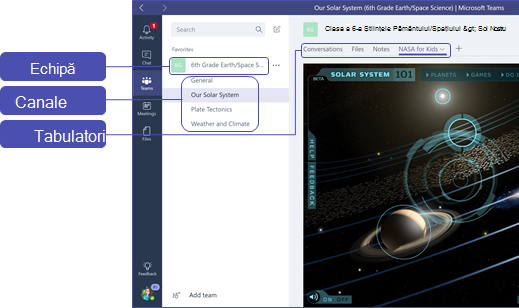
Sfat
Configurarea aplicației Teams pe dispozitivul dumneavoastră mobil se efectuează ușor și va asigura faptul că vă puteți conecta convenabil cu clasa dumneavoastră oriunde, oricând și pe orice dispozitiv. Descărcați Teams din Windows Store (Windows Phone), App Store (Apple iOS) sau Google Play (Android).
Cum să prezentați clasei dumneavoastră aplicația Teams
Începeți cu o întâlnire de început pentru a stabili așteptările, oferi îndrumare, precum și pentru a demonstra noțiunile introductive despre Teams. Solicitați clasei să utilizeze Teams ca instrumentul principal de comunicare și colaborare pentru activitățile dumneavoastră bazate pe echipă.
Cum să personalizați Teams pentru scenariul dumneavoastră unic
Echipele de succes au nevoie de instrumente simple și intuitive, pentru a le permite comunicarea, precum și colaborarea, într-un mod rapid și eficient. Fie că pregătiți planurile de lecție, personalizați un mediu de învățare, dezvoltați un programe de tip after-school sau gestionați orice altă activitate sau proiect care se bazează pe echipă, Teams vă poate ajuta să vă pregătiți pentru succes. Pașii următori vă vor arăta cum să începeți și cum să personalizați echipe de clasă unice.
Creați-vă echipa și invitați membrii echipei
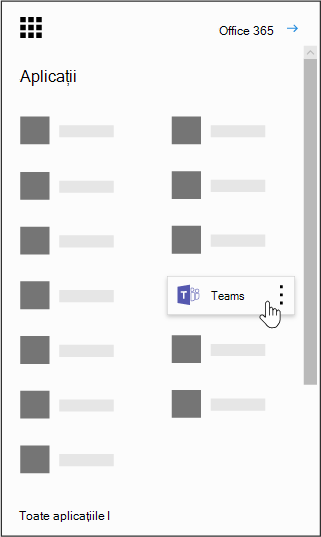
Pentru a lansa Teams, accesați lansatorul de aplicații – "gofra"
 – din colțul din stânga sus al Office 365 Education și selectați Teams pentru a deschide aplicația online (sau descărcați-o pe desktop).
Notă
Dacă întâmpinați dificultăți la accesarea aplicației Teams, contactați-vă administratorul IT pentru a vă asigura că dețineți licența corespunzătoare.
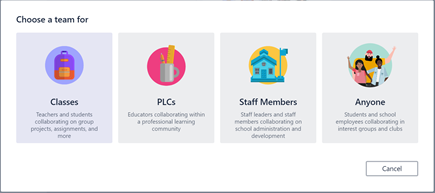
Selectați Alăturați-vă sau creați o echipă> Creațicursuriîn echipă>.
Notă
Dacă școala dumneavoastră utilizează School Data Sync, clasele dumneavoastră vor fi create automat pentru dumneavoastră, fiind conectată lista de nume a elevilor/studenților la sistemul de informații al școlii dumneavoastră, așa că nu trebuie să vă faceți griji în privința acestui pas.
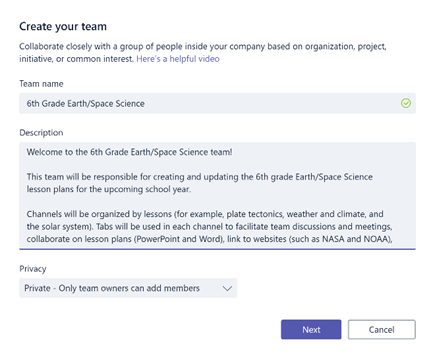
În Creați-vă echipa, denumiți clasa și scrieți o scurtă descriere care să explice scopul acesteia, apoi selectați Următorul.
Notă
Lăsați opțiunea de Confidențialitate setată la Privat – Doar membrii echipei pot adăuga membri (puteți modifica această setare ulterior, dacă este necesar).
Sfat
Înainte de a vă instrui clasa, personalizați configurarea aplicației Teams. Începeți prin crearea clasei, configurarea câtorva canale, precum și prin adăugarea câtorva file. Apoi, adăugați câteva file cu un conținut relevant, interesant și util.
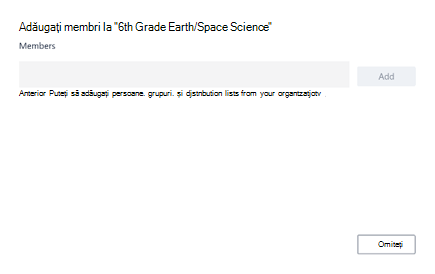
Puteți adăuga ușor persoane, grupuri și liste de distribuire, atât din școala, precum și din sectorul dumneavoastră. Pe măsură ce începeți să introduceți numele, va apărea o listă verticală a persoanelor din persoanele de contact din contul dvs. de e-mail. Dați clic pe butonul Adăugați pentru a adăuga membrii echipei sau selectați Omiteți pentru a configura mai întâi conținutul și adăugați membri ai echipei mai târziu (recomandat).
Cum să creați câteva canale cheie și câteva file cu un conținut extraordinar
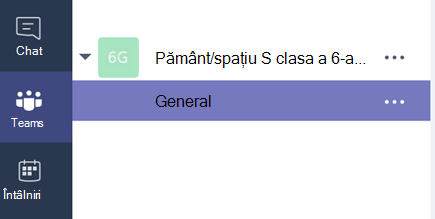
Fiecare clasă pe care o creați va avea un canal General . Puteți adăuga mai multe canale pentru a vă păstra clasa organizată. În mod implicit, orice persoană din echipa clasei poate accesa aceste canale.
Sfat
Postați sfaturi de instruire și anunțuri în Teams, pe canalul General , pentru o referință ușoară. Această aplicație va fi un loc convenabil pentru ca întreaga clasă să obțină ajutor și îndrumare, dar și util, mai ales pentru noii membri din Teams.
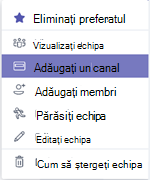
Pentru a crea canale suplimentare, selectați punctele de suspensie (...) de lângă numele echipei clasei dumneavoastră în lista de canale.
Selectați Adăugați un canal din meniul vertical.
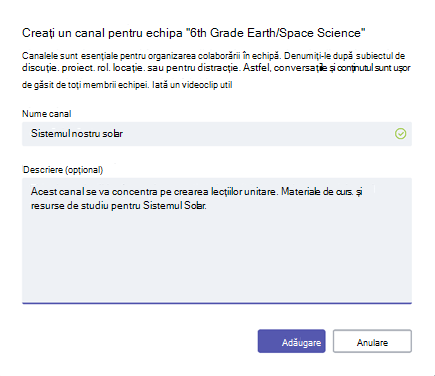
În caseta de dialog, denumiți canalul și scrieți o scurtă descriere care să explice scopul acestuia. Selectați Adăugați.
Sfat
După ce creați câteva canale, adăugați conținut introductiv pe care clasa dumneavoastră îl poate vedea atunci când se conectează prima dată. De exemplu, puteți începe o conversație nouă postând o întrebare pe fiecare canal. De asemenea, @mention puteți specifica membrii clasei pentru a-i implica în discuția dumneavoastră.
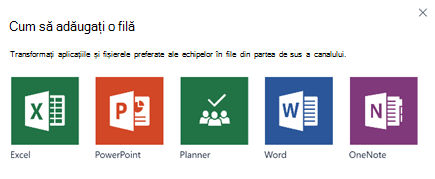
Pe fiecare canal, puteți crea file pentru conținut și aplicații diferite. Sunt create mai multe file implicite pe fiecare canal, inclusiv Conversații, Files, Blocnotesurile școlare și Teme pentru acasă. Pentru a crea o filă nouă, selectați + din partea dreaptă a filelor implicite, apoi selectați o aplicație sau un fișier pentru filă (precum Word sau Planner), denumiți-o și selectați butonul Salvare.

Notă
Pașii de configurare pentru anumite aplicații și servicii pot fi puțin diferiți față de instrucțiunile oferite aici.
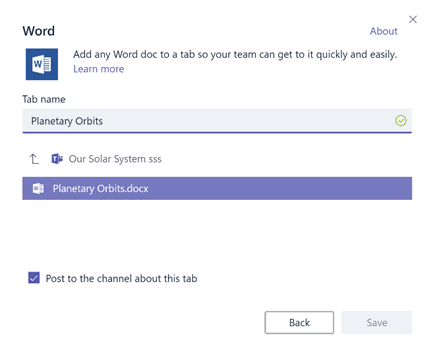
Pentru a crea o filă nouă care să fie asociată direct unui anumit fișier (precum un plan de lecție, o schiță sau o prezentare interactivă în clasă), selectați +, apoi selectați aplicația pentru tipul de fișier (precum un document Word, o foaie de calcul Excel sau o prezentare PowerPoint). Găsiți numele de fișier sub Files, denumiți fila, apoi selectați butonul Salvare.
Sfat
Puteți fixa un Blocnotes școlar OneNote de pe un site SharePoint sau un alte site web (pictograma cu un glob) direct pe canalul dumneavoastră, ca o filă, pentru facilitarea accesului echipei.
Cum să mutați conversațiile prin e-mail în Teams
Puteți trimite e-mailuri către un canal din Teams pentru a păstra toate mesajele clasei dumneavoastră într-un singur loc, într-un mod organizat și accesibil.
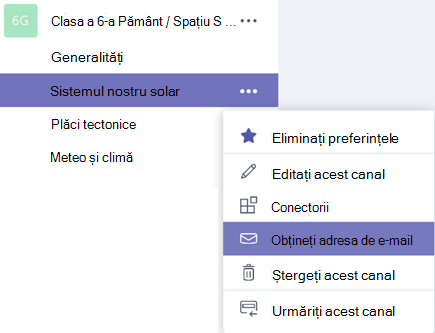
Pentru a crea o adresă de e-mail pentru un canal, treceți cu mouse-ul peste canal și selectați punctele de suspensie (...).
Selectați Obțineți adresa de e-mail din meniul vertical.
Selectați butonul Copiere și salvați adresa de e-mail în lista de contacte sau în agenda cu adresele de e-mail.
Sfat
Redirecționați e-mailurile către un canal pentru a continua discuțiile în Teams.
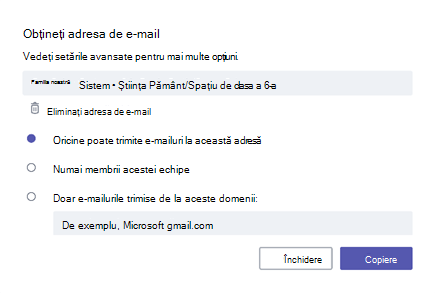
Puteți da clic pe linkul Setări complexe din fereastra Obțineți adresa de e-mail pentru a limita persoanele care pot trimite e-mailuri către echipă (de exemplu: oricine, doar membrii echipei sau doar e-mailurile trimise de pe domeniile specificate).
Sfat
Limitând persoanele care pot trimite e-mailuri către un canal, va fi redusă probabilitatea primirii de mesaje spam sau phishing în Teams.
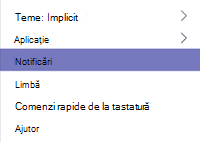
Vă puteți personaliza setările legate de notificările prin e-mail pentru diferite evenimente (cum ar fi răspunsurile personale @mentions sau răspunsurile la conversațiile începute de dumneavoastră) dând clic pe fotografia de profil din colțul din stânga jos al aplicației Teams, apoi selectând Notificări din meniul vertical.
Cum să creați temele pentru acasă ale clasei
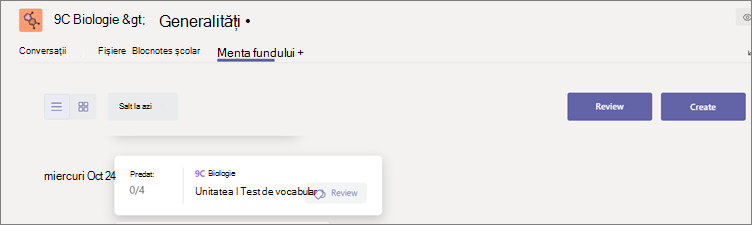
Pentru a crea teme pentru acasă în Teams, selectați fila Teme pentru acasă din echipa clasei dumneavoastră.
Selectați Creați o>temă nouă.
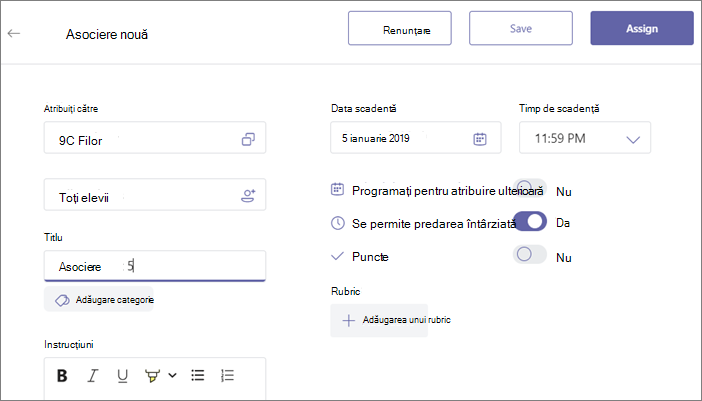
În fereastra Temă nouă , adăugați detaliile temei dumneavoastră pentru acasă și atașați materiale de referință pentru elevii/studenții dumneavoastră. Programați o dată scadentă și o dată de închidere. Alegerea unei date de închidere ulterioare datei limită va permite elevilor/studenților să predea lucrările întârziate.
Când ați terminat, selectați Atribuiți.
Sfat
Puteți salva tema pentru acasă ca schiță dacă nu este pregătită încă pentru a fi distribuită. Pur și simplu reveniți ulterior la fila Teme pentru acasă pentru atribuire.
Pentru a revizui și nota documentele elevilor/studenților, navigați la Teme pentru acasă în clasa dumneavoastră.
Selectați Revizuiți pentru a vedea toate temele pentru acasă predate de elevii/studenții dumneavoastră.
Puteți să oferiți feedback și notițe pentru toți cei din listă sau puteți selecta materialul predat de un anumit elev/student pentru a-i vedea tema pentru acasă. De asemenea, puteți naviga rapid și ușor la ceilalți elevi/studenți din vizualizarea respectivă.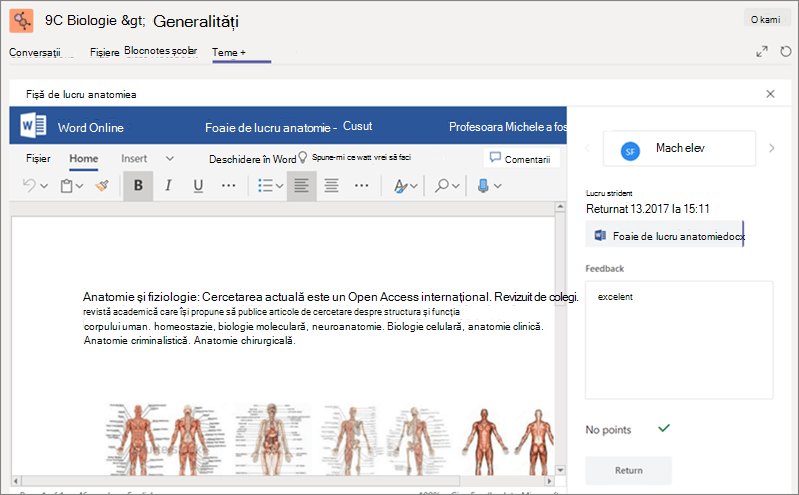
Cum să lăsați comentarii pentru elevi/studenți
Este posibil să fie necesar să-i răspundeți unui elev/student (sau ca acesta să vă răspundă) direct, dar funcția de chat este dezactivată. Nu vă faceți griji, deoarece puteți utiliza oricând @mention funcția în Teams. Pur și simplu utilizați semnul „@” și introduceți numele elevului/studentului, iar apoi comentariul – elevul/studentul respectiv va fi informat că i-ați răspuns. Rețineți faptul că nu este un mesaj privat și că va putea fi vizualizat de toți elevii/studenții, precum și de toate cadrele didactice.
Cum să recuperați echipele și canalele șterse
Echipele și canalele șterse pot fi recuperate; pentru aceasta:
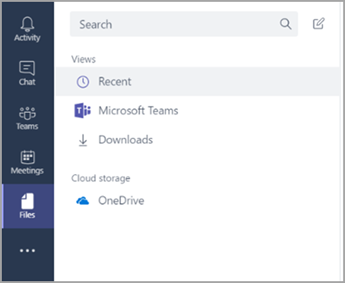
- Selectați Fișiere. Sub Stocare în cloud, selectați OneDrive.
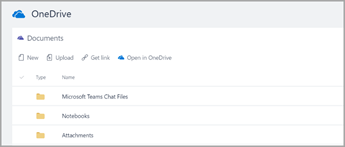
- Selectați Deschideți în OneDrive.
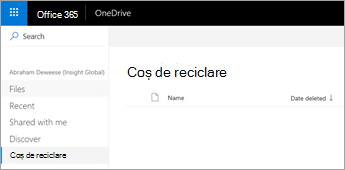
- Apoi, selectați Coș de reciclare, pentru a răsfoi printre blocnotesurile șterse, precum și prin restul conținutului.
Cum să arhivați conținutul
În prezent, nu există nicio metodă de arhivare a conținutului. Totuși, pentru a salva blocnotesurile după ce se termină cursul, puteți să adăugați o echipă și să o etichetați drept "Arhivate" sau puteți să eliminați canalele și să le recuperați mai târziu din stocarea în cloud OneDrive (pașii de mai sus).
Rezumat al informațiilor pe care le-ați aflat despre Teams
- Teams este un hub digital pentru predare și învățare, integrat complet cu Office 365 Education. Membrii echipei pot comunica și colabora cu ușurință, utilizând aplicații Microsoft 365 familiare, cum ar fi Word, Excel, Blocnotesul școlar OneNote și PowerPoint. Teams este gratuit pentru abonații Office 365 Education.
- Vă puteți organiza echipa creând canale și file personalizate pentru a se potrivi cu cerințele dumneavoastră de colaborare. Filele pot fi asociate direct fișierelor și conținutului dvs., aplicațiilor Microsoft 365, precum Planner și PowerBI, sau aplicațiilor din educație, precum Flipgrid, Quizlet și Nearpod!
- Mutați e-mailurile în Teams pentru a păstra toate conversațiile clasei dumneavoastră într-un singur loc.
- Utilizați Teme pentru acasă în Teams pentru a gestiona cu ușurință temele de la un capăt la altul. Creați, distribuiți și notați temele în cel mai scurt timp!
- Citiți mai multe despre noile experiențe din Teams în Office 365 Education chiar aici, pe blogul Educație.
- Explorați centrul de ajutor Microsoft Education pentru a primi orice alt tip de ajutor de care aveți nevoie.