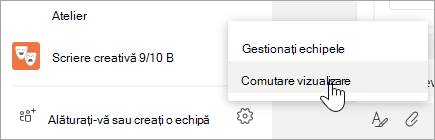
Suntem încântați să vă prezentăm o modalitate nouă și mai simplă de a naviga în echipele dvs. Vedeți toate echipele într-un singur loc centralizat, inclusiv echipele de clasă, CÎP, Personal și alte echipe. Selectați orice echipă pentru a vă concentra asupra conversațiilor și fișierelor dvs. fără distragere vizuală suplimentară. Nu vă îngrijorați, toate fișierele, conversațiile și temele sunt încă acolo unde le-ați lăsat. Puteți comuta oricând înapoi la vizualizarea veche, după cum vă arătăm mai jos.
Ce se schimbă
Iată o comparație alăturată între noua experiență Teams (vizualizare Grilă) și experiența Teams inițială (vizualizarea Listă).
| Vizualizarea Listă | Vizualizare grilă |
|---|---|
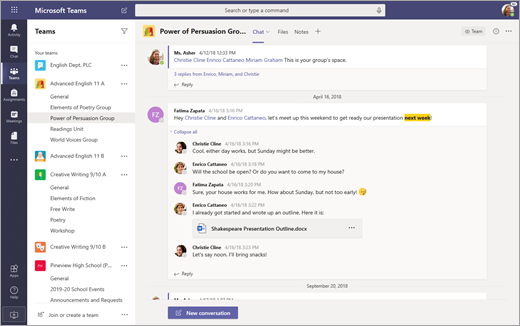
În prezent, vedeți lista de echipe tot timpul. |
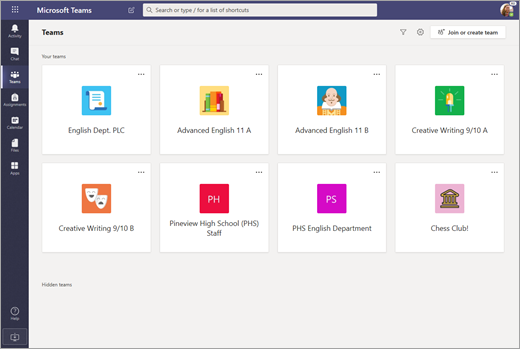
În vizualizarea Grilă, echipele dumneavoastră sunt aranjate sub formă de dale individuale în vizualizarea Teams . |
|
Iată cum arată și atunci când aveți un canal deschis. |
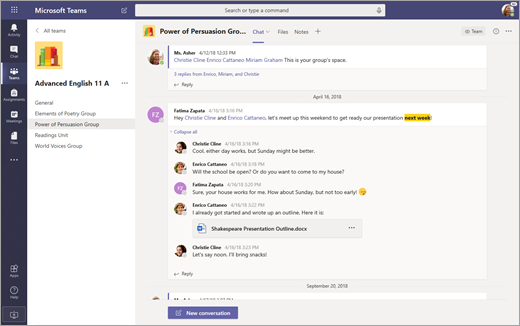
În interiorul unei echipe, nu vedeți decât canalele și filele pentru acea echipă. |
Navigați printre echipele dumneavoastră în vizualizarea grilă
Pentru a deschide o echipă, selectați pictograma Teams , apoi selectați fișa echipei.
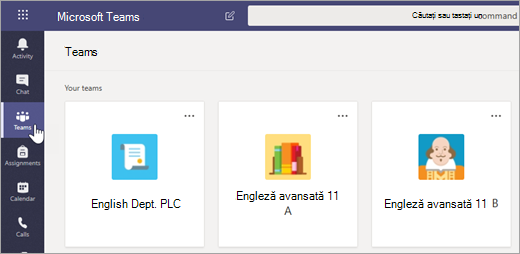
Echipele cu care interacționați cel mai mult se vor afla în partea de sus a vizualizării. Selectați Echipe ascunse pentru a vedea restul echipelor. Pentru a reordona echipele, selectați-le și glisați-le pe pânză.
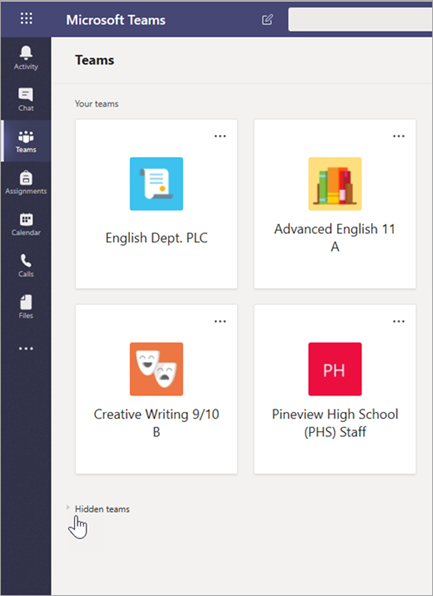
Filtrați-vă echipele după tip, selectând pictograma Filtrare și alegând un tip de echipă.
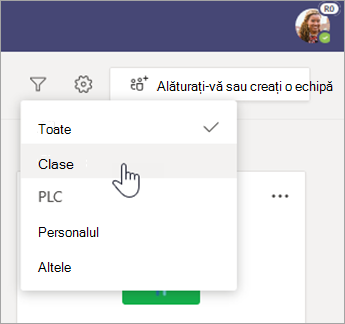
Efectuați modificări la o echipă sau editați-i setările selectând Mai multe opțiuni de pe fișa echipei.
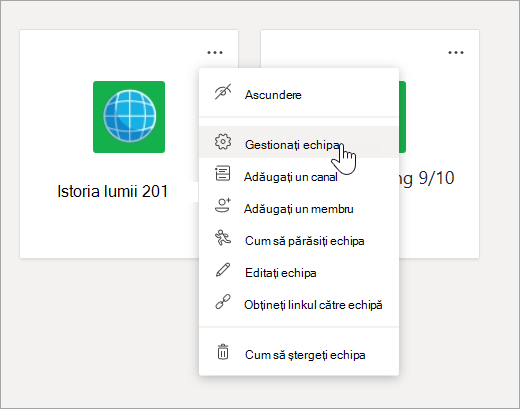
Gestionați toate echipele selectând Mai multe opțiuni în partea dreaptă sus a pânzei, apoi Gestionați echipele.
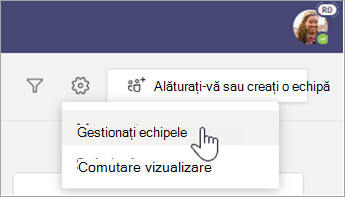
Navigați prin canale în vizualizarea grilă
Canalele pe care le-ați utilizat deja în echipele dvs. sunt în continuare acolo, cu același conținut. Pentru a deschide una:
Selectați o echipă.
Selectați canalul.
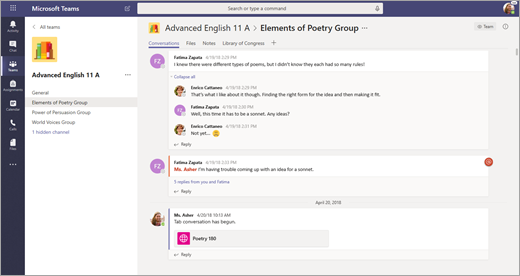
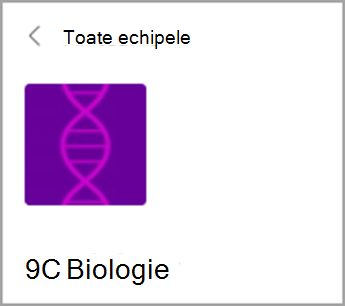
Pentru a reveni la vizualizarea completă a echipelor, selectați Toate echipele deasupra numelui și avatarului echipei dumneavoastră.
Navigarea prin file în vizualizarea grilă
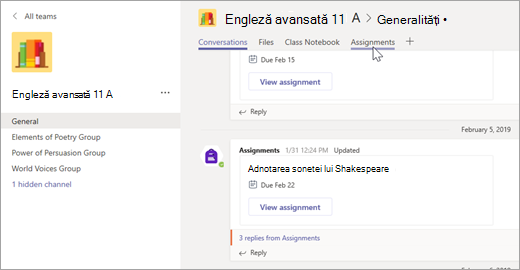
Fișierele, conversațiile și alte file din fiecare echipă nu s-au mutat. Teme pentru acasă și blocnotesurile școlare se află în continuare în canalul general al echipelor claselor.
- Selectați o echipă.
- Selectați canalul.
- Căutați filele în partea de sus a pânzei.
Comutarea înapoi la vizualizarea listă
Nu sunteți sigur că această vizualizare nouă vi se potrivește? Puteți comuta înapoi în orice moment:
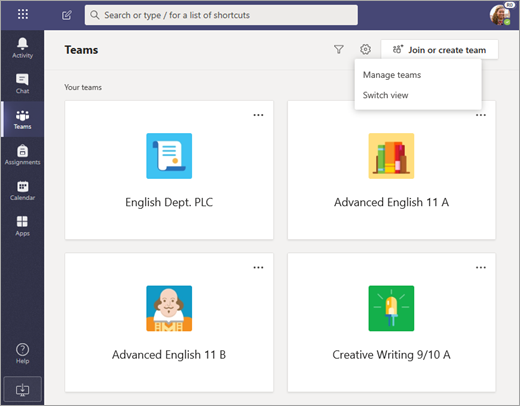
Selectați Echipe.
Selectați Mai multe opțiuni
lângă Alăturați-vă sau creați o echipă.Selectați Comutare vizualizare.
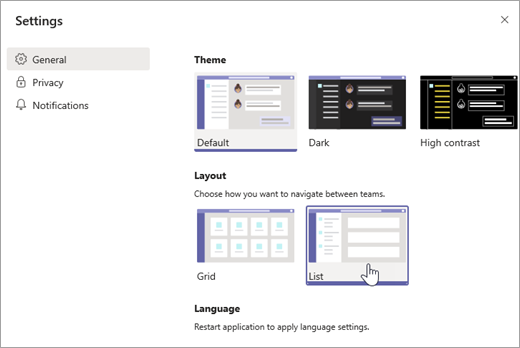
Sub Aspect, alegeți Listă.
Notă
Dacă vă răzgândiți în legătură cu vizualizarea grilă, selectați Mai multe opțiuni în partea de jos a listei > de echipe Comutare vizualizare. Sub Aspect, alegeți Grilă.