
Moderarea conversațiilor clasei în echipă este o modalitate excelentă de a asigura un mediu virtual sigur și adecvat pentru elevi/studenți. Proprietarii echipelor clasei pot dezactiva sunetul elevilor/studenților, împiedicându-i să comenteze sau să răspundă în conversațiile școlare. De asemenea, proprietarii pot să șteargă toate mesajele trimise pe care le consideră nepotrivite și să împiedice alți elevi/studenți să vadă postările șterse.
Elevii/studenții pot fi dezactivați oricând, dar postările șterse nu pot fi recuperate.
Notă
- Dacă aveți probleme la moderarea mesajelor elevilor/studenților, rugați Admin-ul IT să vă ajusteze permisiunile.
- Rețineți că setarea de dezactivare a sunetului pentru elevi/studenți nu este disponibilă în echipele clasei cu mai mult de 500 de membri.
Dezactivați sunetul elevilor în setări
Navigați la Teams.
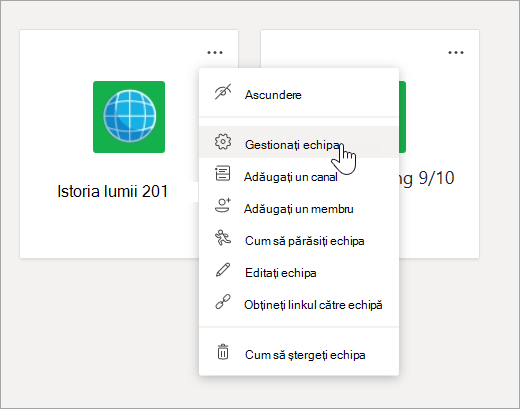
Selectați Mai multe opțiuni
 de pe dala echipei clasei pe care doriți să o gestionați.
Selectați Gestionați echipa.
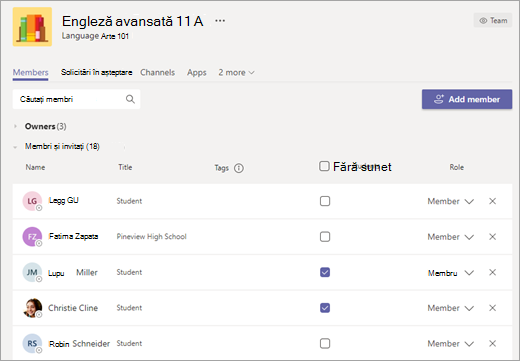
Selectați fila Membri . Veți vedea elevii/studenții listați. Bifați caseta de selectare de sub Dezactivați sunetul elevilor/studenților pentru a-i împiedica pe elevi să comenteze sau bifați caseta de selectare din partea de sus pentru a dezactiva sunetul pentru toți elevii/studenții simultan.
Notă
Activați sunetul elevilor/studenților revenind la setări și debifând caseta de selectare de lângă numele lor.
Ștergerea unui mesaj nepotrivit
Doar proprietarii unei echipe de clasă au permisiunea de a șterge mesajele celorlalți membri. Membrii unei echipe a clasei își pot șterge sau edita propriile mesaje doar dacă aceste permisiuni sunt activate în setările echipei clasei.
Pentru a șterge un mesaj nepotrivit:
- Navigați la mesajul elevului/studentului pe care doriți să-l ștergeți.
- Selectați Mai multe opțiuni de lângă postarea studentului, apoi Ștergere.
Aflați mai multe
Cum să gestionați setările într-o echipă de clasă
Gestionarea setărilor pentru Blocnotesul școlar OneNote