
Începeți să utilizați un hub pentru munca în echipă în Office 365 Education
Simplificați comunicarea și colaborarea la nivelul școlii
Sfat
"Microsoft Teams a dezvoltat modul de comunicare a cadrelor didactice ale școlii. Ne-a permis să reducem numărul de e-mailuri trimise, deoarece avem o locație centrală pentru a purta conversații și pentru a stoca fișiere." – Director adjunct la o școală primară
Microsoft Teams este un hub digital care aduce laolaltă conversații, întâlniri, fișiere și aplicații într-o experiență unică în Office 365 Education. Utilizând Teams, cadrele didactice pot trece rapid și ușor de la conversații la crearea conținutului, cu context, continuitate și transparență. Teams răspunde nevoilor unice ale diferitelor grupuri, permițându-le să lucreze împreună cu ușurință și să-și îndeplinească sarcinile:
- Gestionați proiecte, sarcini și conținut utilizând aplicațiile pe care le utilizați în fiecare zi – toate disponibile într-un spațiu de lucru unic și personalizat
- Rămâneți la curent cu informațiile și cu actualizările în timp real care sunt partajate în conversațiile persistente ale echipe, în chaturile private (acestea pot fi moderate, dacă este necesar), în întâlnirile cu echipa, precum și pe alte canale
- Sprijiniți colaborarea bogată și experiențele continue cu aplicațiile integrate din Microsoft 365, precum Word, Excel, PowerPoint și OneNote, dar și cu parteneri educaționali, precum busuu, Canvas, Flipgrid și Kahoot!
Notă
Office 365 Education include acum Teams. Acest lucru înseamnă că aplicația Teams este gratuită pentru toți profesorii, pentru restul personalului, cât și pentru elevi/studenți prin intermediul Office 365 Education!
Tabelul de mai jos descrie câteva exemple de moduri în care cadrele didactice pot lucra împreună în Teams pentru a sprijini metodele de predare inovatoare și cele mai bune practici în școlile de colaborare.
| Scenariu | Descriere |
|---|---|
| Comitete de consiliere pentru dezvoltarea școlară (SIAC) | Programele și inițiativele eficiente pentru dezvoltarea școlară necesită accesul personalului la analize de date îmbogățite (precum clasificări procentuale) și colaborarea facilă între diverse echipe, care includ administratorii, profesorii și alte persoane de la nivelul sectorului. |
| Planuri de răspuns la incidente | Atunci când are loc un incident (precum un risc la adresa sănătății), comunicarea rapidă și exactă contribuie la asigurarea unui răspuns eficient. Utilizând Teams, echipele de răspuns la incidente pot să elaboreze cu ușurință și să partajeze informații corespunzătoare și la timp cu elevii/studenții, părinții, comunitatea, precum și să coordoneze resurse suplimentare (precum asistentele medicale din cabinetele medicale școlare). |
| Programe pentru dezvoltarea emoțională și socială (SEL) | Programele SEL pot promova reușitele academice și comportamentul pozitiv, reducând stresul emoțional și un comportament inadecvat general¹. Canalele de pe Teams pot fi organizate, de exemplu, pe baza a cinci competențe SEL cheie: autoconștientizarea, autogestionarea, conștientizarea socială, capacități de dezvoltare a relațiilor, precum și luarea unor decizii responsabile. |
| Evaluările profesorilor | Evaluarea performanței cadrelor didactice reprezintă o activitate obișnuită, care consumă timp, dar care este importantă. Utilizând Teams, administratorii pot să partajeze resurse de dezvoltare profesională cu toate cadrele didactice pe canalul General, precum și să gestioneze mijloacele de comunicare privată (în Conversații) și conținutul (de exemplu, utilizând Blocnotesuri OneNote pentru cadre didactice) cu cadre didactice individuale, pe canale separate. |
¹Hinton, M. (2017, martie). Studiul leagă programele After-School de cunoștințe STEM îmbunătățite. Săptămâna educației. Adus din http://blogs.edweek.org/edweek/time_and_learning/2017/03/new_study_examines_link_between_after-school_programs_stem_knowledge.html?cmp=eml-enl-eu-news3
Familiarizați-vă cu Teams
Creați echipe de personal pentru diferite proiecte, activități, comitete și procese, după cum este necesar; De asemenea, puteți invita alte persoane din școală sau din sector să se alăture în calitate de membri ai echipei. Teams poate fi creat și pe baza Grupuri Microsoft 365 existente, iar orice modificări efectuate la Grupuri Microsoft 365 sunt sincronizate automat în Teams. Acest lucru simplifică procesul de invitare și de gestionare a membrilor echipei. Fișierele de grup sunt salvate în Teams.
Sfat
Poate fi tentant să grupați automat listele de distribuire a e-mailurilor în echipe de cadre didactice individuale, dar Teams înseamnă colaborare în vederea realizării unui obiectiv comun. Depășiți exclusivitatea și limitările care trebuie știute pentru listele de distribuire, creând echipe de cadre didactice relevante la nivelurile corespunzătoare pentru grupurile de lucru din școala sau din sectorul dumneavoastră.
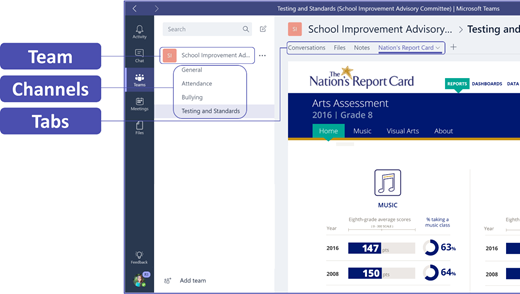
Echipele de cadre didactice individuale pot fi organizate, suplimentar, pe canale care conțin file pentru conversații, fișiere, notițe și multe altele. Canalele pot fi create pe baza nevoilor diferite ale echipei; de exemplu, după temă, disciplină sau subiect. Filele le permit cadrelor didactice încărcarea, revizuirea și editarea fișierelor, a notițelor, precum și a conținutului personalizat (precum documente, foi de calcul, prezentări, videoclipuri, linkuri externe, alte aplicații și multe altele). Apoi, acest conținut poate fi accesat cu ușurință de orice persoană din echipă.
Sfat
Configurarea aplicației Teams pe dispozitivul dumneavoastră mobil se efectuează ușor și va asigura faptul că rămâneți conectat(ă) cu echipa dumneavoastră de oriunde, la orice oră și pe orice dispozitiv. Puteți descărca Teams din Windows Store (Windows Phone), App Store (Apple iOS) sau Google Play (Android).
Cum să le prezentați colegilor aplicația Teams
Începeți cu o întâlnire de început pentru a stabili așteptările, oferi îndrumare, precum și pentru a demonstra noțiunile introductive despre Teams. Solicitați-le colegilor să utilizeze Teams ca instrumentul principal de comunicare și colaborare pentru activitățile dumneavoastră bazate pe echipă. Încercați să utilizați chatul din Teams pentru a înlocui e-mailurile scurte și mesajele text, ca o modalitate ușoară de a le prezenta tuturor celorlalți confortul și funcționalitatea utilizării Teams.
Cum să personalizați Teams pentru scenariul dumneavoastră unic
Echipele cadrelor didactice de succes au nevoie de instrumente simple și intuitive, pentru a le permite comunicarea și colaborarea într-un mod rapid și eficient. Fie că prezidați un comitet, pregătiți planurile de răspuns la incidente, creați programe personalizate pentru elevi/studenți, evaluați cadrele didactice sau gestionați orice altă activitate de colaborare, Teams vă poate ajuta să vă organizați pentru succes. Haideți să începem și să vă personalizăm aplicația Teams pentru scenariul dumneavoastră utilizând următorii pași:
Creați-vă echipa și invitați membrii echipei
Pentru a lansa Teams, conectați-vă la Office.com și deschideți Lansatorul de aplicații
 în Office 365 Education. Apoi selectați Teams pentru a accesa versiunea web sau descărcați aplicația.
Notă
Dacă întâmpinați dificultăți la accesarea aplicației Teams, contactați-vă administratorul IT pentru a vă asigura că dețineți licența corespunzătoare.
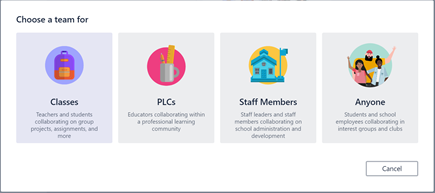
Selectați Adăugați o echipă în Teams.
Selectați Creațimembri de personalai echipei>.
Notă
Dacă școala dumneavoastră utilizează School Data Sync, clasele dumneavoastră vor fi create automat pentru dumneavoastră, fiind conectată lista de nume a elevilor/studenților la sistemul de informații al școlii dumneavoastră, așa că nu trebuie să vă faceți griji în privința acestui pas.
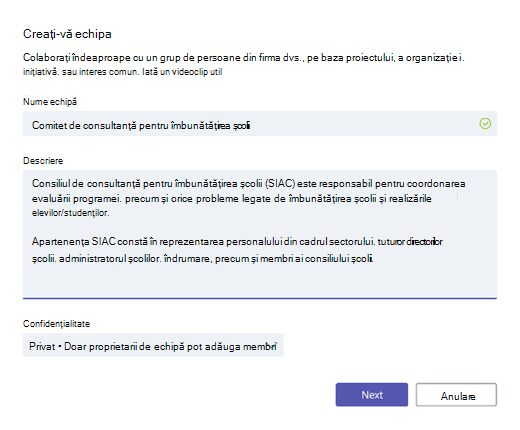
În fereastra Creați-vă echipa , denumiți clasa și scrieți o scurtă descriere despre scopul acesteia. Selectați Următorul.
Notă
Lăsați opțiunea de Confidențialitate setată la Privat – doar membrii echipei pot adăuga membri (puteți modifica această setare ulterior, dacă este necesar).
Sfat
Înainte de a vă instrui clasa, personalizați configurarea aplicației Teams. Începeți prin crearea clasei, configurarea câtorva canale, precum și prin adăugarea câtorva file. Apoi începeți prin a posta conținut relevant, interesant și util.
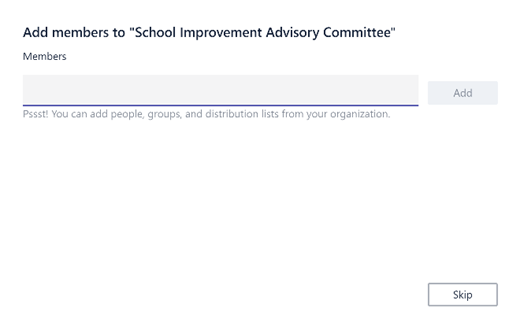
Puteți adăuga ușor persoane, grupuri și liste de distribuire, atât din școala, precum și din sectorul dumneavoastră. Pe măsură ce începeți să introduceți numele, va apărea o listă verticală a persoanelor din directorul dumneavoastră de e-mail.
Selectați Adăugați pentru a adăuga membrii echipei sau selectați Omiteți pentru a adăuga membri în echipă mai târziu dacă doriți să vă configurați mai întâi conținutul (recomandat).
Cum să creați câteva canale cheie și câteva file cu un conținut extraordinar
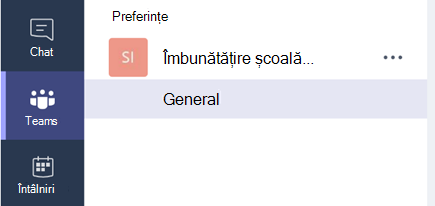
Atunci când creați o echipă nouă de cadre didactice, este adăugat automat un canal General la echipă.
Puteți crea canale suplimentare, pentru a vă păstra echipa organizată. În mod implicit, orice persoană din echipă poate accesa aceste canale.
Sfat
Postați sfaturi de instruire și anunțuri în Teams, pe canalul General, pentru o referință ușoară. Această aplicație va fi un loc convenabil pentru ca întreaga clasă să obțină ajutor și îndrumare, dar și util, mai ales pentru noii membri din Teams.
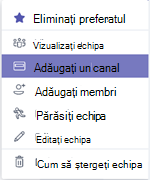
Pentru a crea canale suplimentare, selectați punctele de suspensie (...) de lângă numele echipei dumneavoastră în lista de canale și selectați Adăugați un canal din meniul vertical.
Sfat
Pentru început, creați câteva canale, apoi încurajați membrii echipei să creeze canale suplimentare, pe baza subiectelor, a inițiativelor sau a altor nevoi.
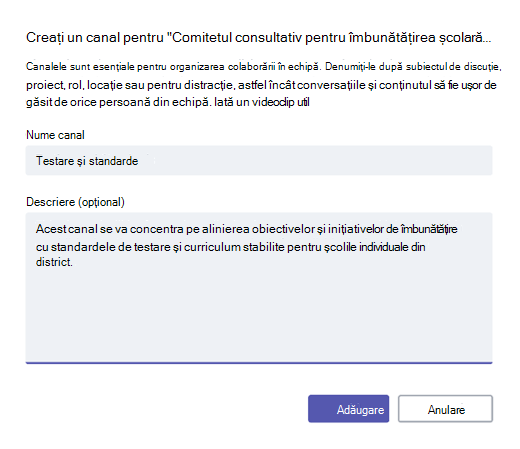
În caseta de dialog, denumiți canalul și scrieți o scurtă descriere care să explice scopul acestuia, apoi selectați Adăugați.
Sfat
După ce creați câteva canale, puteți adăuga conținut propriu-zis pe acestea, astfel încât clasa dumneavoastră să nu vadă o pagină goală atunci când se conectează pentru prima dată. De exemplu, puteți începe o conversație nouă postând câteva întrebări pe fiecare canal, pentru a începe câteva discuții, iar @mention anumiți membrii ai clasei să-i implice în conversație.
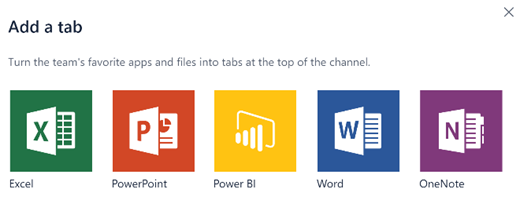
Pe fiecare canal, puteți crea file pentru conținut și aplicații diferite. Sunt create mai multe file implicite pe fiecare canal, inclusiv Conversații, Fișiere, Blocnotesurile școlare și Teme pentru acasă. Pentru a crea o filă nouă, selectați + din partea dreaptă a filelor implicite, apoi selectați o aplicație sau un fișier pentru filă (precum PowerBI), denumiți-o și selectați Salvare.

Notă
Pașii de configurare pentru anumite aplicații și servicii pot fi puțin diferiți față de instrucțiunile oferite aici.
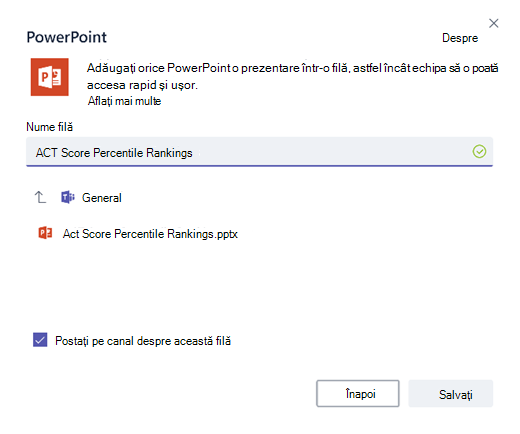
Pentru a crea o filă nouă care să fie asociată direct unui anumit fișier (precum standarde naționale, evaluări la nivel de stat și de sector, precum și clasificări procentuale pentru punctajul de test), selectați pictograma + din partea dreaptă a filelor implicite.
Apoi selectați aplicația pentru tipul de fișier (precum un document Word, o foaie de calcul Excel sau o prezentare PowerPoint), răsfoiți prin numele de fișier sub Files, denumiți fila, apoi selectați Salvare.
Sfat
Puteți fixa un Blocnotes școlar OneNote de pe un site SharePoint sau un alte site web (pictograma cu un glob) direct pe canalul dumneavoastră, ca o filă, pentru facilitarea accesului echipei.
Cum să mutați conversațiile prin e-mail în Teams
Puteți trimite e-mailuri către un canal din Teams pentru a păstra toate mesajele echipei dumneavoastră într-un singur loc, într-un mod organizat și accesibil.
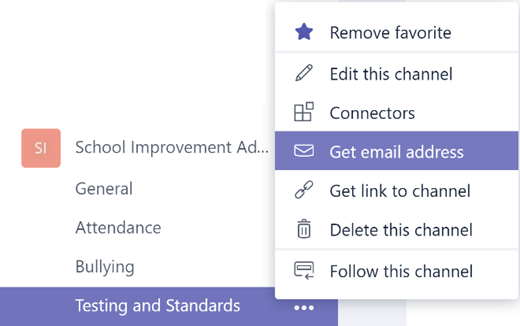
Pentru a crea o adresă de e-mail pentru un canal, selectați punctele de suspensie (...) din partea dreaptă a canalului, apoi selectați Obțineți adresa de e-mail din meniul vertical.
Selectați butonul Copiați și salvați adresa de e-mail în lista de persoane de contact sau în agenda cu adresele de e-mail.
Sfat
Redirecționați e-mailurile către un canal pentru a continua discuțiile în Teams.
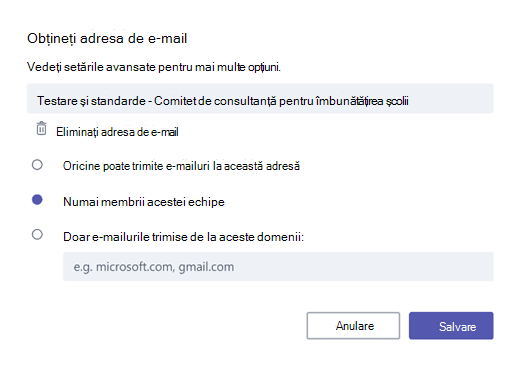
Puteți selecta linkul Setări avansate din fereastra Obțineți adresa de e-mail pentru a limita persoanele care pot trimite e-mailuri către echipă (de exemplu, oricine, doar membrii echipei sau doar e-mailurile trimise de pe domeniile specificate).
Sfat
Limitând persoanele care pot trimite e-mailuri către un canal, va fi redusă probabilitatea primirii de mesaje spam sau phishing în Teams.
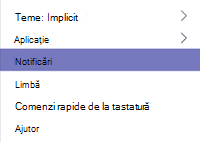
Vă puteți personaliza setările legate de notificările prin e-mail pentru diferite evenimente (precum cele personale @mentions sau răspunsurile la conversațiile începute de dumneavoastră) selectându-vă fotografia de profil din colțul din stânga jos al aplicației Teams, apoi selectând Notificări din meniul vertical.
Cum să programați întâlniri în Teams
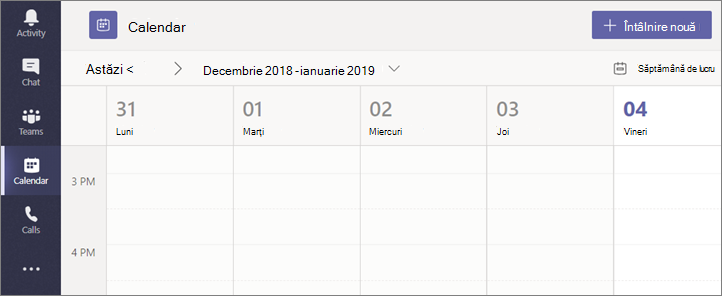
Pentru a programa o întâlnire în Teams, selectați Calendar în panoul de navigare din partea stângă, apoi selectați + Întâlnire nouă.
Sfat
Întâlnirile programate sunt listate în panoul de navigare din mijloc; vă puteți alătura unei întâlniri direct din Teams selectând Alăturați-vă lângă întâlnire.
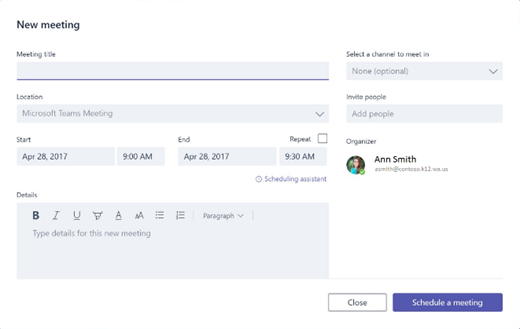
În fereastra Întâlnire nouă, adăugați detaliile întâlnirii dumneavoastră și invitați persoane (vor apărea numele corespunzătoare din directorul de e-mail pe măsură ce tastați); opțional, selectați un canal pentru întâlnire, astfel încât orice persoane de pe canalul echipei să se poată alătura întâlnirii.
Utilizați Asistentul de programare pentru a verifica disponibilitatea membrilor echipei și bifați caseta Repetați pentru a configura o întâlnire recurentă. Selectați Programați o întâlnire atunci când terminați.
Sfat
Caracteristica de cameră Întâlniți-vă acum
 (din partea de jos a filei Conversații) le permite membrilor echipei să se întâlnească rapid – fără a fi necesară programarea unei întâlniri sau rezervarea unei săli sau a unui auditoriu.
Rezumat al informațiilor pe care le-ați aflat despre Teams
- Teams este un hub pentru munca în echipă, integrat complet cu Office 365 Education, astfel încât membrii echipei să poată comunica și colabora cu ușurință, utilizând aplicații Microsoft 365 familiare, precum Word, Excel, OneNote și PowerPoint. Pentru abonații Office 365 Education, aplicația Teams este gratuită, așa că puteți să o utilizați imediat!
- Vă puteți organiza echipa utilizând canale și file personalizate pe care le puteți crea pentru a se potrivi cu cerințele dumneavoastră de colaborare. Filele pot fi asociate direct fișierelor sau unui alt tip de conținut, precum și aplicațiilor Microsoft 365, precum Planner și PowerBI, dar și aplicațiilor din parteneri educaționali, precum busuu, Canvas, Flipgrid și Kahoot!
- Mutați conversațiile prin e-mail în Teams pentru ca membrii echipei dumneavoastră să fie la curent cu toate informațiile, într-un spațiu convenabil și ușor de utilizat. Utilizați caracteristica Chat din Teams în locul e-mailurilor scurte, pentru a evita aglomerarea Inboxului dumneavoastră.
- Programați întâlniri video sau apeluri Skype în Teams utilizând Întâlniri sau utilizați caracteristica Întâlniți-vă acum pentru a vă întâlni rapid și ușor cu membrii echipei.
- Puteți obține ajutor suplimentar, pas cu pas, chiar aici: Ajutor Microsoft Teams.
- Puteți citi mai multe despre noile experiențe din Teams în Office 365 Education chiar aici, pe blogul Educație.
- Explorați centrul de ajutor Microsoft Education pentru a primi orice alt tip de ajutor de care aveți nevoie.