Funcția FLATTEN simplifică o matrice imbricată (o matrice de matrice) înlocuind matricele sale interioare cu conținutul lor.
Sintaxă
Funcția FLATTEN elimină unul sau mai multe straturi interioare de imbricare din matrice.
Sintaxa funcției FLATTEN este:
FLATTEN(matrice, [pad_value], [niveluri])
| Argument | Descriere |
|---|---|
|
matrice (obligatoriu) |
Matricea imbricată sau referința la o celulă sau la o zonă care conține matricea imbricată pe care doriți să o aplatizați. |
| pad_value | Valoarea utilizată pentru a umple pozițiile goale atunci când aplatizarea produce un rezultat nedreptunghiular. În mod implicit, pozițiile necompletate sunt completate cu eroarea #N/A . |
| niveluri | Este numărul de straturi de eliminat din interiorul matricei. În mod implicit, un strat este eliminat. Introduceți 0 pentru a elimina fiecare strat de imbricare. |
Notă
- FLATTEN nu are niciun efect asupra valorilor care nu sunt matrice.
=FLATTEN(42)returnează42. - Dacă niveluri este mai mare decât numărul de straturi din matrice, fiecare strat este eliminat
Exemple
Copiați datele din exemplu și lipiți-le în celula A1 a unei foi de lucru Excel noi. Dacă trebuie, puteți ajusta lățimea coloanei pentru a vedea toate datele.
Exemplul 1
Distribuiți o coloană de matrice imbricate într-o grilă. Fiecare celulă din coloana A conține un rând imbricat de trei valori.
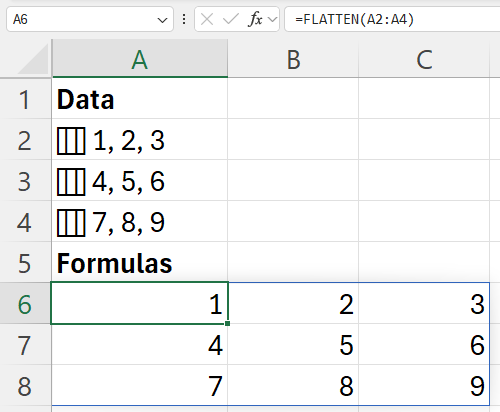
Copiați tot tabelul și lipiți-l în celula A1 a unei foi de lucru noi. Formula FLATTEN ajunge în A6 și varsă o grilă plată de 3 pe 3 în A6:C8.
| Date |
|---|
| ={{1,2,3}} |
| ={{4,5,6}} |
| ={{7,8,9}} |
| Formule |
| =FLATTEN(A2:A4) |
Ilustrația următoare afișează rezultatul.
Exemplul 2
Umpleți golurile atunci când matricele imbricate au dimensiuni diferite. Fiecare celulă din coloana A conține un rând imbricat, dar cele două rânduri nu au aceeași lungime.
| Date |
|---|
| ={{1,2,3}} |
| ={{4,5}} |
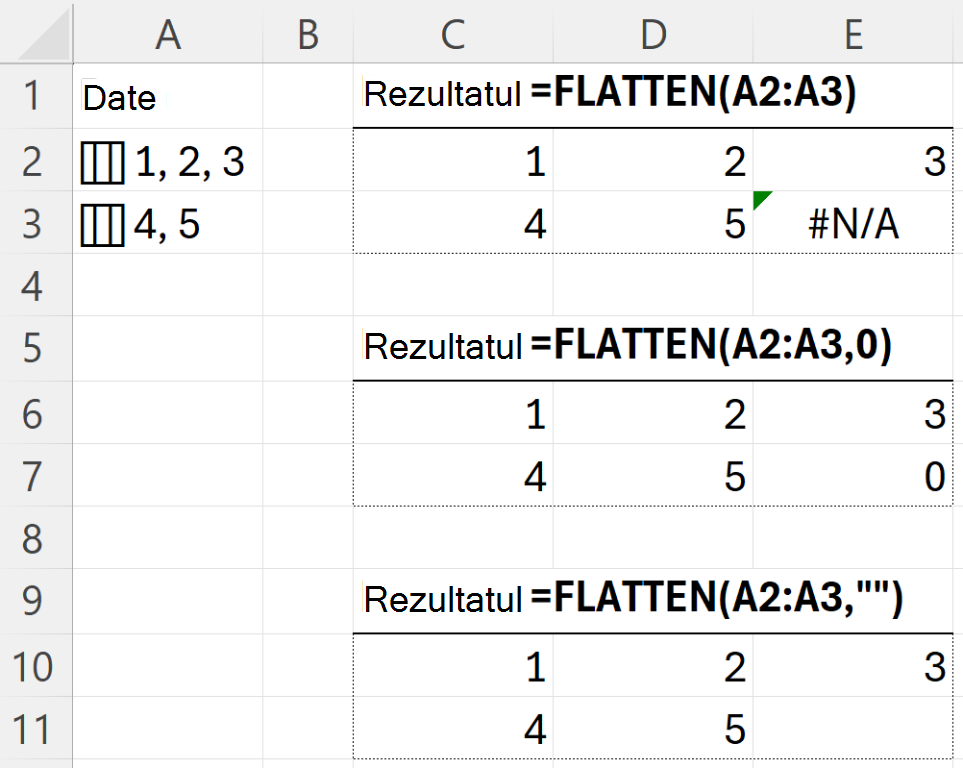
Aplatizarea lor produce un rezultat zimțat. Matricele Excel trebuie să fie dreptunghiulare, astfel încât poziția lipsă să fie completată, cu eroarea #N/A în mod implicit sau cu valoarea pe care o furnizați în pad_value.
Deoarece fiecare rezultat se vărsează, introduceți formulele în celule cu două rânduri și trei coloane necompletate disponibile.
=FLATTEN(A2:A3) Returnează #N/A în celula necompletată (setarea implicită).
=FLATTEN(A2:A3,0) Returnează 0 în celula goală.
=FLATTEN(A2:A3,"") Returnează textul gol în celula necompletată.
Ilustrația următoare afișează rezultatele.